




自托管AI编程助手Tabby的本地部署与使用指南

在追求高效编程的实践中,AI编程助手已成为开发者提升生产力的关键工具。如果你既希望获得智能代码补全的便利,又对数据隐私保护与个性化定制有严格要求,那么一个能够完全自主掌控的本地化解决方案就显得至关重要。本文将深入介绍的Tabby,正是为了满足这一需求而设计的自托管AI编程助手。
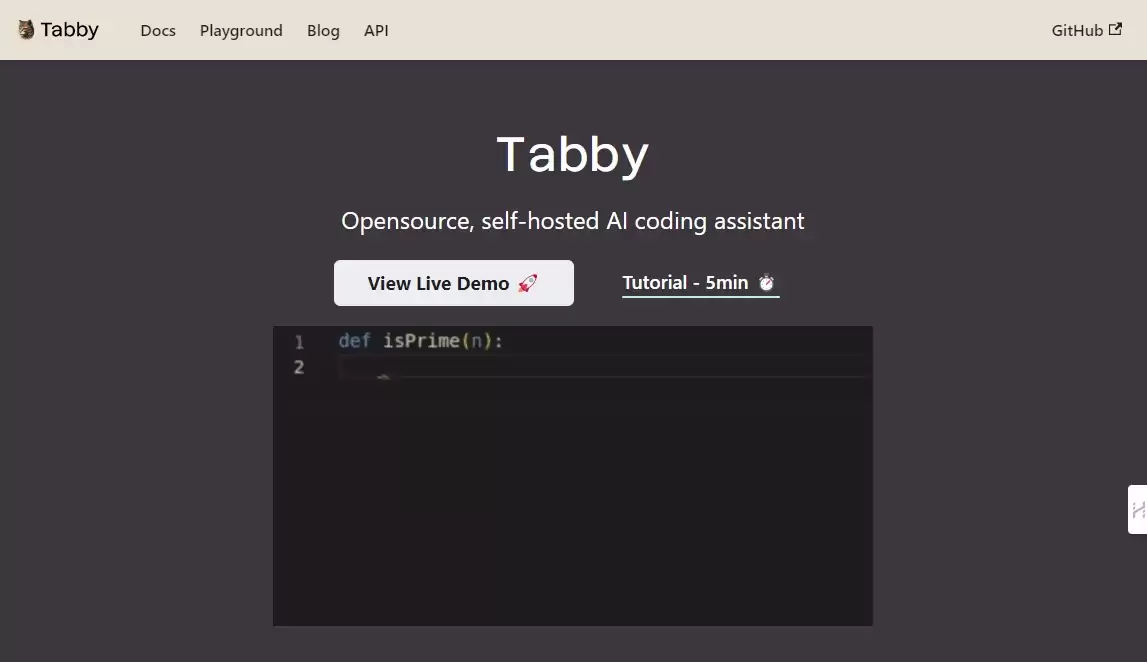
Tabby是什么?开源自托管AI编程助手详解
简而言之,Tabby是一款开源且支持本地化部署的人工智能编程助手。它为开发者提供了一个可完全自我掌控的GitHub Copilot替代方案。其核心原理在于,能够无缝集成并调用诸如StarCoder、CodeLlama、DeepseekCoder等顶尖的开源代码大模型,从而实现媲美商业产品的智能代码补全与编程辅助功能。该项目的设计目标明确:通过提供精准的代码建议、自动补全、错误检测等全方位辅助,切实提升开发者的工作效率与编码体验。
项目的全部源代码与详细文档均开源在GitHub上,地址为:https://github.com/TabbyML/tabby。
Tabby的主要功能与核心优势
Tabby的功能体系覆盖了软件开发的完整生命周期,致力于成为开发者的全能伙伴:
- 智能代码自动补全:基于深度上下文理解,Tabby能够预测并补全整行代码或完整函数,大幅减少重复输入,让编码过程更加流畅高效。
- 上下文感知代码建议:在编写过程中,它能智能推荐相关的代码片段与API用法,帮助开发者快速构建功能模块,节省查找文档的时间。
- 多行代码块生成:不仅支持单行补全,更能生成包含复杂逻辑结构(如循环、条件分支、函数定义)的多行代码,应对高阶编程任务。
- 函数与类框架生成:当需要创建新的函数或类时,Tabby可自动生成包含参数、返回类型及方法体骨架的完整代码结构,奠定良好的开发基础。
- 实时错误检测与修正建议:它能识别代码中的潜在错误模式与不良实践,并提供即时修正方案,如同一位在线的代码评审专家,助力提升代码质量。
- 代码性能与可读性优化:依据业界最佳实践,Tabby会给出优化代码结构、提升执行效率及增强可维护性的建议,帮助编写更优雅、高效的代码。
- 多语言与框架支持:凭借其背后强大的模型生态,Tabby广泛支持Python、JavaScript、Java、C++等主流编程语言及常见框架,适用性极强。
- 主流IDE插件兼容:为了无缝融入现有开发流程,Tabby提供了与Visual Studio Code、IntelliJ IDEA、Vim等热门集成开发环境兼容的插件,让功能触手可及。
- 核心优势:自托管与深度自定义:这是Tabby区别于云端服务的关键。你可以将其部署在私有服务器或内部网络中,完全保障代码数据不外泄,并能根据团队规范进行个性化配置与模型微调。
- 开放的OpenAPI接口:Tabby提供标准化的OpenAPI接口,方便与其他内部系统、自动化工具或CI/CD流水线集成,极大地拓展了其应用边界与自动化潜力。
Tabby支持哪些大模型?模型选型指南
Tabby自身不训练模型,而是作为优秀开源模型的“集成平台”与“调度中心”。其强大能力源自对各类开源大模型的灵活支持,主要分为两大类别:
- 代码补全专用模型:这是实现智能补全的核心,包括StarCoder系列(1B、3B、7B)、CodeLlama系列(7B、13B)以及DeepseekCoder系列(1.3B、6.7B)。开发者可根据对响应速度、准确率及本地硬件资源(如GPU内存)的权衡进行灵活选型。
- 对话与问答模型:用于处理更复杂的自然语言交互,例如WizardCoder-3B、Mistral-7B等。这类模型擅长理解开发者意图,进行代码解释、技术问答或根据描述生成代码。
如需获取项目的最新版本、详细技术文档或体验在线演示,欢迎访问其官方网站:https://www.tabbyml.com/。

游乐网为非赢利性网站,所展示的游戏/软件/文章内容均来自于互联网或第三方用户上传分享,版权归原作者所有,本站不承担相应法律责任。如您发现有涉嫌抄袭侵权的内容,请联系youleyoucom@outlook.com。
 同类文章
同类文章

CapCut AI Linux服务器部署教程:从环境配置到后台运行全程
CapCutAI在Linux服务器上更适合做“自动化辅助剪辑”部署,需先确认官方能力边界,再配置系统、浏览器运行环境、素材目录、任务脚本与systemd后台服务,重点关注账号安全、资源占用、版权合规和故障排查。

CapCut AI Mac安装教程:Apple Silicon和Intel配置步骤
CapCutAI在macOS上适合短视频剪辑、字幕生成、智能抠像和素材包装。安装前需确认芯片类型、系统版本、存储空间与权限设置,AppleSilicon和Intel机型在下载、授权、性能优化上略有差异。

Veo插件安装全流程:浏览器编辑器扩展市场配置
Veo相关插件安装应先确认官方来源与适配环境,再按浏览器、编辑器或扩展市场流程完成安装、授权和测试,重点关注权限、素材合规、版本兼容与账号安全。

Veo API Key 获取与配置教程:账号注册及国内网络设置
围绕VeoAPIKey配置流程,梳理账号注册、项目创建、密钥获取、环境变量设置、国内网络连通性检查、常见报错处理与安全管理建议,适合首次接入AI视频能力的开发者和团队参考。

Veo macOS安装教程:苹果芯片与英特尔配置步骤整理
Veo在macOS上通常通过网页端或API环境使用,并非传统本地安装软件。AppleSilicon与Intel机型需先确认系统、浏览器、运行环境与权限配置,再按需接入开发工具。


- 日榜
- 周榜
- 月榜


 相关攻略
相关攻略
 2026-07-08 06:43
2026-07-08 06:43
2026-07-08 06:43
2026-07-08 06:43
2026-07-08 06:42
2026-07-08 06:42
2026-07-08 06:42
热门教程
2026-07-08 06:43
2026-07-08 06:43
2026-07-08 06:43
2026-07-08 06:43
2026-07-08 06:43
2026-07-08 06:42
2026-07-08 06:42
2026-07-08 06:42
热门教程
- 游戏攻略
- 安卓教程
- 苹果教程
- 电脑教程


 热门话题
热门话题
