




Lexica AI绘画平台:搜索绘图与关键词生成一站式工具

在AI绘画工具日益丰富的当下,要找到一款功能强大且易于上手的平台颇具挑战。今天我们将深入介绍的Lexica,正是这样一个集AI绘画搜索、AI图像生成与关键词灵感启发于一体的综合性解决方案。它本质上是一个汇聚了海量Stable Diffusion生成作品的庞大图库,但其价值远超一个简单的图库——它更是
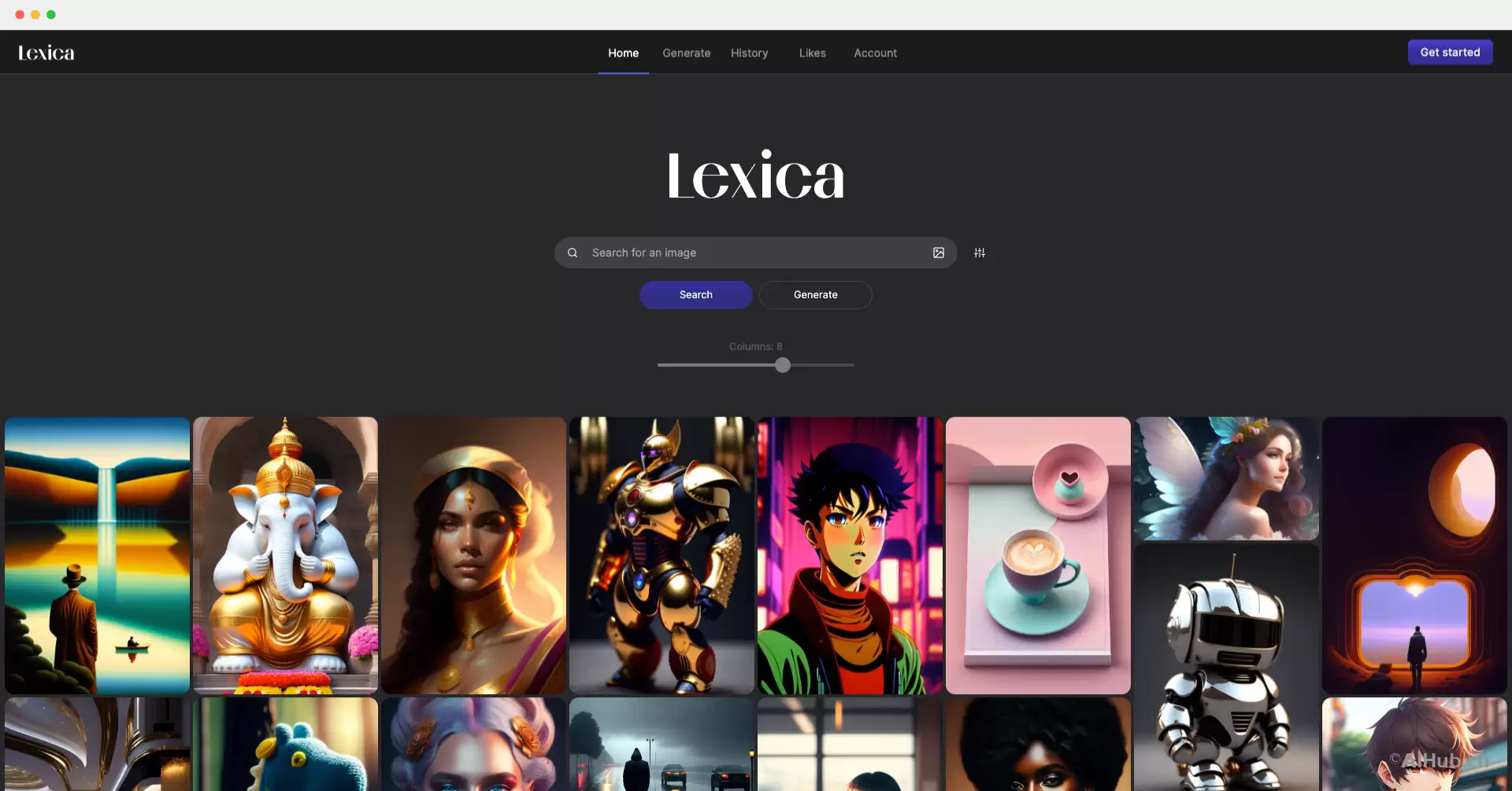
在AI绘画工具日益丰富的当下,要找到一款功能强大且易于上手的平台颇具挑战。今天我们将深入介绍的Lexica,正是这样一个集AI绘画搜索、AI图像生成与关键词灵感启发于一体的综合性解决方案。它本质上是一个汇聚了海量Stable Diffusion生成作品的庞大图库,但其价值远超一个简单的图库——它更是一个专为AI绘画创作打造的“灵感引擎”与“高效生产力工具”。
Lexica 是什么?
简而言之,Lexica是一个功能复合型的AI绘画平台与Stable Diffusion提示词搜索引擎。其核心构建于由Stable Diffusion模型生成的巨量图像数据库之上。这个数据库并非静态陈列,而是形成了一个动态的创作生态系统:你可以在这里搜索AI绘画灵感,可以直接基于搜索结果或自主构思来生成图像,还能通过分析海量优质图片来提炼出高效、精准的AI绘画关键词。它将从“寻找灵感”到“产出作品”的整个创作路径,进行了大幅度的优化与缩短。
Lexica 可以做什么?
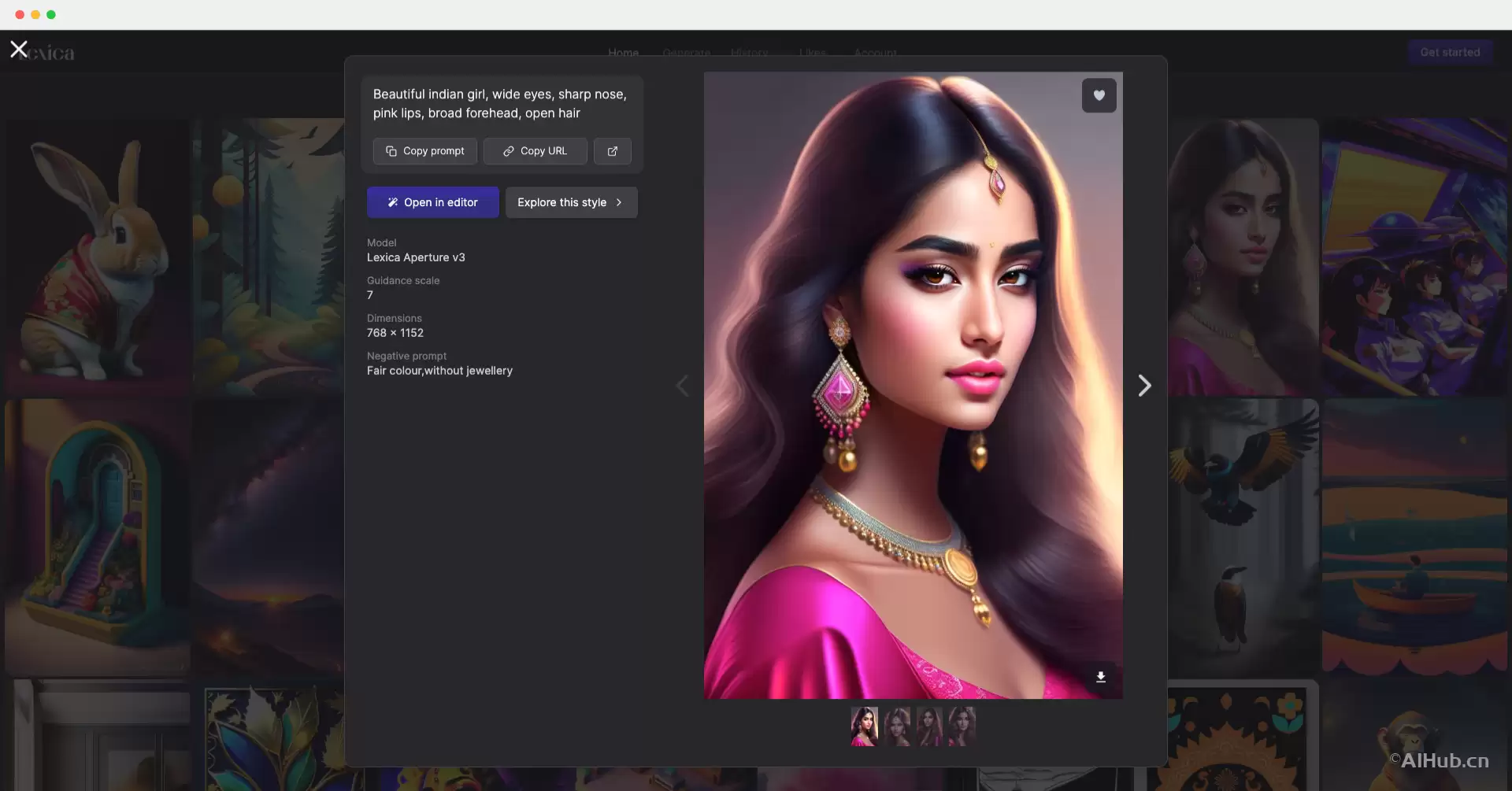
Lexica最核心的功能,在于其强大的AI绘画搜索引擎。用户只需输入几个描述性关键词,无论是非常具体的“一只戴着礼帽的柯基犬肖像,油画风格”,还是氛围感强烈的抽象描述,例如“赛博朋克城市,霓虹雨夜,电影感,广角镜头,8K”,它都能从海量AI绘画图库中精准找到风格相近的参考作品。这不仅仅是在找图,更是一个学习如何用精准提示词“驾驭”Stable Diffusion等AI模型的过程。
当然,它的能力远不止于搜索。平台集成的AI绘图功能,让你能够将瞬间的灵感直接转化为创作。看到喜欢的AI绘画风格,可以立即以其为参考进行类似创作或参数微调。此外,平台提供的“历史记录”与“收藏喜欢”功能,能帮助用户轻松管理自己的灵感流与创作历程,确保所有有价值的发现与生成作品都能被井井有条地保存与回顾。
Lexica 有什么优势?
Lexica的突出优势,在于它无缝衔接了“灵感发现”与“即时创造”两个环节。对于许多AI绘画使用者而言,最大的瓶颈往往不是技术操作,而是“不知道输入哪些关键词才能获得理想的画面”。Lexica的图库本身就是一个巨型的优质提示词灵感池,用户可以通过浏览成功的AI绘画作品,反向推导出高效的关键词组合与参数设置。这种“所见即所得,所得即可用”的流畅体验,显著降低了AI艺术创作的门槛,极大提升了从构思到成品的效率。其界面设计也秉承简洁易用的理念,让创作者能更专注于创意本身,而非复杂的工具操作。
Lexica 的使用场景
这一平台非常适合所有涉及视觉内容生成的创作者。无论是数字艺术家寻求新的风格灵感与创作方向,设计师需要快速生成概念稿、背景素材或视觉元素,还是自媒体内容创作者为博客文章、社交媒体或视频寻找独特且高质量的配图,Lexica都能提供强有力的支持。它既能满足高度具象化的商业设计需求,也能帮助实现天马行空的抽象艺术概念,覆盖了从商业视觉设计到个人纯艺术创作的广泛需求光谱。

游乐网为非赢利性网站,所展示的游戏/软件/文章内容均来自于互联网或第三方用户上传分享,版权归原作者所有,本站不承担相应法律责任。如您发现有涉嫌抄袭侵权的内容,请联系youleyoucom@outlook.com。
 同类文章
同类文章

Claude Code 必知的14个高效工作流,让你的开发效率提升300%
Claude Code 常用工作流 先分享几项核心判断:Claude Code 真正强大的地方,并非仅仅在于它能编写代码——而是它让“编码”这件事本身变得更加高效且可控。你大概率遇到过这类场景:接手一个陌生项目,花了一整天才能理清架构;线上出现报错,翻遍日志也找不到根本原因;想要重构遗留代码,又担心

阿里云通义AIGC平台完全指南:设计师AI生产力革命
一、写在前面:为什么设计师需要关注AIGC? 如果你还在手动一张一张制作海报、反复修改客户口中“感觉不对”的配色方案、为电商详情页准备几十张不同场景的产品图——那么你一定经历过这些痛点: 创意瓶颈:脑海中有画面,但手绘无法呈现 重复劳动:调整尺寸、更换背景、批量生成变体消耗了大量时间精力 成本焦虑:

零基础毕设代码二次开发:3文件定位法及Vue/Java修改对照表
每年一到毕业季,计算机专业的同学总会陷入一个共同的怪圈:从 GitHub 上扒下来一套代码,或者用 AI 生成一个项目,看起来挺完整的,可导师一句“加个筛选条件”或“换个页面颜色”,瞬间就懵了——不敢改,不会改,怕改崩。是不是很熟悉? 一、为什么AI生成的毕设代码你 "不敢改 "? 1 1 毕业生的三大

反向海淘订单系统:状态机与分布式事务实战设计
先分享一个反直觉的结论:反向海淘订单管理的真正挑战,往往不在于业务逻辑本身,而在于状态流转。一个订单的生命周期拉长到跨国运输,中间涉及的环节多、系统多、参与者多,状态稍有错乱就可能引发连锁事故。Taocarts团队在实践中踩了不少坑,最终沉淀下来的这套状态机与分布式事务方案,成功解决了这一复杂难题。

AI并未抢走程序员饭碗而是更新了编程菜单
AI并未大规模替代程序员,而是改变了职业结构。重复性编码岗位需求下降35%至15%,而AIAgent开发等岗位需求激增187%。开发者焦虑从“被替代”转向“跟不上变化”,60%程序员已使用AI辅助编程。人的核心价值转向架构设计、技术决策和审查AI生成代码,AI技能带来16%薪资溢价。


- 热门数据榜


 相关攻略
相关攻略
 2026-07-09 17:49
2026-07-09 16:48
2026-07-09 16:46
2026-07-09 16:46
2026-07-09 16:46
2026-07-09 16:46
2026-07-09 15:45
2026-07-09 15:45
热门教程
2026-07-09 17:49
2026-07-09 16:48
2026-07-09 16:46
2026-07-09 16:46
2026-07-09 16:46
2026-07-09 16:46
2026-07-09 15:45
2026-07-09 15:45
热门教程
- 游戏攻略
- 安卓教程
- 苹果教程
- 电脑教程


