




ChatGPT提示词创作优化与分享平台Promptport使用指南

Promptport是什么? 简单来说,Promptport是一个专为ChatGPT用户打造的创意工具箱。它的核心使命,是围绕“提示词”这个与AI对话的关键环节,构建一个完整的创作、优化与分享生态。 在这个平台上,你可以像在专业社区里一样,亲手打磨适用于ChatGPT的指令。通过为提示词添加标签进行
Promptport是什么?
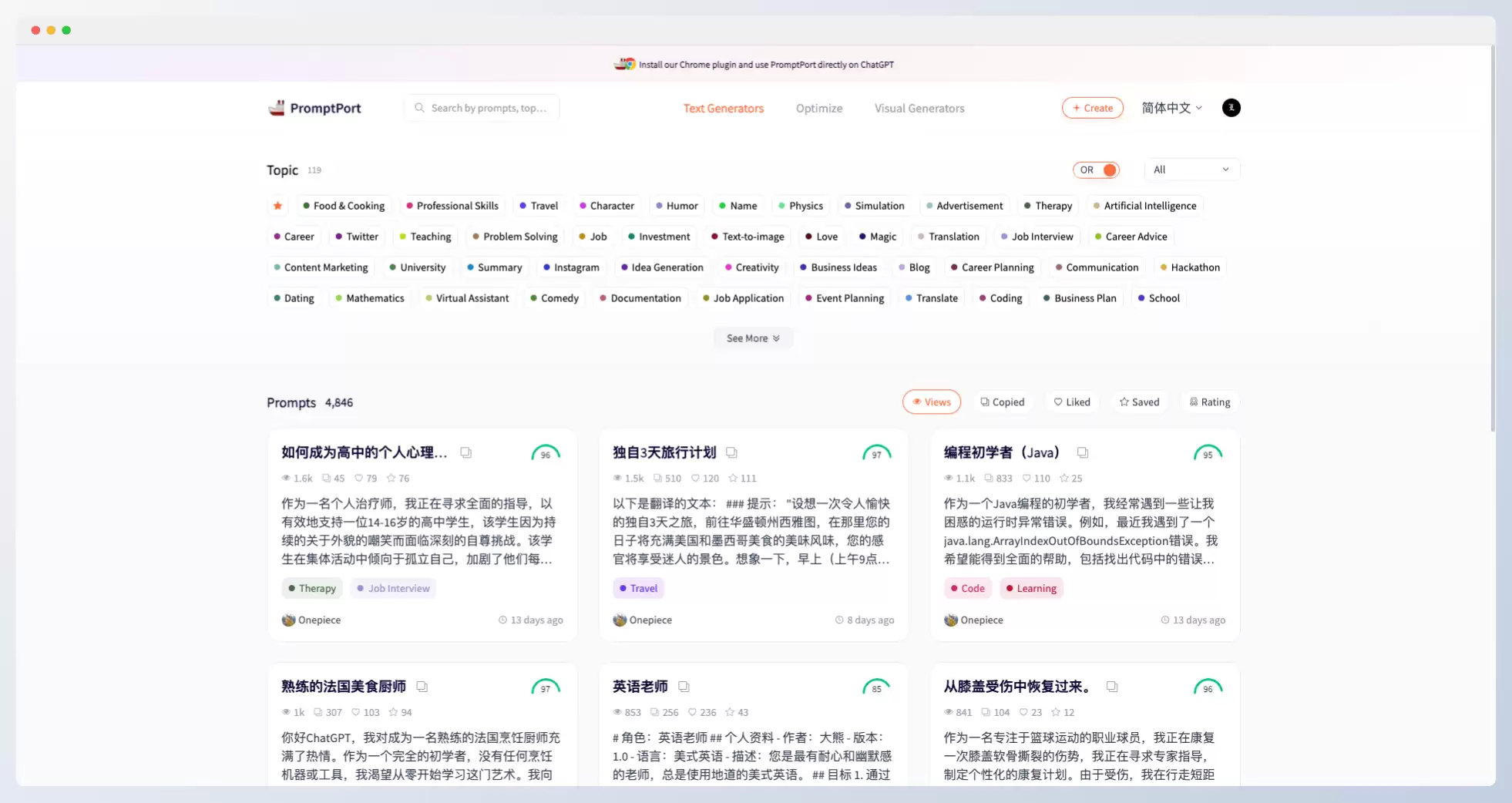
简单来说,Promptport是一个专为ChatGPT用户打造的创意工具箱。它的核心使命,是围绕“提示词”这个与AI对话的关键环节,构建一个完整的创作、优化与分享生态。
在这个平台上,你可以像在专业社区里一样,亲手打磨适用于ChatGPT的指令。通过为提示词添加标签进行分类管理,整个创作过程变得清晰而高效。无论是为了突破创作瓶颈,提升对话的深度与质量,还是单纯想激发更多有趣的灵感,这个工具都能提供实质性的帮助。

Promptport可以做什么?
这个平台的功能设计相当聚焦,主要围绕提示词的生命周期展开,具体可以分为四个核心板块:
1、提示词创作
平台提供了完整的创作后台。用户可以根据自己的具体需求或兴趣,从设定标题、选择分类标签开始,一步步编写提示词的简介和核心内容。这个过程赋予了创作者充分的自主权,让天马行空的想法得以规范地落地。
2、智能优化
自己写的提示词总觉得差了点意思?这时候,平台的智能优化功能就能派上用场。它就像一个随时在线的编辑助手,你只需输入原始的提示词,AI工具便会从专业角度进行分析和调整,输出一个更精炼、目标更明确、可能效果也更好的版本。这对于提升与ChatGPT的互动效率,无疑是个捷径。
3、提示词分享
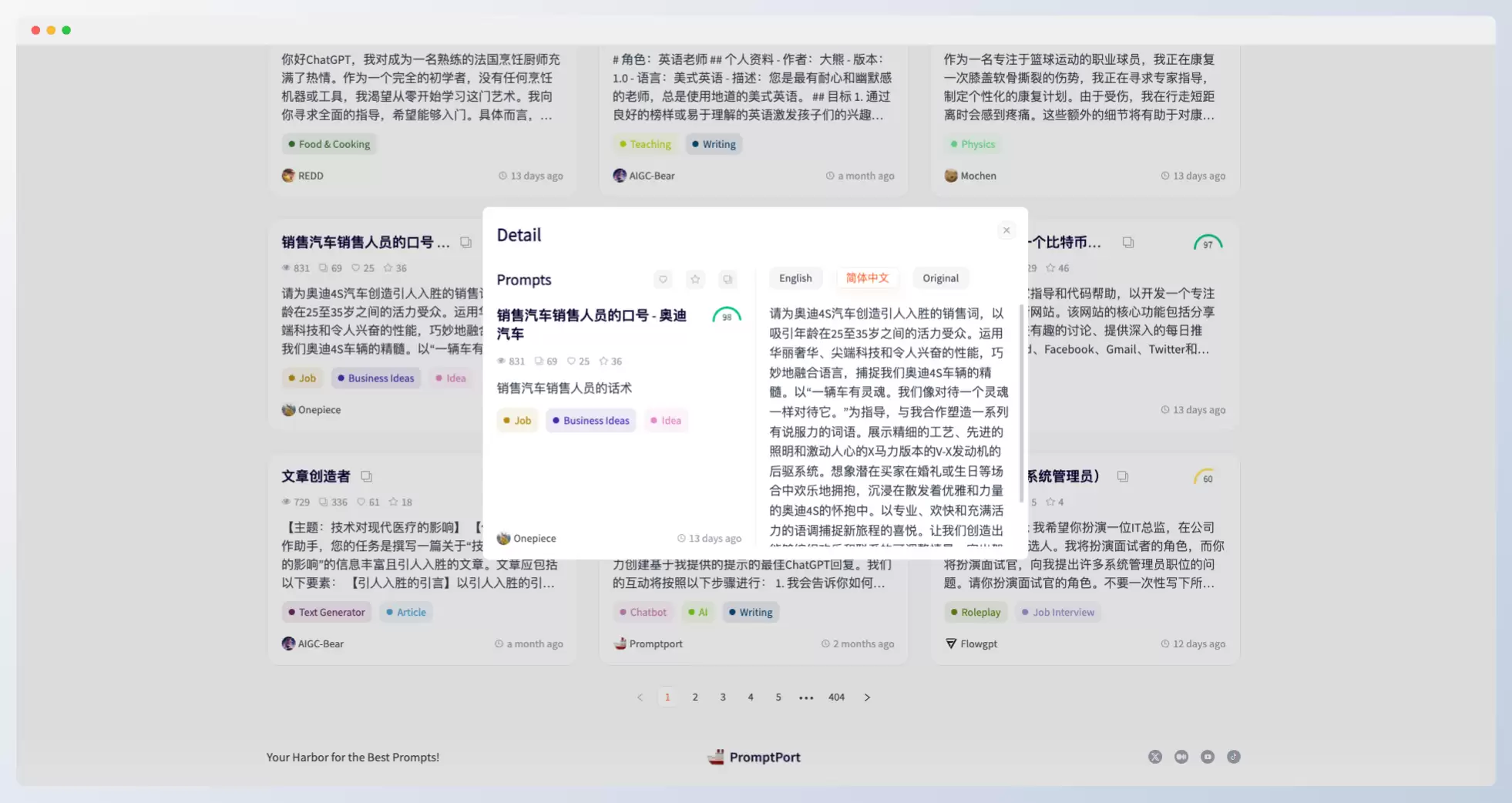
独乐乐不如众乐乐。创作出满意的提示词后,你可以选择将其公开发布,与社区里的其他用户分享你的智慧结晶。这相当于打开了一扇窗,让你能接触到来自不同领域创作者的思维方式和灵感,极大地拓展了创意的边界。
4、提示词评分系统
面对海量的共享提示词,如何快速找到精品?平台设计了一套基于社区反馈的评分系统。用户可以通过“点赞”和“收藏”这两个简单的动作,来表达对某个提示词的认可。这些行为数据会自然沉淀,形成有效的质量筛选机制,帮助所有用户更快地发现那些经过验证的好工具,本质上是在利用集体智慧为每个人赋能。
如何使用Promptport?
整个使用流程设计得非常直观,即便是新手也能快速上手:
第一步:注册和登录
首先需要创建一个账户。平台提供了多元化的登录方式以降低门槛,包括使用谷歌、GitHub、推特、Discord账号关联登录,或者直接用个人邮箱注册。
第二步:创作提示词
登录后,找到“Create”(创建)界面,就可以开始你的第一次创作了。按照指引,依次填写标题、标签、简介和具体的提示词内容,一个属于你的作品就诞生了。
第三步:智能优化
如果在创作过程中需要一些专业建议,或者想对已有作品进行打磨,可以转向智能优化工具。输入你的文本,等待系统生成优化后的版本,两相对比,往往能获得新的启发。
第四步:分享提示词
对作品满意后,点击发布,你的提示词就会进入社区库,供其他用户浏览、使用。这也是开始与其他创作者交流、获得反馈的起点。
第五步:点赞和收藏
在浏览社区时,如果发现让你眼前一亮的提示词,别忘了用点赞或收藏来表达支持。这个小小的举动,既是给创作者的鼓励,也是在帮助整个社区筛选出更优质的内容,形成良性循环。
最后,关于大家可能关心的费用问题:目前这款产品完全免费,没有任何收费项目。

游乐网为非赢利性网站,所展示的游戏/软件/文章内容均来自于互联网或第三方用户上传分享,版权归原作者所有,本站不承担相应法律责任。如您发现有涉嫌抄袭侵权的内容,请联系youleyoucom@outlook.com。
 同类文章
同类文章

Obsidian Copilot新手入门安装保姆级教程:从下载到首次运行
ObsidianCopilot是面向Obsidian的AI笔记插件,可实现问答、总结、改写和知识库检索。安装前需准备软件、插件权限和模型密钥,并注意隐私、费用与兼容性。

Obsidian Copilot安装失败?报错日志排查及升级回滚指南
ObsidianCopilot安装失败多与插件源、版本兼容、网络请求、配置文件或模型密钥有关。排查时应先备份库,再检查插件目录、控制台日志、manifest信息与接口配置,必要时可手动安装、降级或回滚到稳定版本。

Obsidian Copilot本地模型部署与性能优化完整指南
ObsidianCopilot可通过Ollama、LMStudio等方式接入本地模型,实现离线式笔记问答、摘要和写作辅助。配置重点在模型选择、保存路径、接口地址、上下文参数与硬件性能匹配。

Obsidian Copilot插件安装与配置完整指南
ObsidianCopilot可为本地笔记加入AI问答、续写、总结和资料检索能力。安装前需准备最新版Obsidian、启用社区插件,并妥善配置模型服务、索引范围与权限,避免密钥泄露和笔记内容误传。

详细Obsidian Copilot API密钥配置教程:账号注册与国内网络设置
ObsidianCopilot需要先完成插件安装、模型服务账号注册与APIKey填写。配置时应关注密钥权限、接口地址、模型名称和国内网络连通性,并通过测试问答确认可用。


- 热门数据榜


 相关攻略
相关攻略
 2026-07-11 06:41
2026-07-11 06:40
2026-07-11 06:40
2026-07-11 06:39
2026-07-11 06:39
2026-07-11 06:39
2026-07-11 06:39
2026-07-11 06:39
热门教程
2026-07-11 06:41
2026-07-11 06:40
2026-07-11 06:40
2026-07-11 06:39
2026-07-11 06:39
2026-07-11 06:39
2026-07-11 06:39
2026-07-11 06:39
热门教程
- 游戏攻略
- 安卓教程
- 苹果教程
- 电脑教程


