




Codex制作PPT的最佳实践与高效解决方案


一、全文速览图
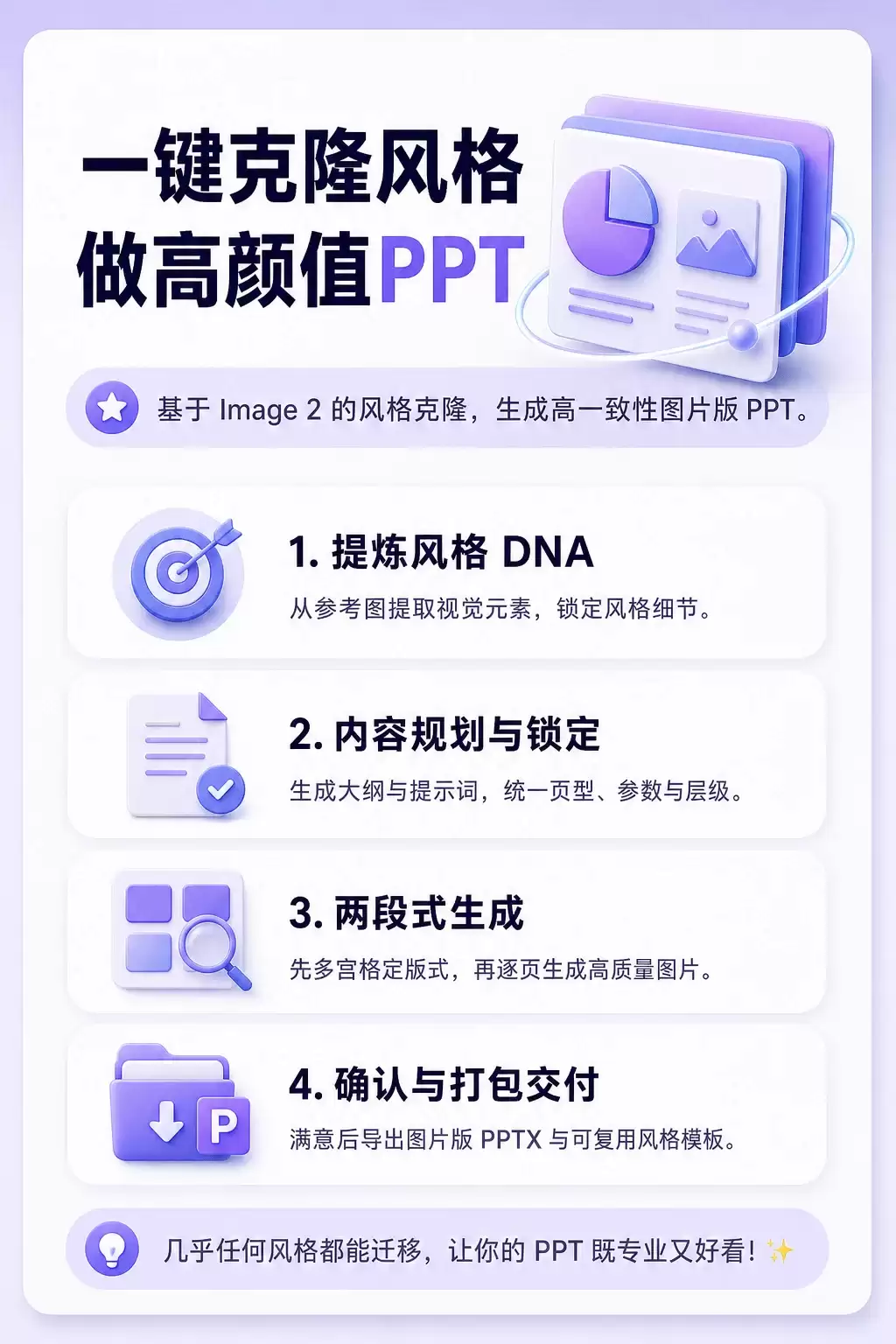
标题或许有些“吸睛”,但请先别急着下定论。今天分享的内容,确实能帮你把PPT做得更出彩。假期前再分享一波,这个工具值得一试。
其实,这个想法的雏形很早就有。之前分享Coze技能时,我曾制作过一个名为【PPT风格克隆】的技能。当时的构想是,通过提取参考图或网页的视觉细节,将其风格迁移到PPT生成流程中。虽然实现了基本功能,但操作起来仍有门槛——需要用户对参考图的风格适配性有较好的判断,否则迁移效果会打折扣。而且,对于视觉一致性有较高要求的人来说,早期方案生成的页面在细节上往往不够统一。
比如,同一组生成的页面中,黑色边框的样式可能一个是直角,另一个却是圆角;不同页面里的小标题装饰元素也可能差异显著。这种不一致性,对于追求专业感的演示文稿来说,是个不小的遗憾。
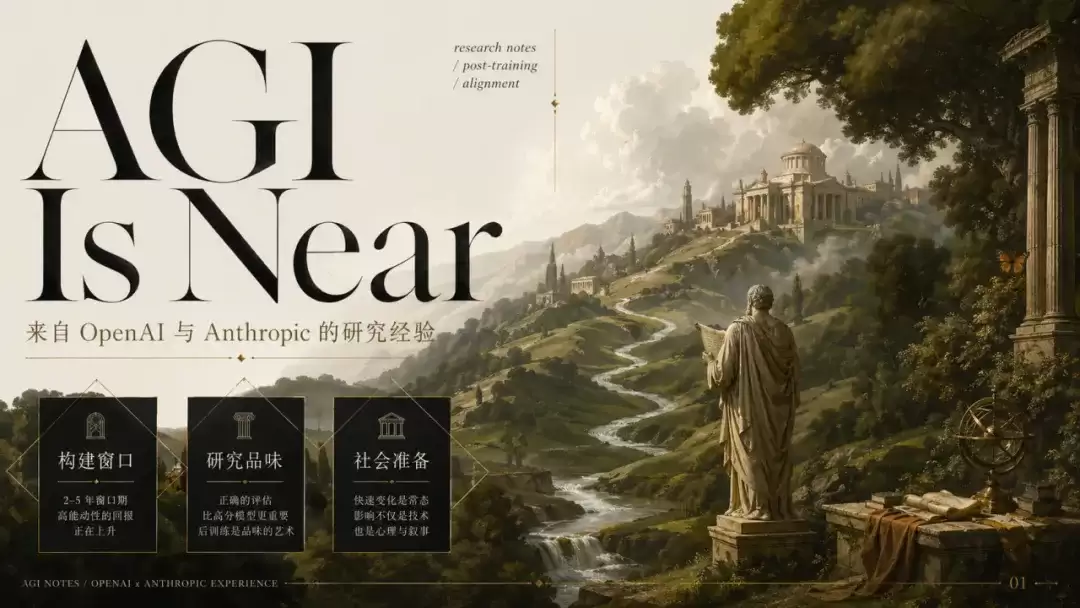
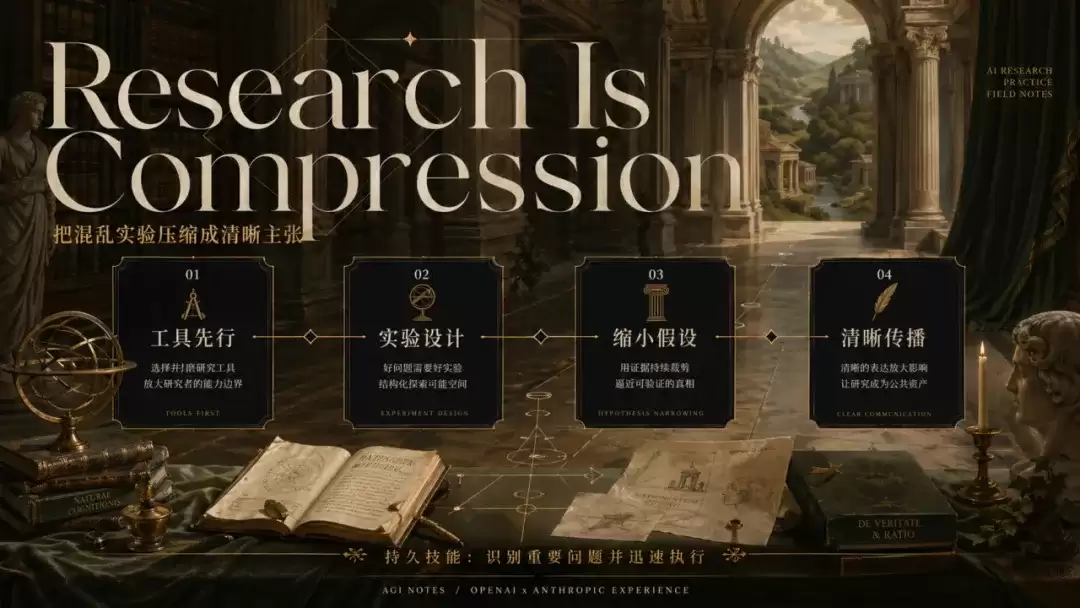
那么,有没有更好的解决方案呢?过去可能比较困难,但现在情况不同了。随着Codex对Image 2的支持,探索的边界被大大拓宽。基于此,我开发了一个相当实用的PPT生成技能,能够精准地迁移参考图的风格,几乎任何你欣赏的视觉风格,都可以让Image 2为你复现到PPT中。
先来看看实际效果。本次的风格参考图均来自Landbook网站。虽然它主要是一个网页设计灵感库,但其展示的版式、配色和视觉层次,对于PPT设计同样具有极高的参考价值。
这是第一组参考图:

原图链接:https://land-book.com/websites/71866-doconomy
在生成逻辑上,采用了“先定版式,再出大图”的策略。即先输出一张包含所有页面布局的多宫格缩略图,锁定整体版式节奏,再逐一生成高清大图。有趣的是,GPT Image 2在放大细节时,不仅会忠实于缩略图的布局,有时甚至能优化在多宫格阶段处理得不够完美的地方。这一点上,其表现比Nano Banana Pro更胜一筹。当然,在处理人像和角色相关的内容时,Nano Banana Pro仍有其优势,这一点在最后一个案例中会看到。
先看多宫格布局:
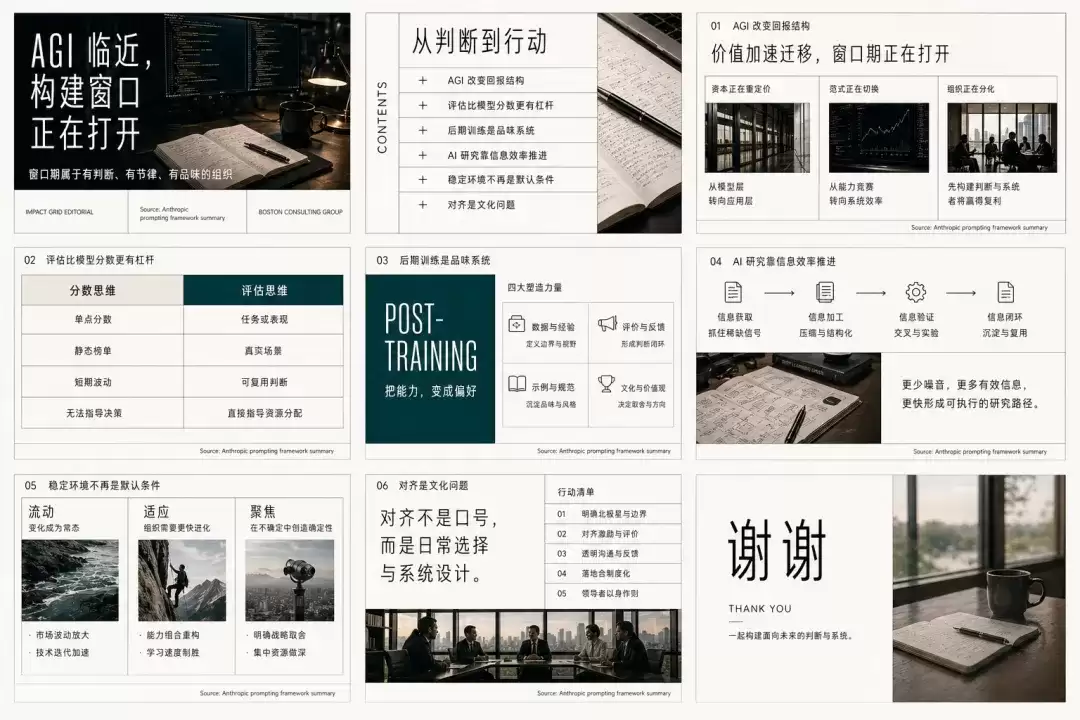
再看完整的高清页面输出:
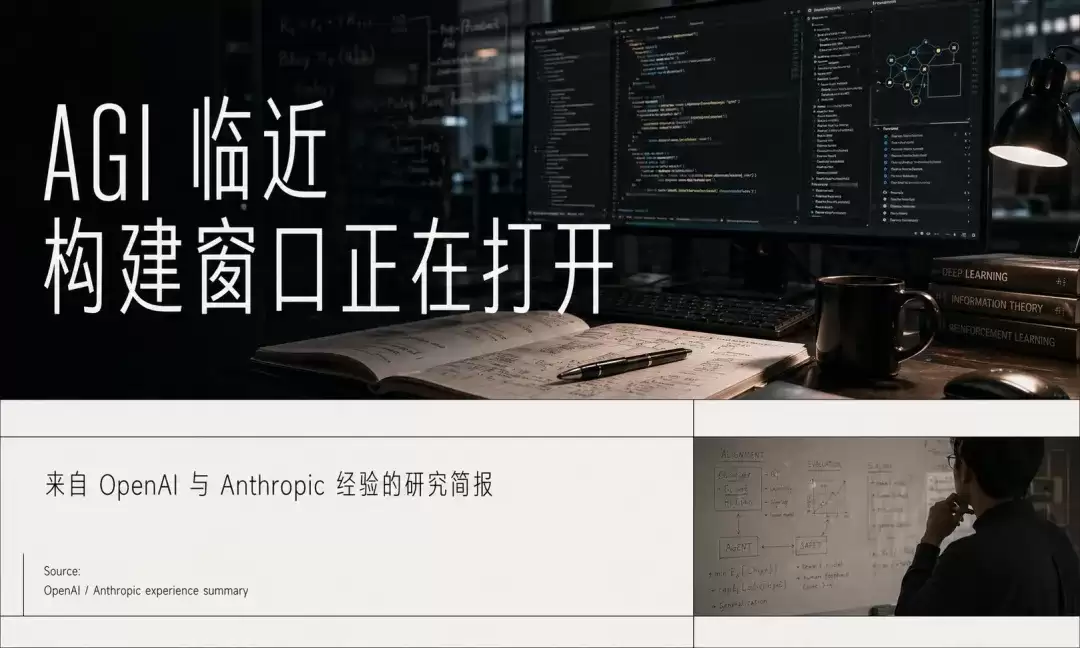
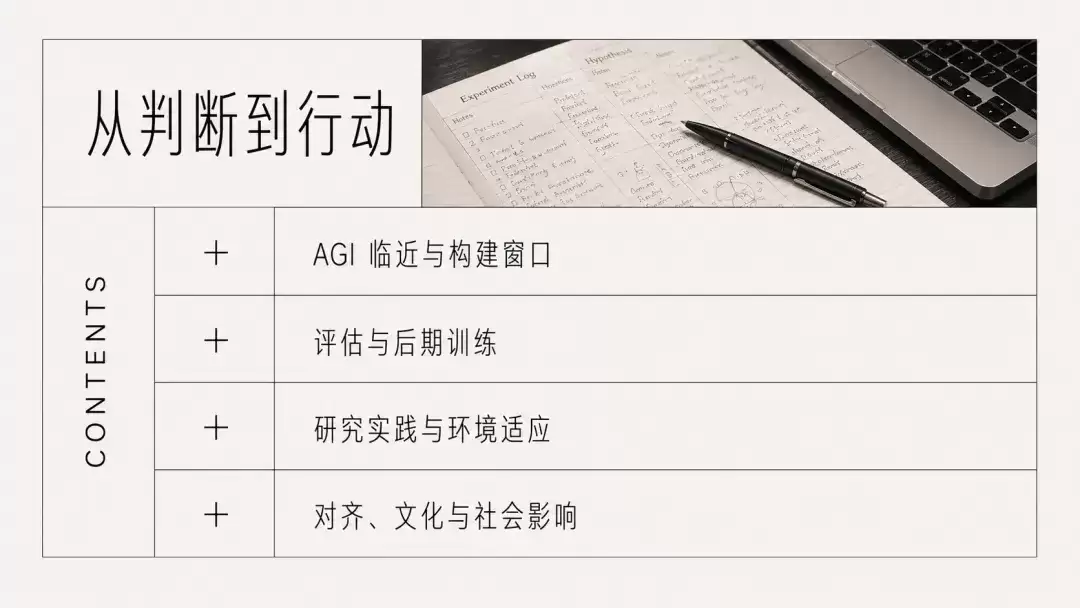
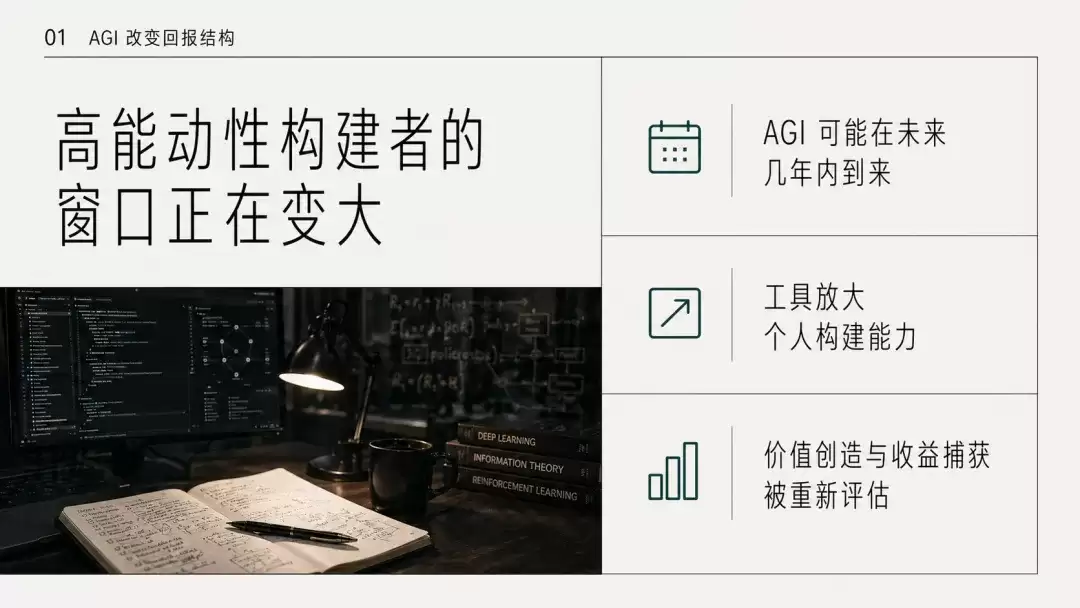
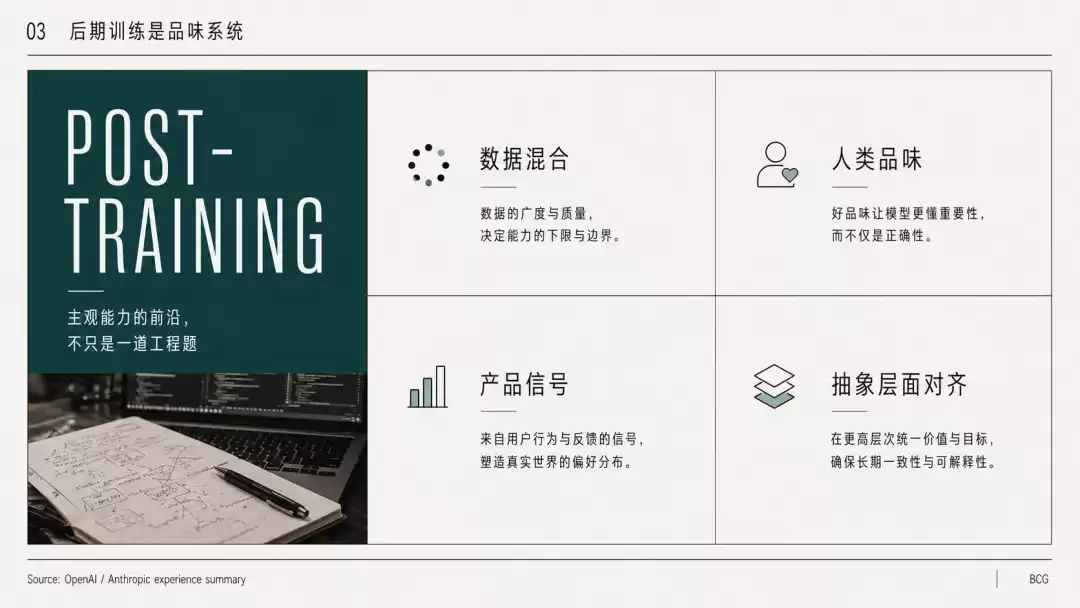
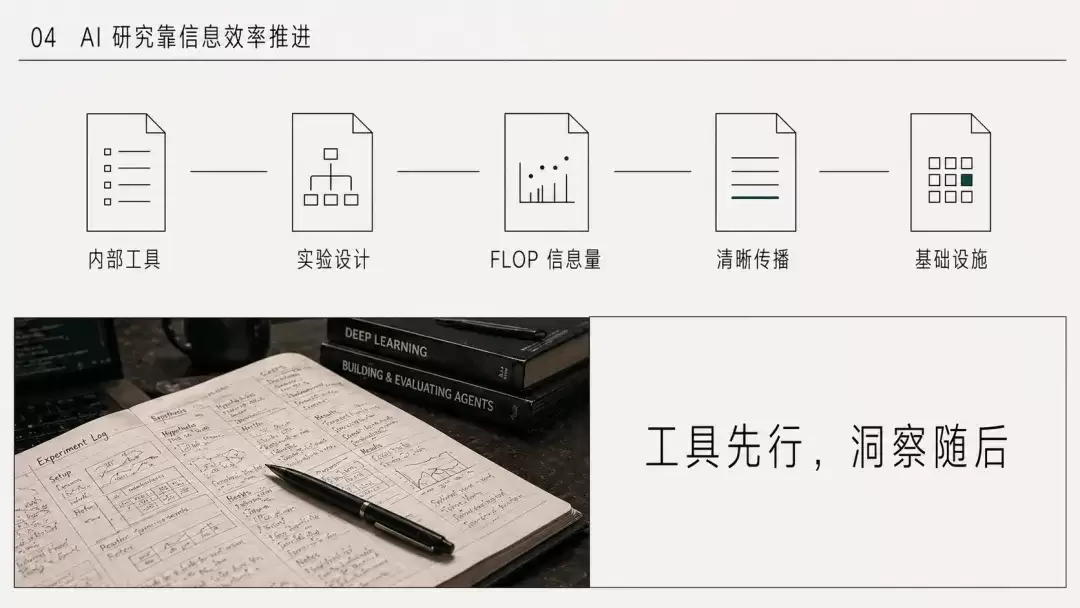
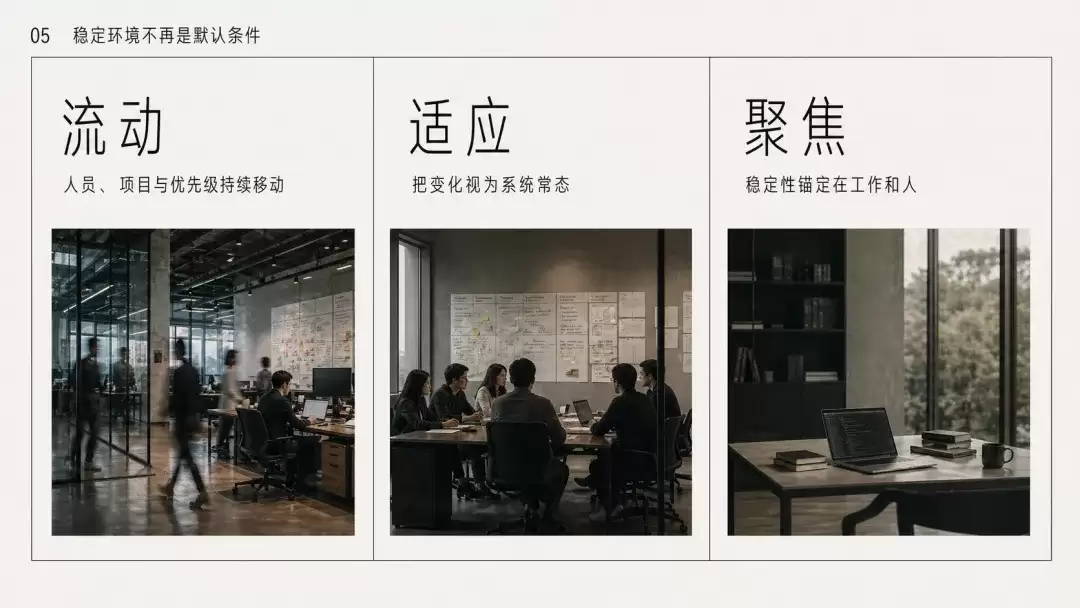
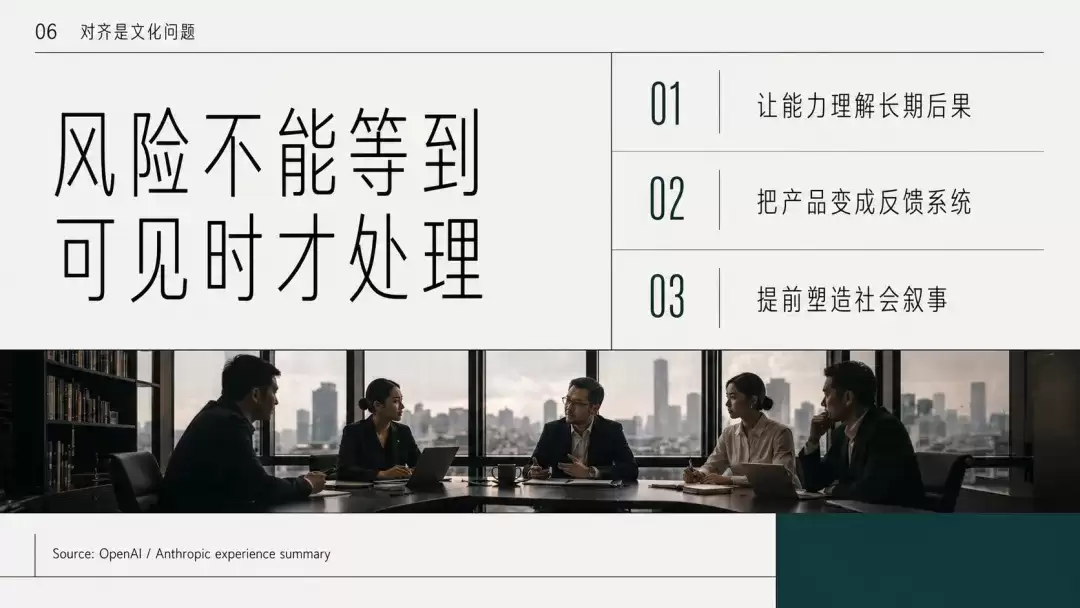
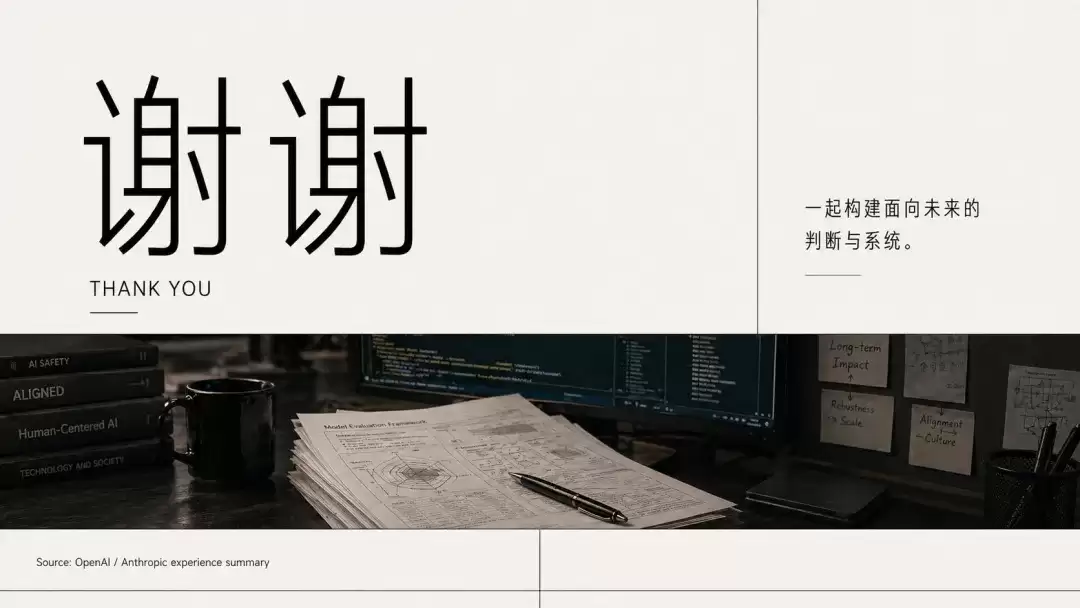
再看另一组参考图:

原图:https://land-book.com/websites/93690-golive-webflow-ecommerce-website-template
这是基于它生成的PPT,几乎无需修改即可使用。
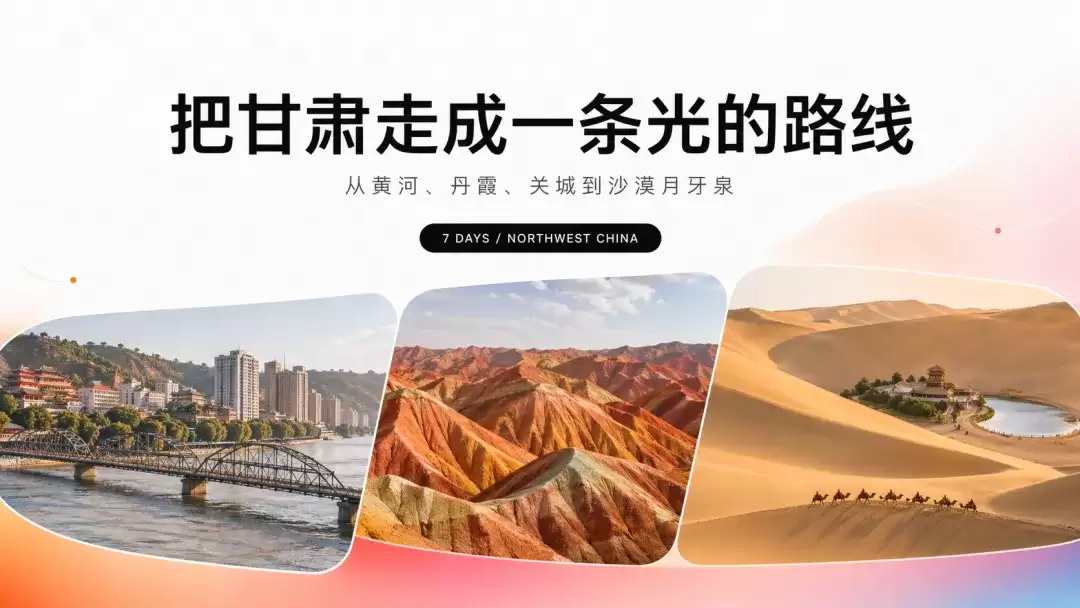
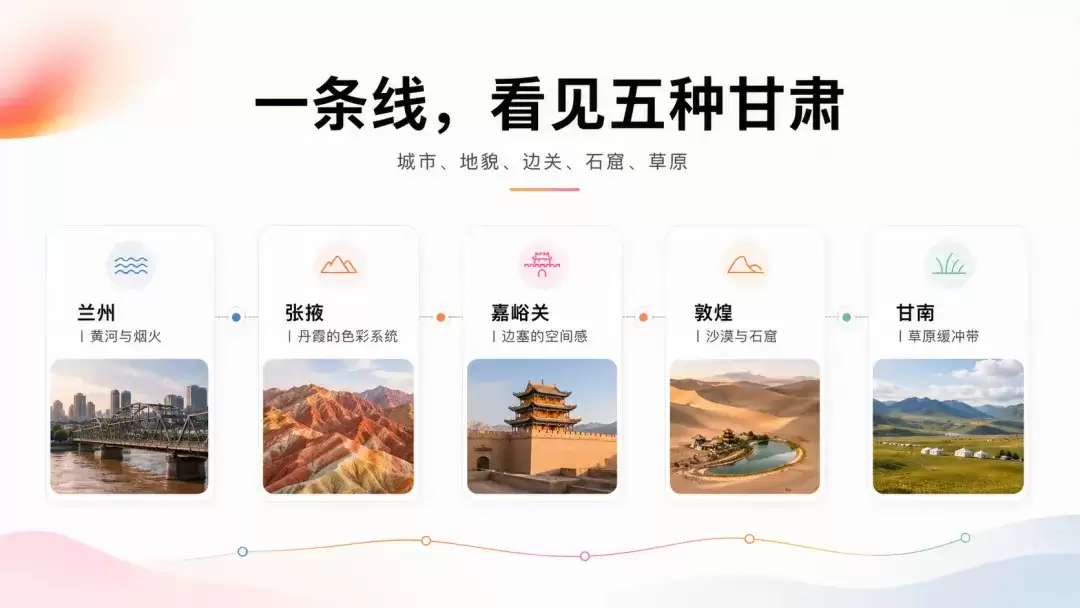
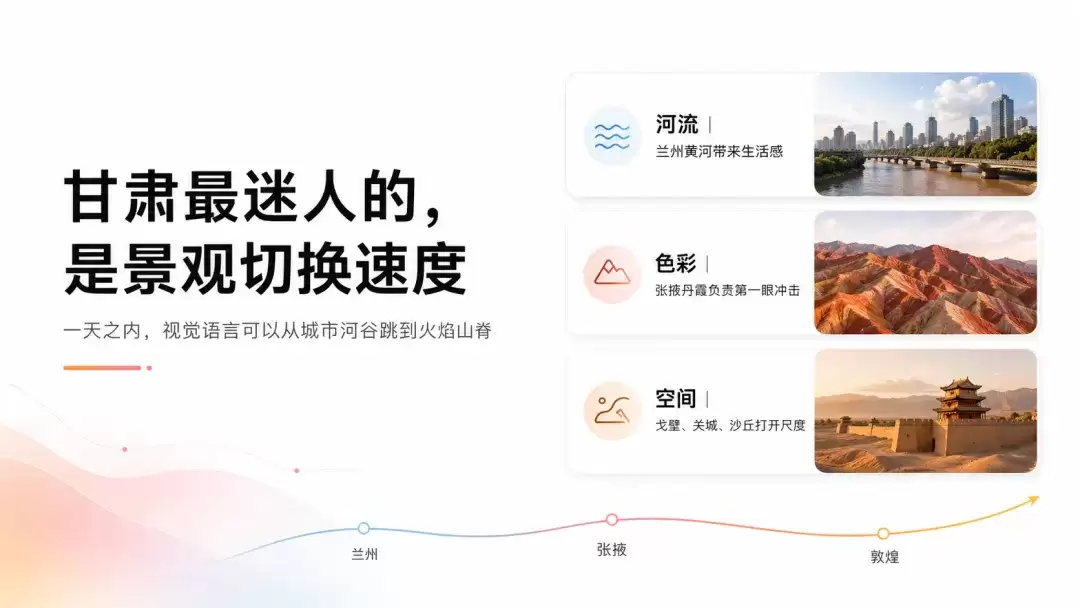
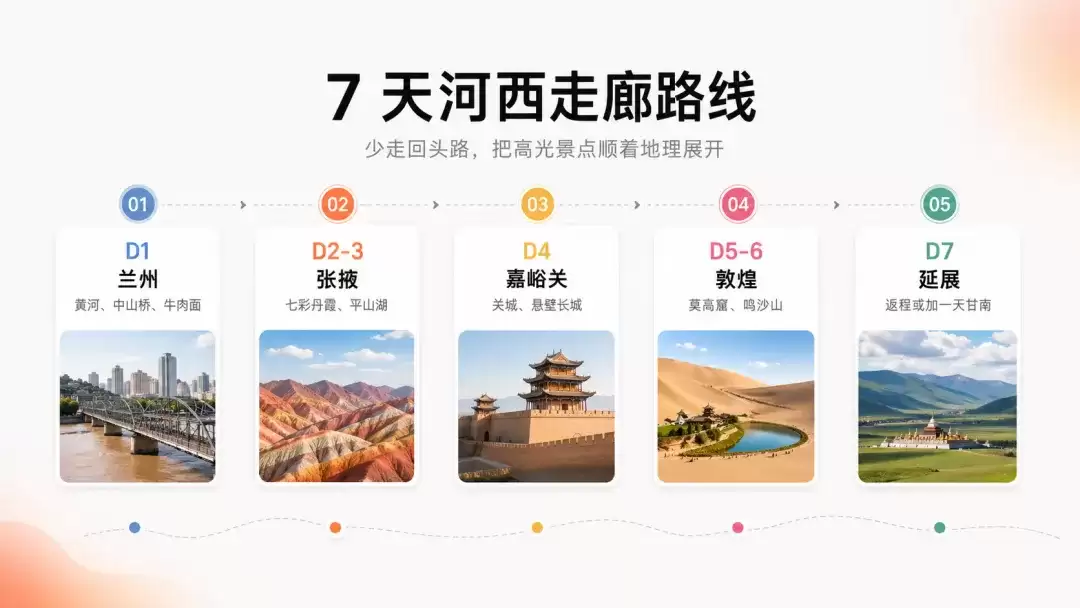
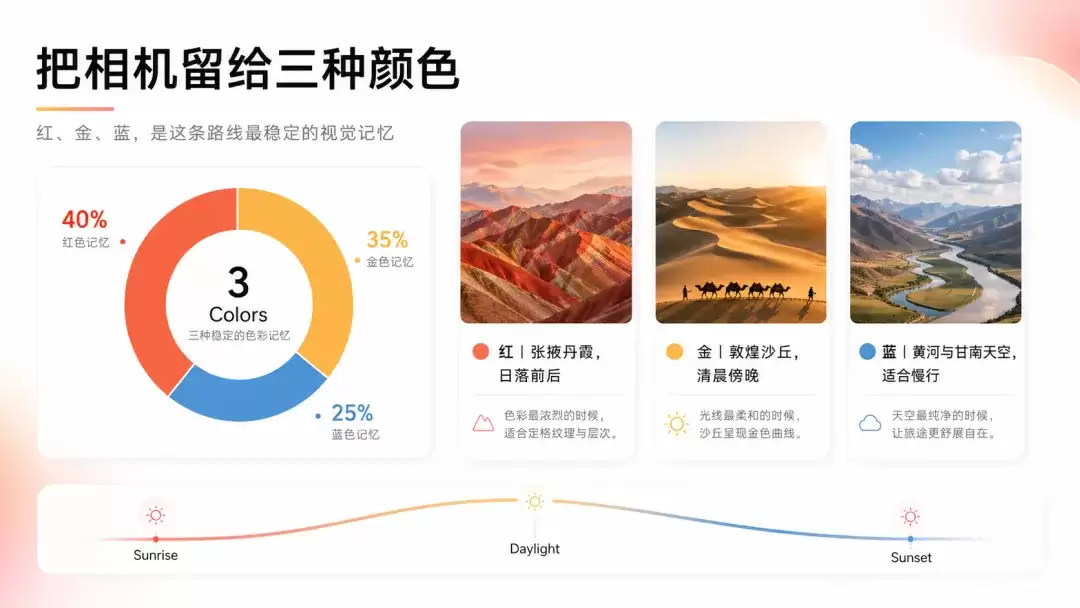
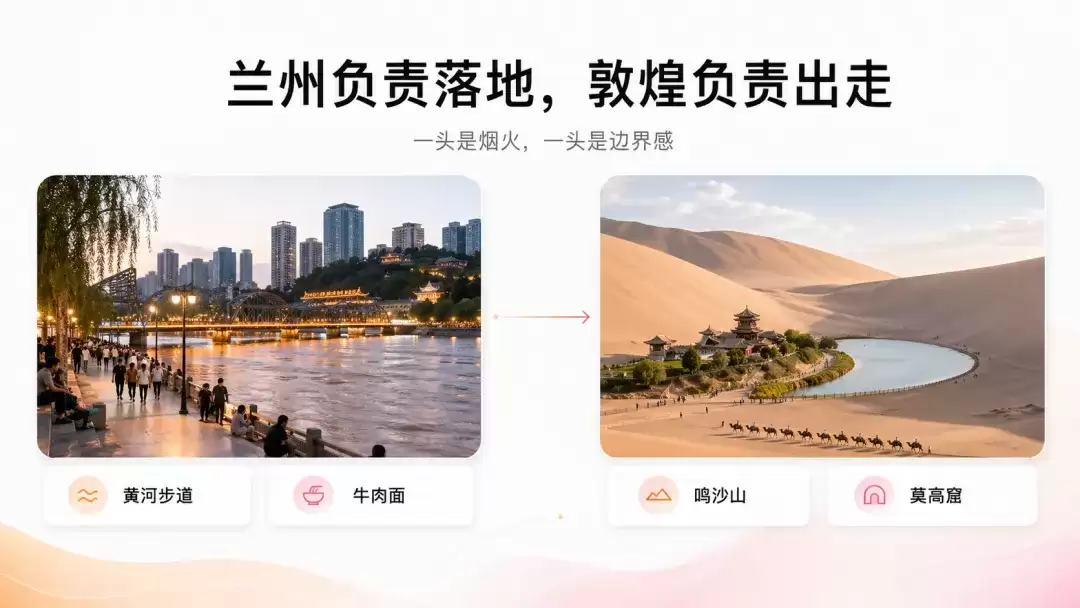
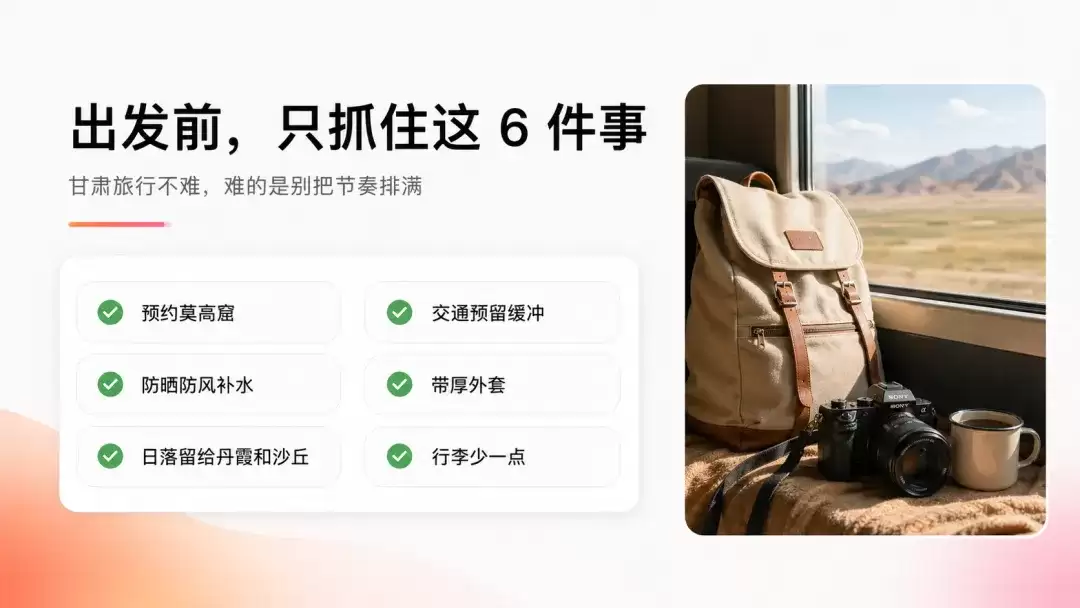
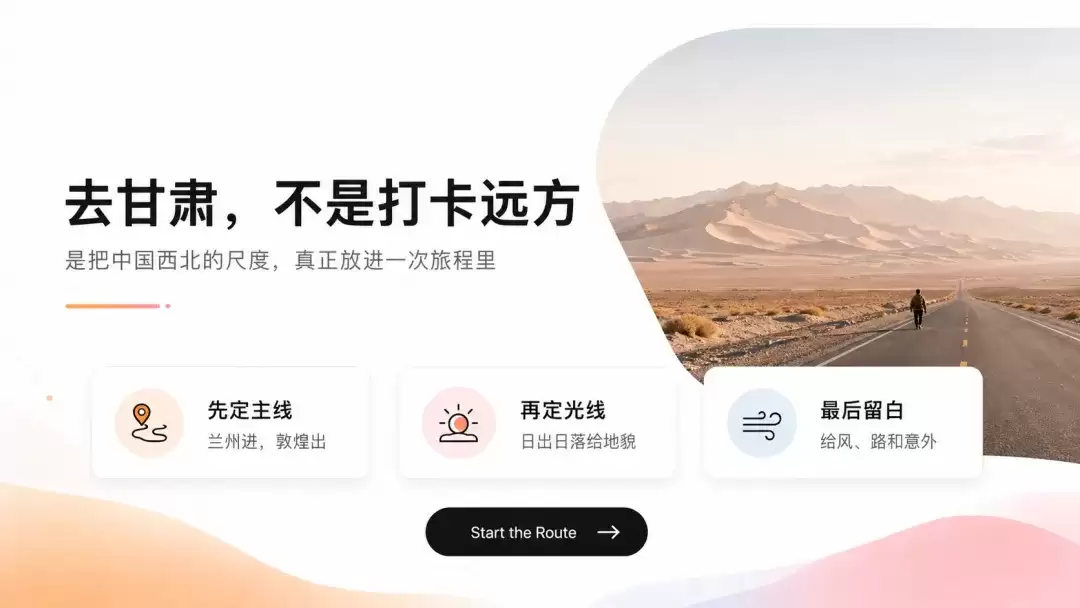
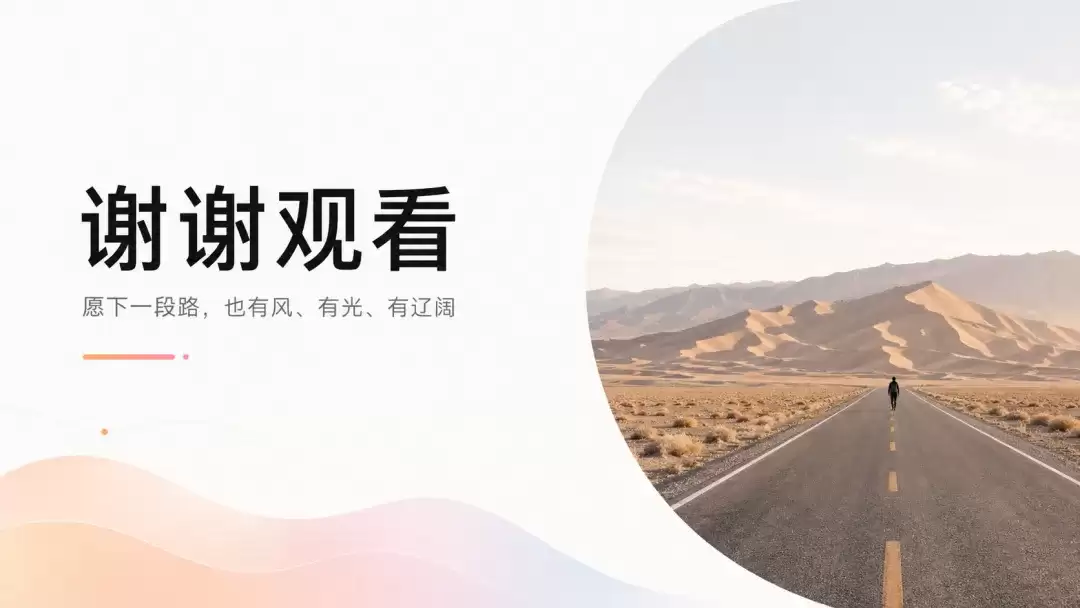
还有更多不同风格的案例,从简约到复杂,都有不错的表现:
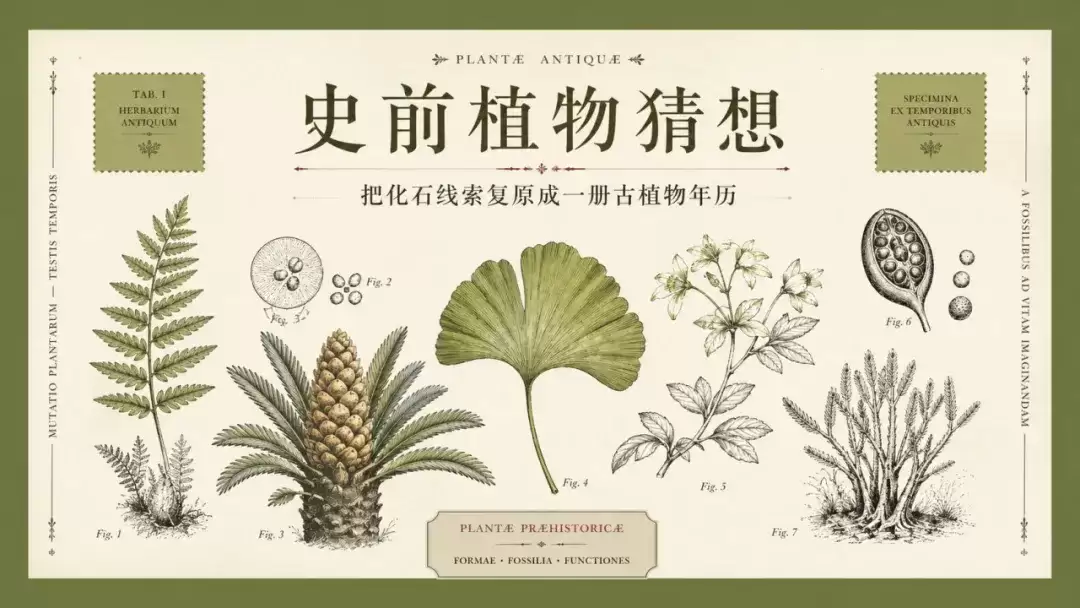
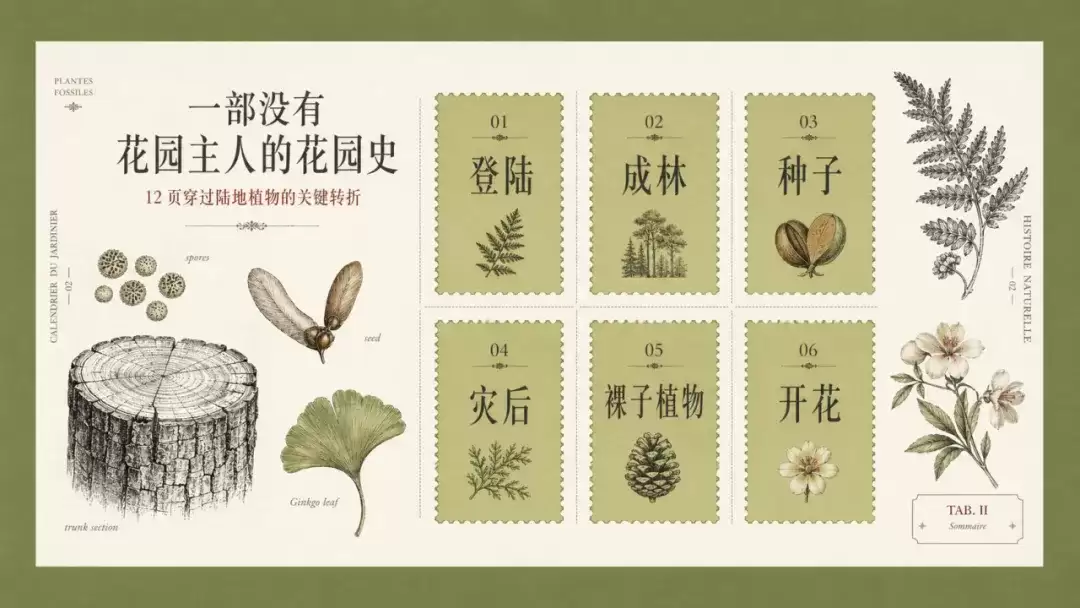
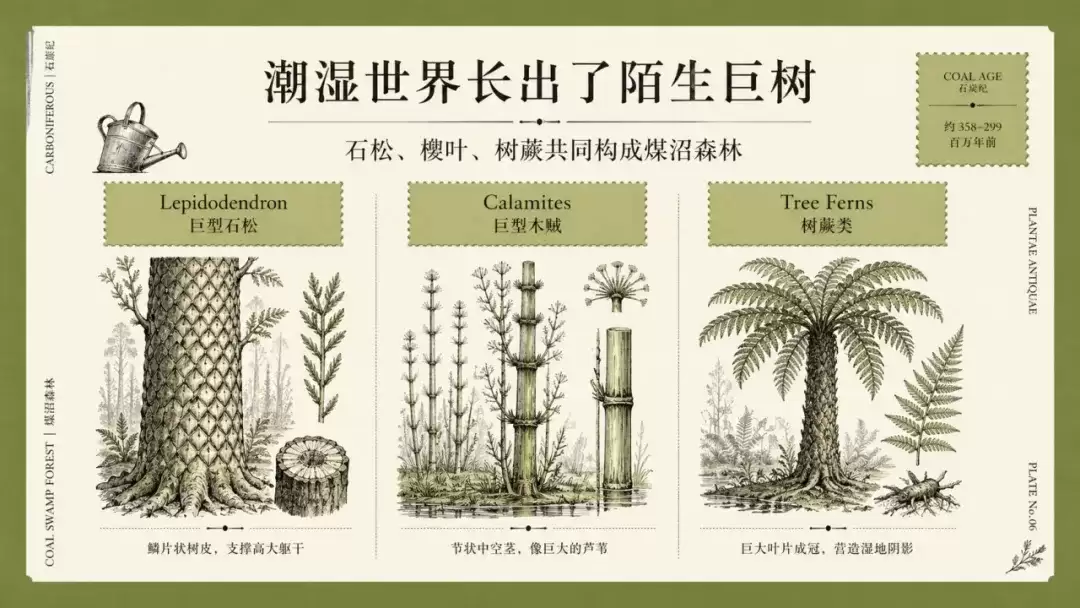
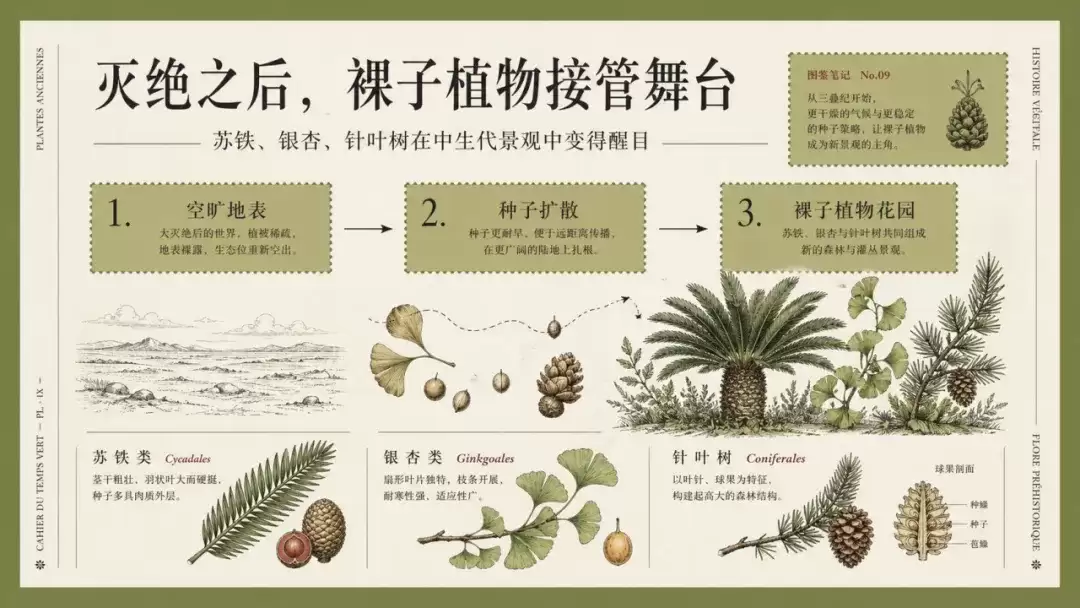
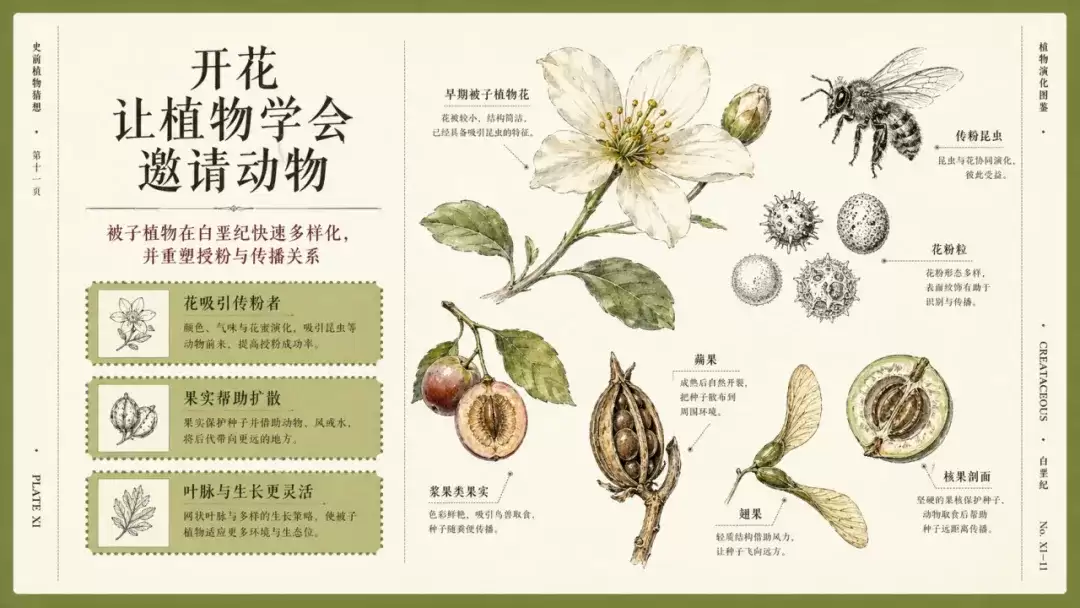

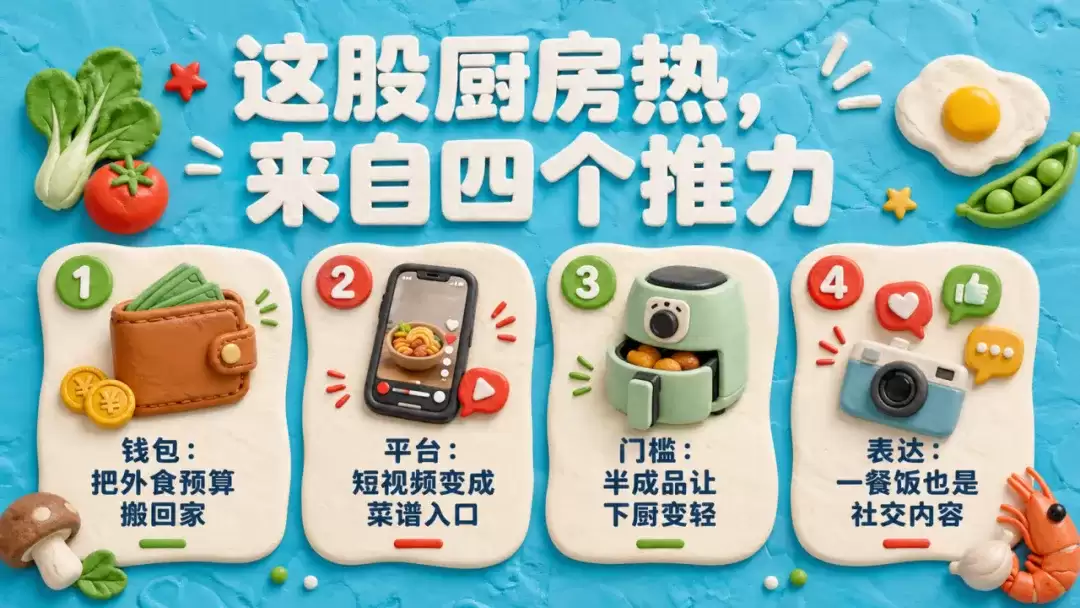
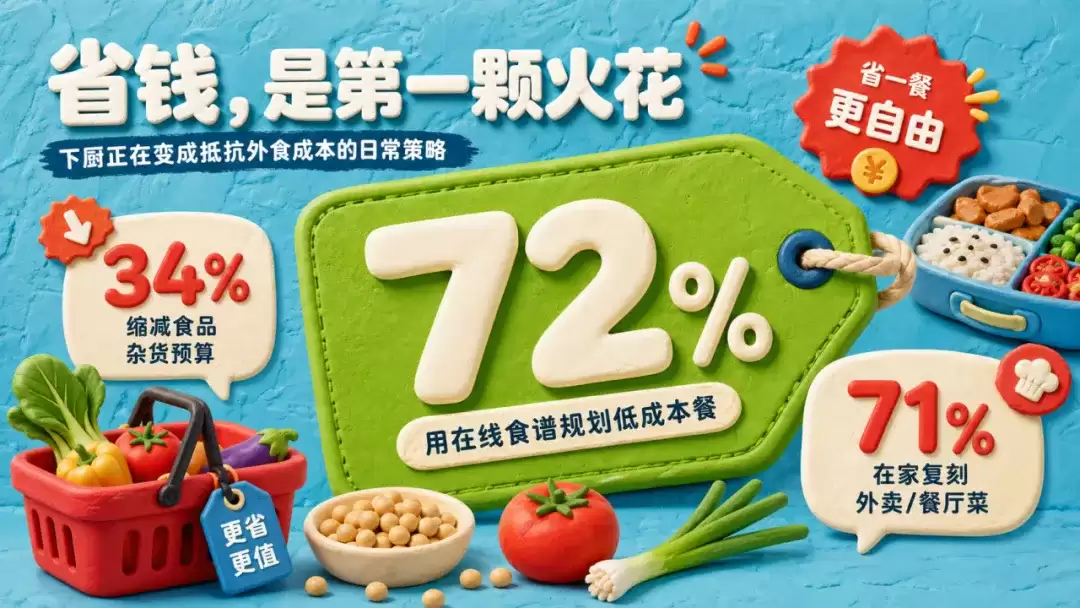
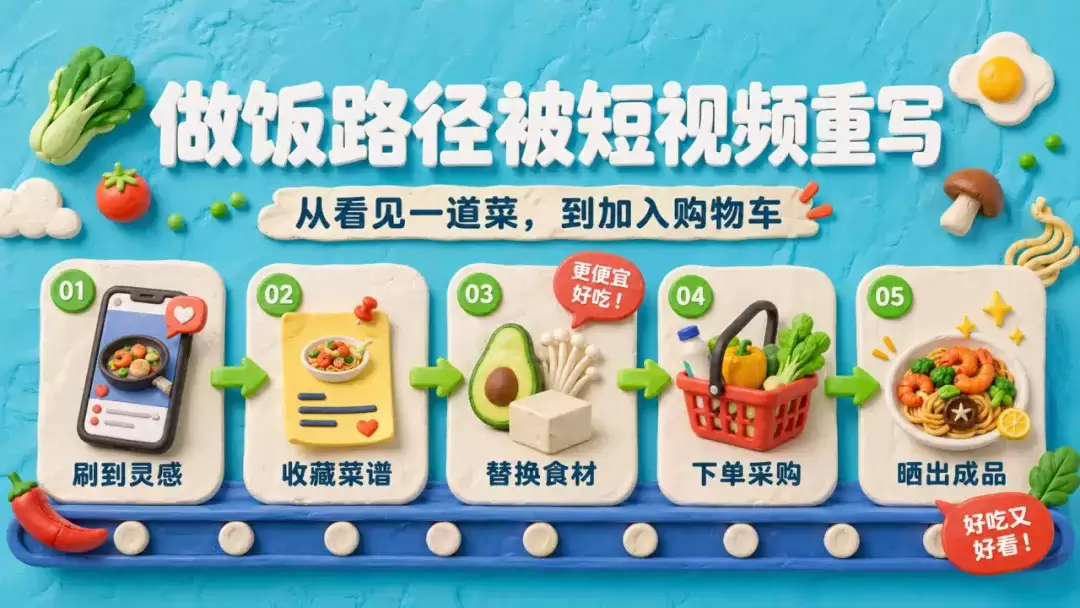
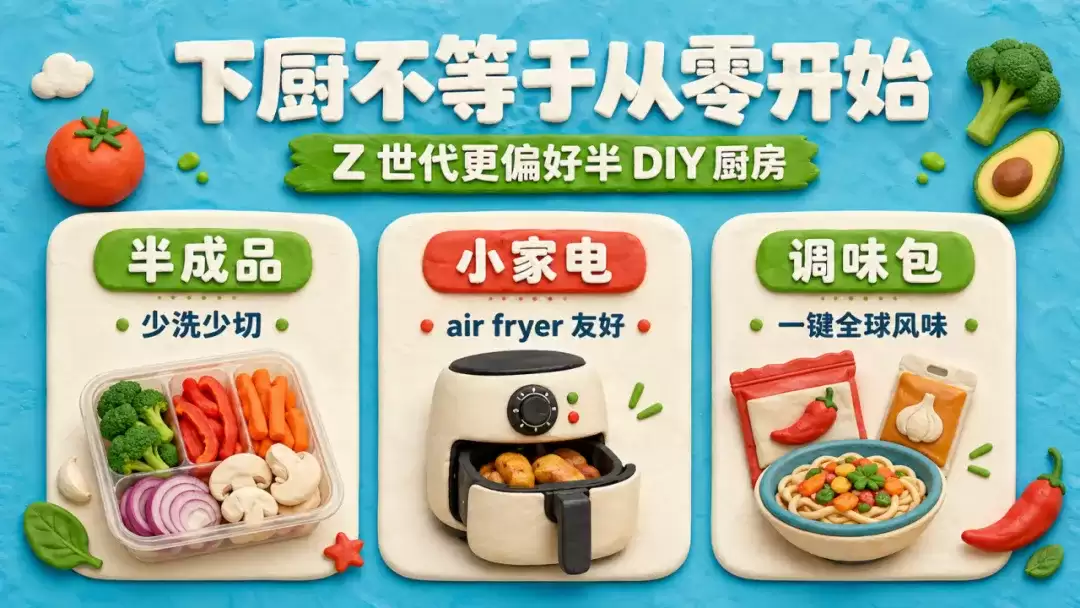
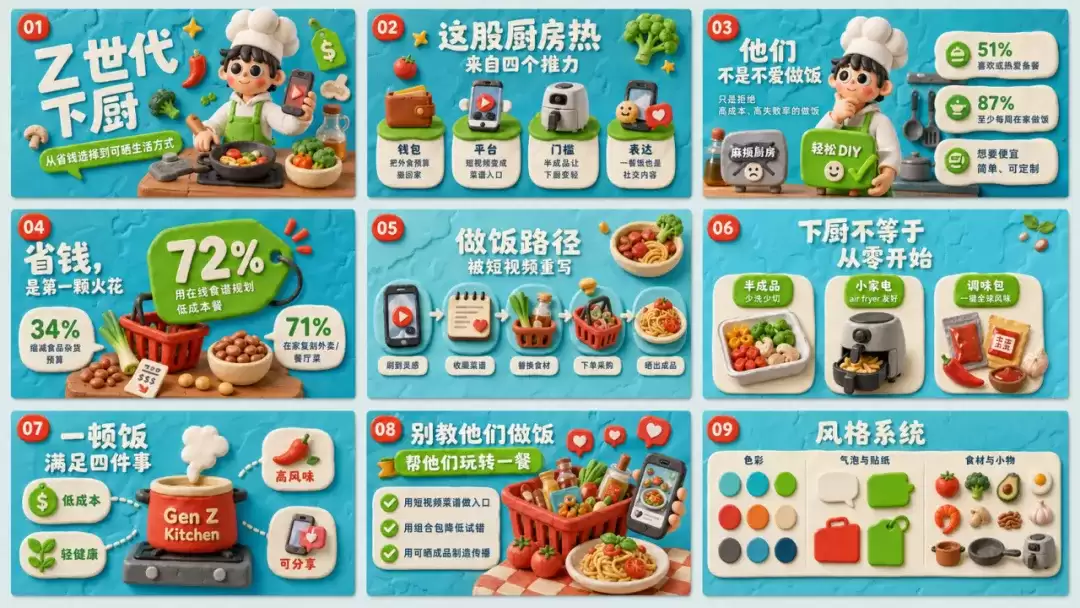
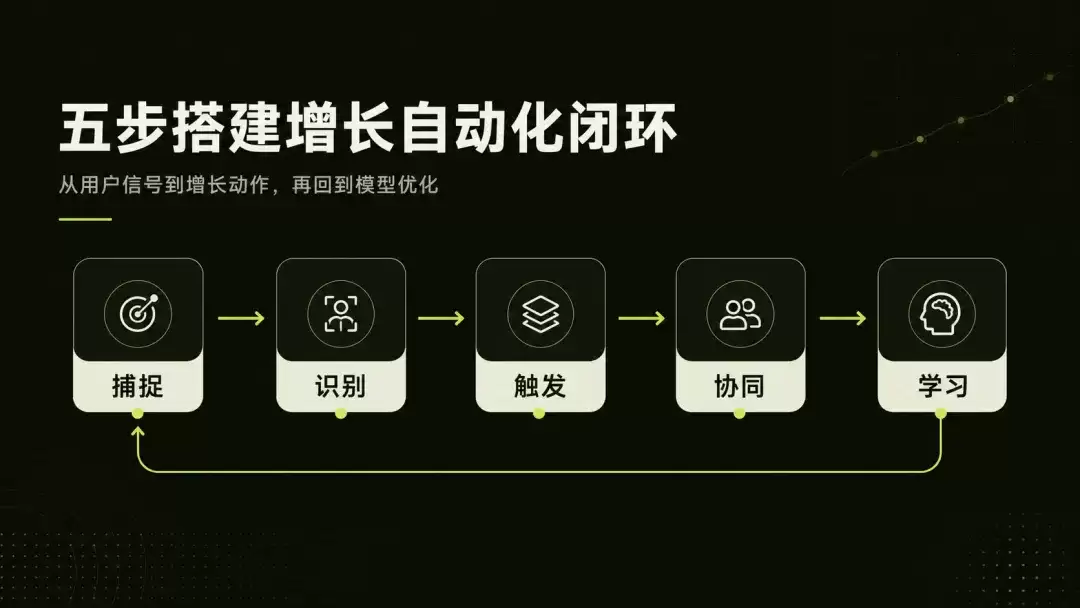
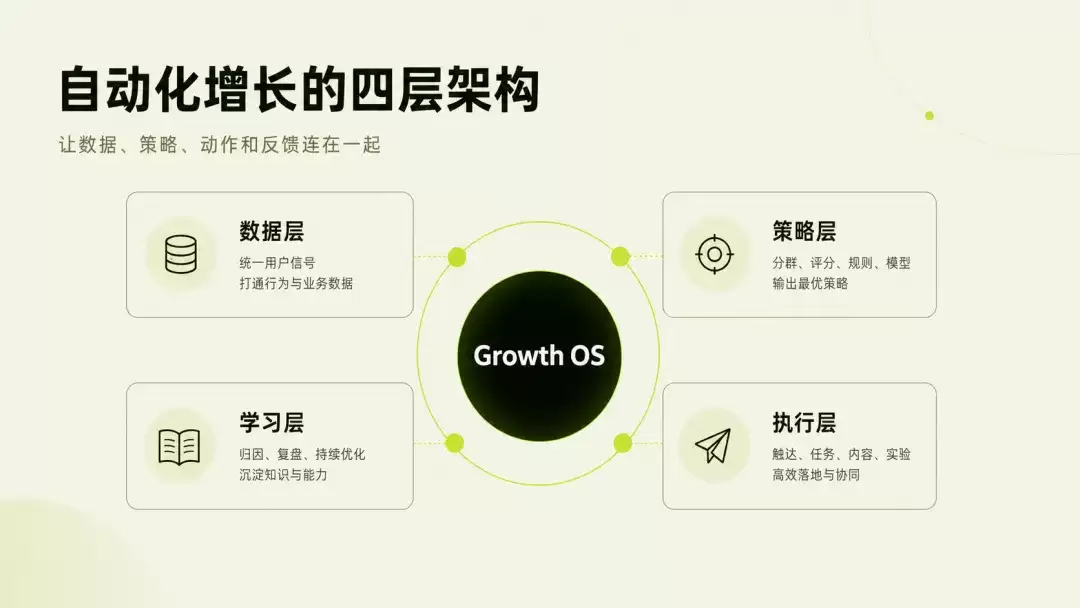
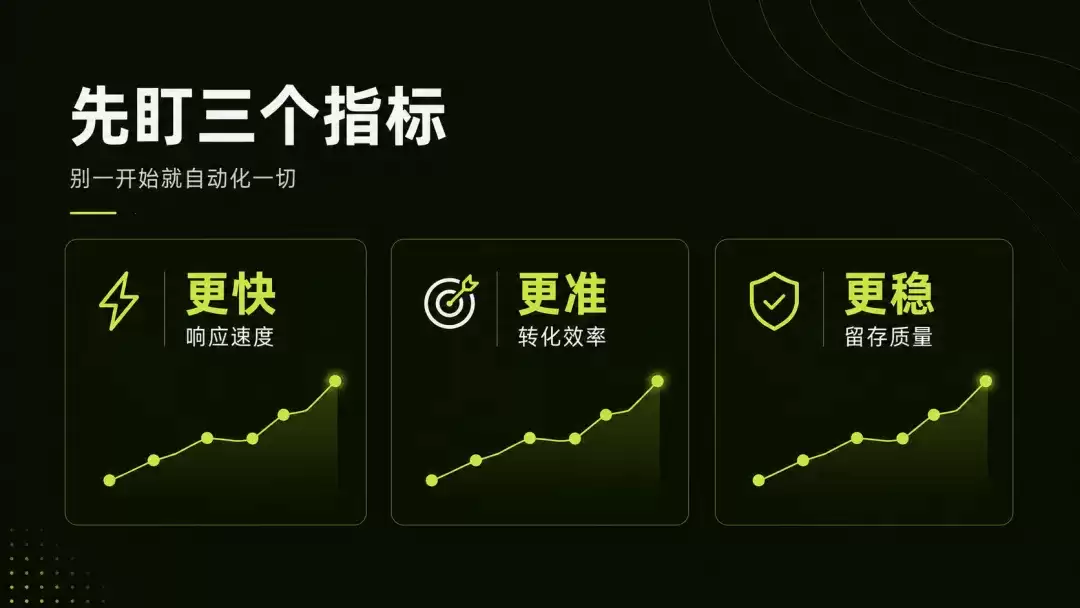
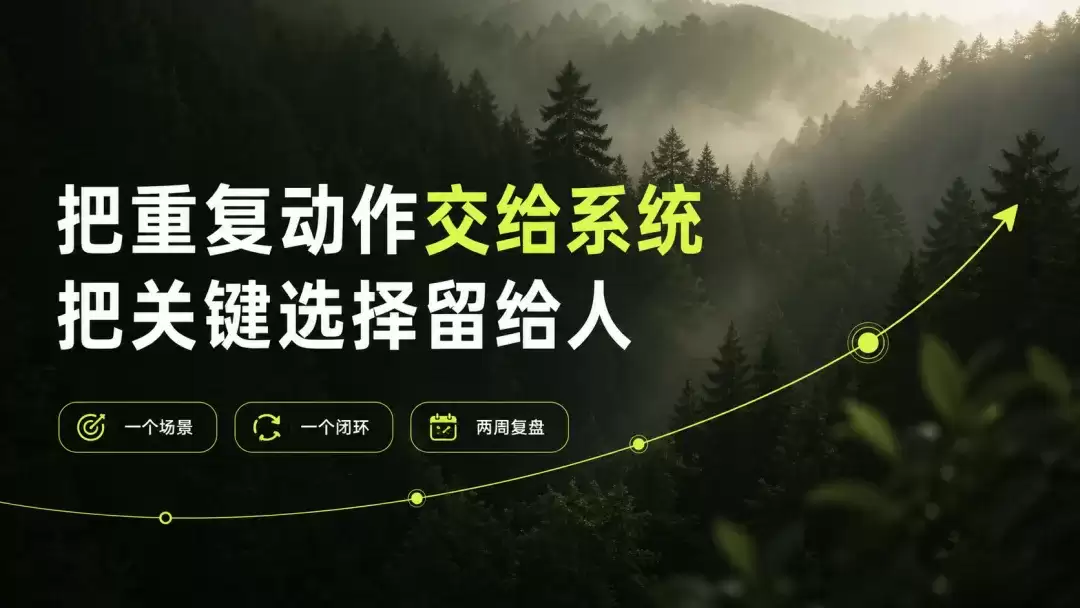
当然,它并非完美无缺,但就整体风格的统一性和细节的完成度而言,已经达到了相当可用的水平。
二、思路分享:AI PPT生成技能的工作流程
接下来,详细拆解一下这个技能的工作流程与设计思路。
首先要明确,这个技能走的不是生成可编辑PPT文件的路线,而是“视觉风格资产化 -> Image 2生成整页图 -> 封装为图片版PPTX”的路径。其核心,是充分利用了Image 2强大的图像理解和生成能力。
下图展示了该技能默认风格下的工作思路:
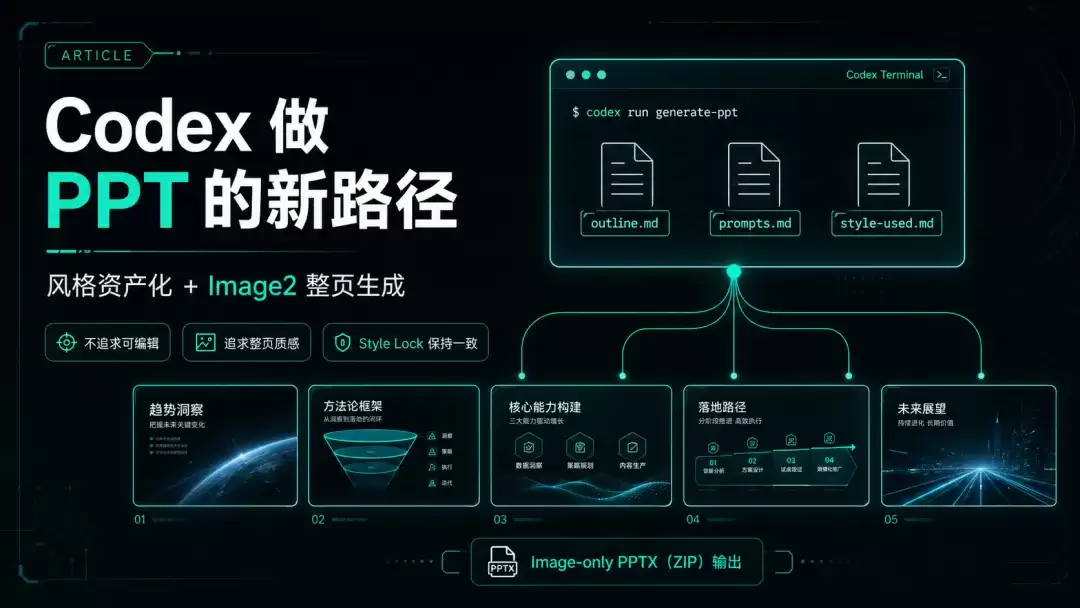
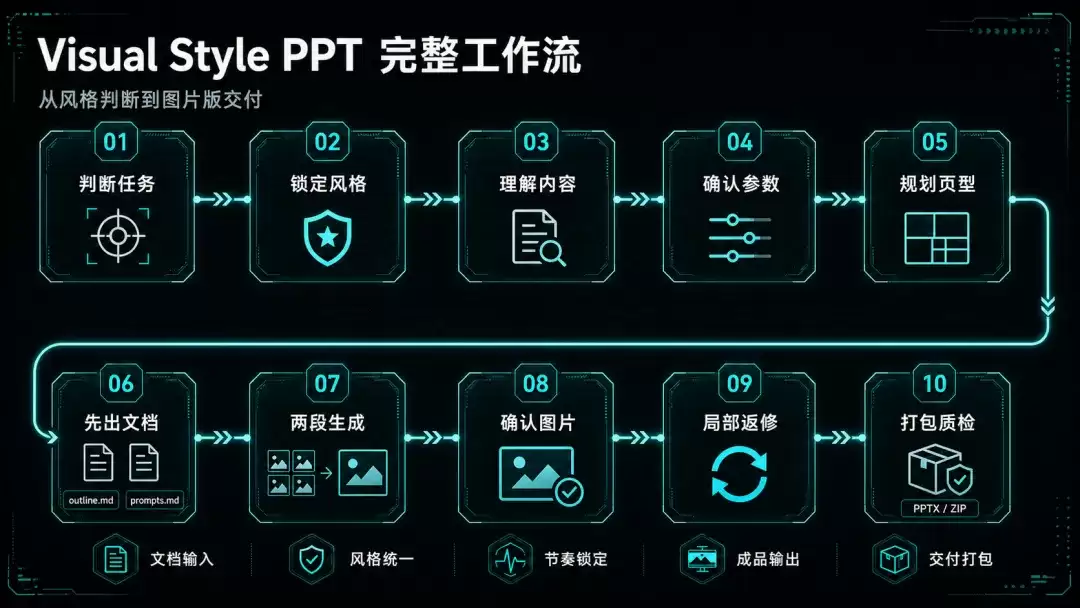
整个流程可以概括为以下几个关键步骤:
1. 判断任务类型: 系统首先会判断用户需求,是提炼风格、调用已有风格库、将文档转为PPT/图片、对已有图片版PPT进行返修,还是单页视觉重做。
2. 选择或提炼风格: 明确仅使用一个“风格源”和一个“风格锁”,确保视觉参考的唯一性,避免混入历史风格或其他干扰。
3. 理解内容: 从提供的文档或主题中,提炼核心主张、目标受众、3-6个关键观点以及可视觉化的对象,并建议合适的页数。这一步是为PPT的内容骨架做准备。
4. 确认生产参数: 确定页数、比例、输出类型、语言、文字密度,以及是否需要日期、作者、Logo或水印。默认设置为中文优先、16:9比例、低文字密度、无日期信息。这一步锁定了基础的视觉规范。
5. 规划页型: 从封面、目录、核心观点、对比图、流程图、框架图、时间线、数据图表、案例、清单、结论等标准页型中,为每一页分配合适的角色。这进一步锁定了页面层级的视觉细节。
6. 先产出文档: 对于多页项目,必须先生成两个关键文件:outline.md(内容框架)和prompts.md(完整提示词)。其中,prompts.md必须包含完整的“风格锁”描述,这是统一多图视觉细节的基石。
7. 两段式生成: 多页项目优先生成缩略图板,以锁定整体版式和视觉节奏,然后再逐页生成独立的成品大图。选择先做一张多宫格图,正是为了更好地保持不同页面间版式的一致性。
8. 用户确认图片: 生成图片后,会先展示或列出所有图片供用户确认,通过后才进行后续的PPTX组装和打包。
9. 局部返修: 用户可以指定需要重做的页面,系统会基于同一风格系统进行修改,同时保留其他已确认的页面。
10. 最终打包质检: 在最终打包前,系统会检查风格一致性、中文可读性、信息密度、页型匹配度,确保没有黑色外框、虚假日期,并保证一页一图、PPTX全屏铺图。
三、如何使用:AI生成PPT详细教程
工具首选是Codex,因为它能很好地理解复杂指令并输出高质量的图文内容。如果无法使用Codex,也可以尝试Lovart、LibTV或扣子等平台。
第一步是安装这个技能。可以直接将技能链接提供给Codex进行安装。
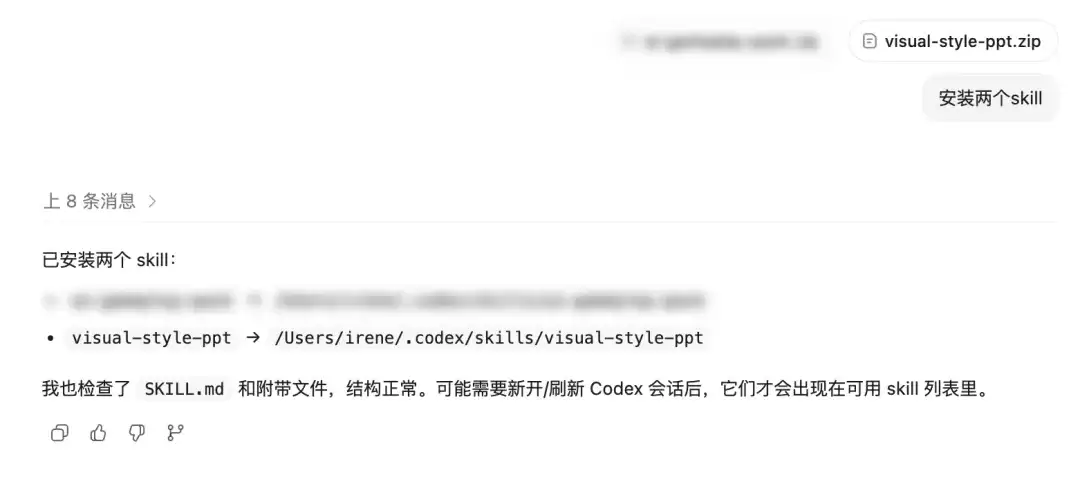
安装完成后,调用“识别图片做PPT”或“visual-style-ppt”技能。提供一张你希望模仿风格的参考图,甚至可以直接给出网页链接,并指示它“提取这张图的风格DNA”。系统便会完成风格提取。
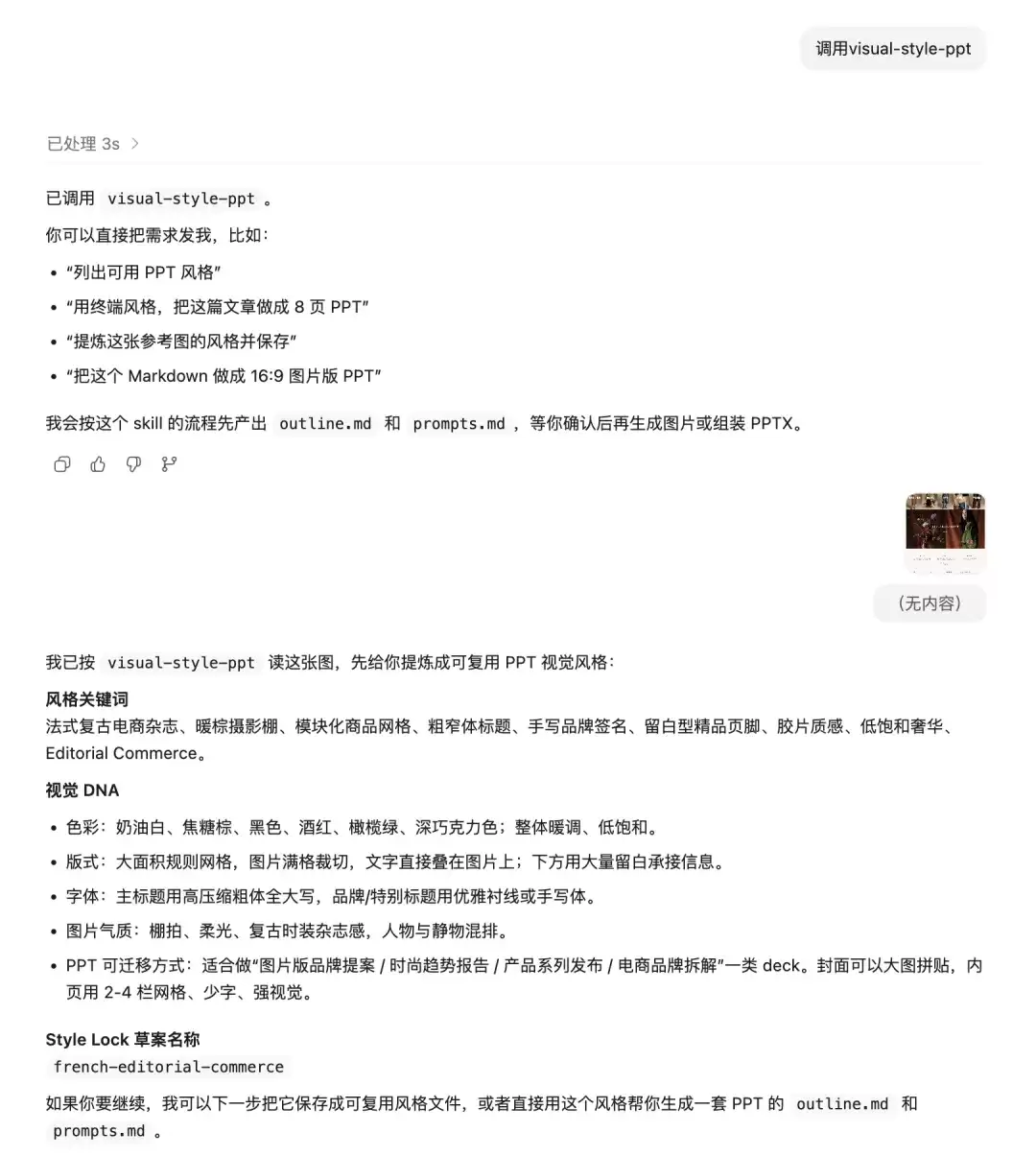
原图与原图链接:
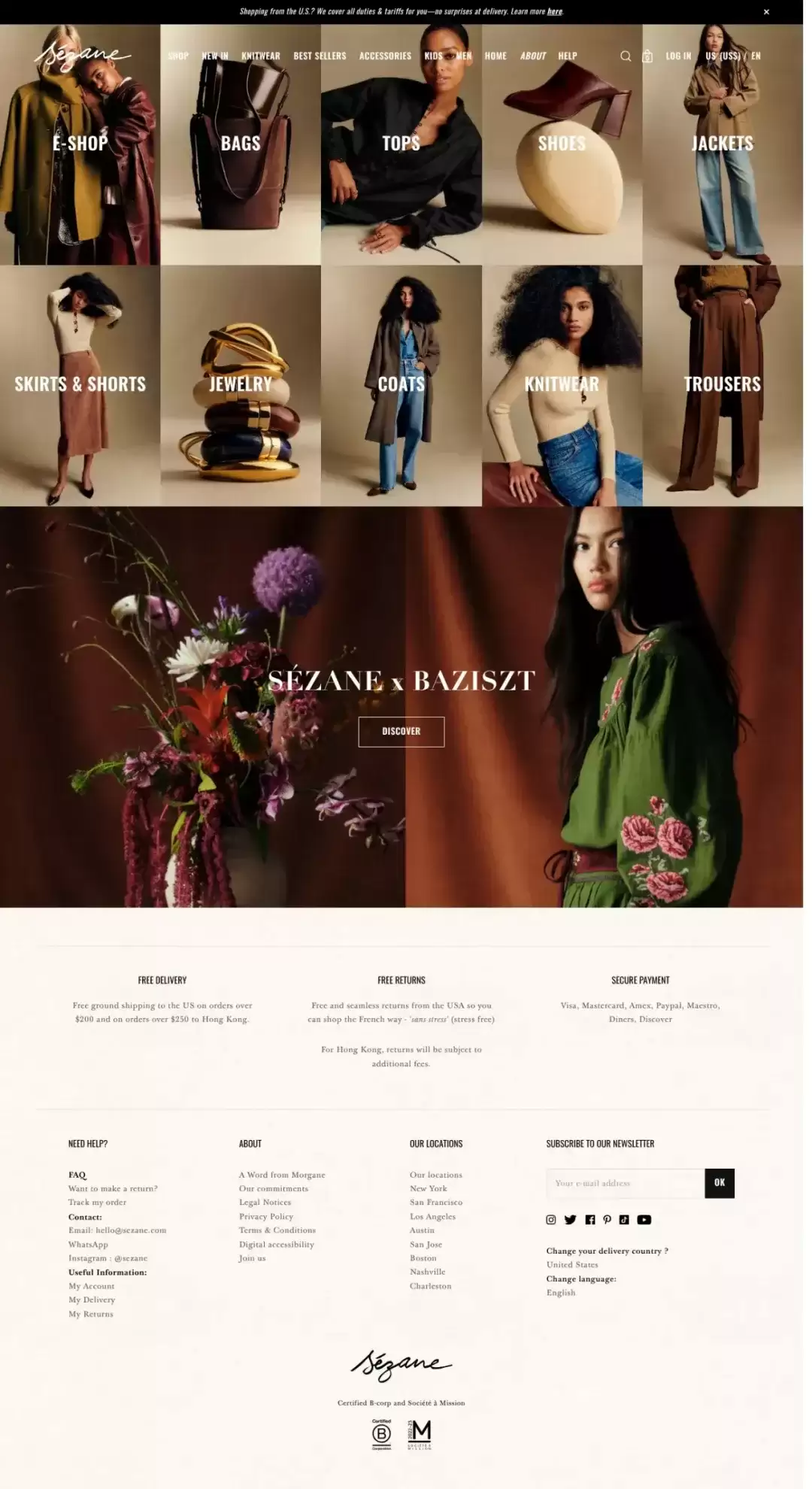
原图:https://land-book.com/websites/84950-error-the-request-could-not-be-satisfied
风格提取完成后,下一步是提供你的文档(或文档附件)作为内容源,指示其基于此生成PPT。如果没有现成文档,也可以直接让Codex去查找相关资料。
不过,在这一步它不会直接生成PPT,而是会先生成两个中间文件供你确认:一个是outline.md,另一个是prompts.md。
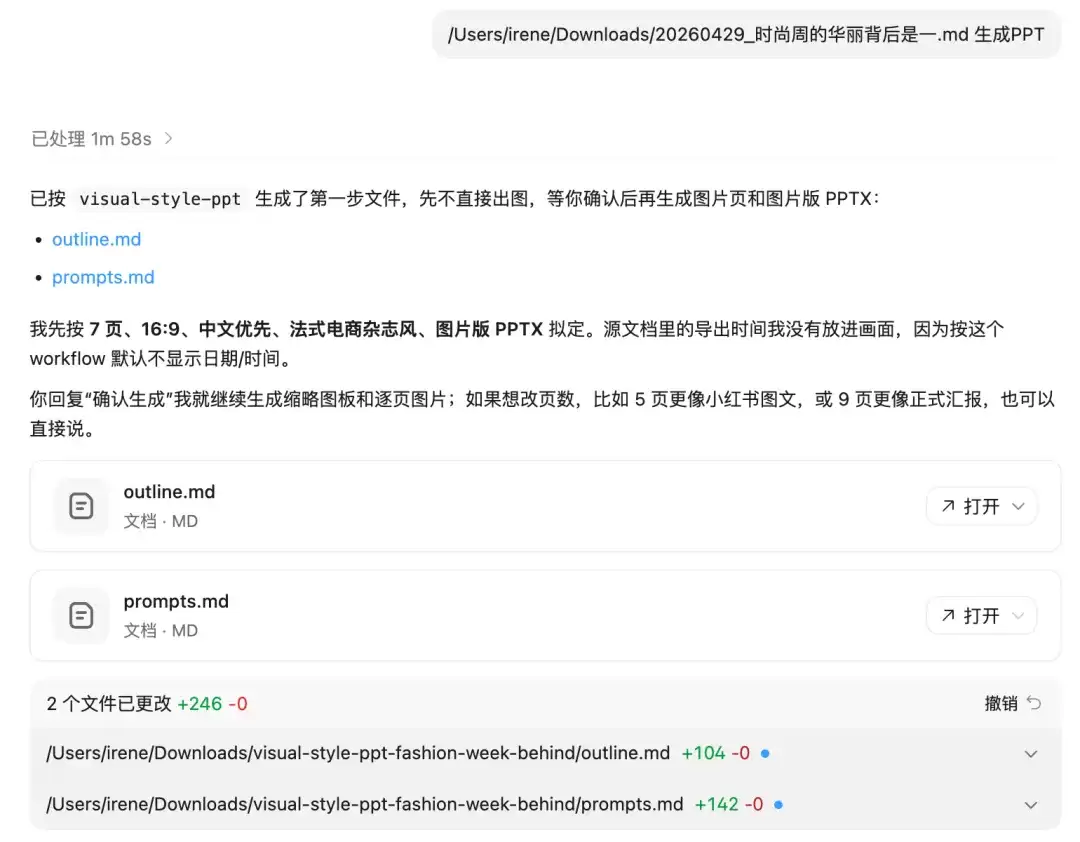
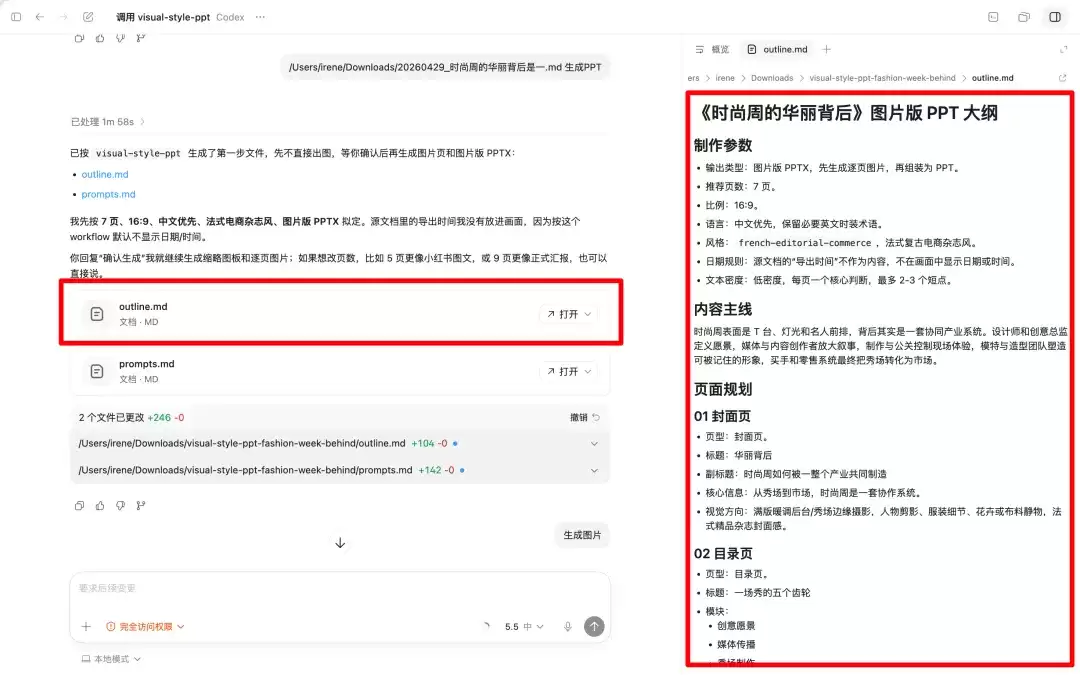
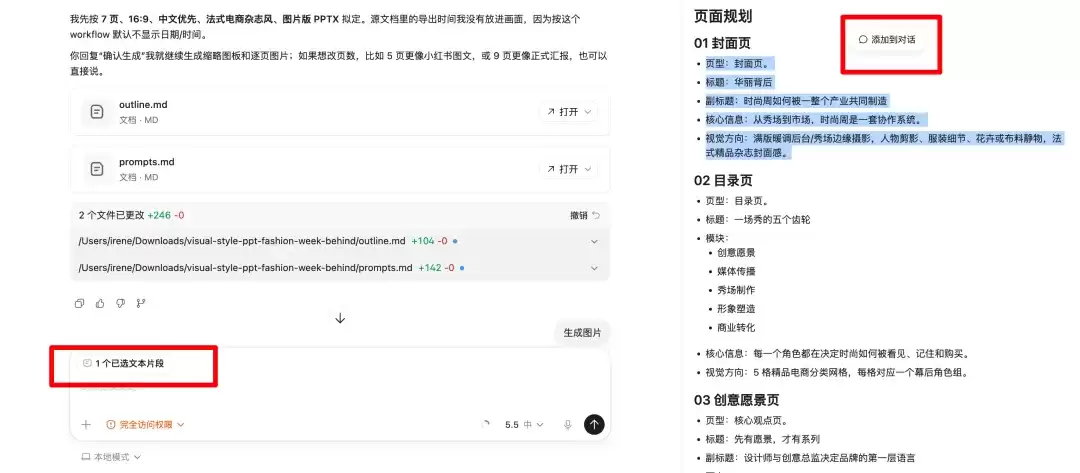
outline.md文件本质上是PPT的文本大纲。为了确保内容可控,先单独输出这个大纲文档进行确认。如果对内容有任何调整,可以选中相应部分“添加到对话”中进行修改。
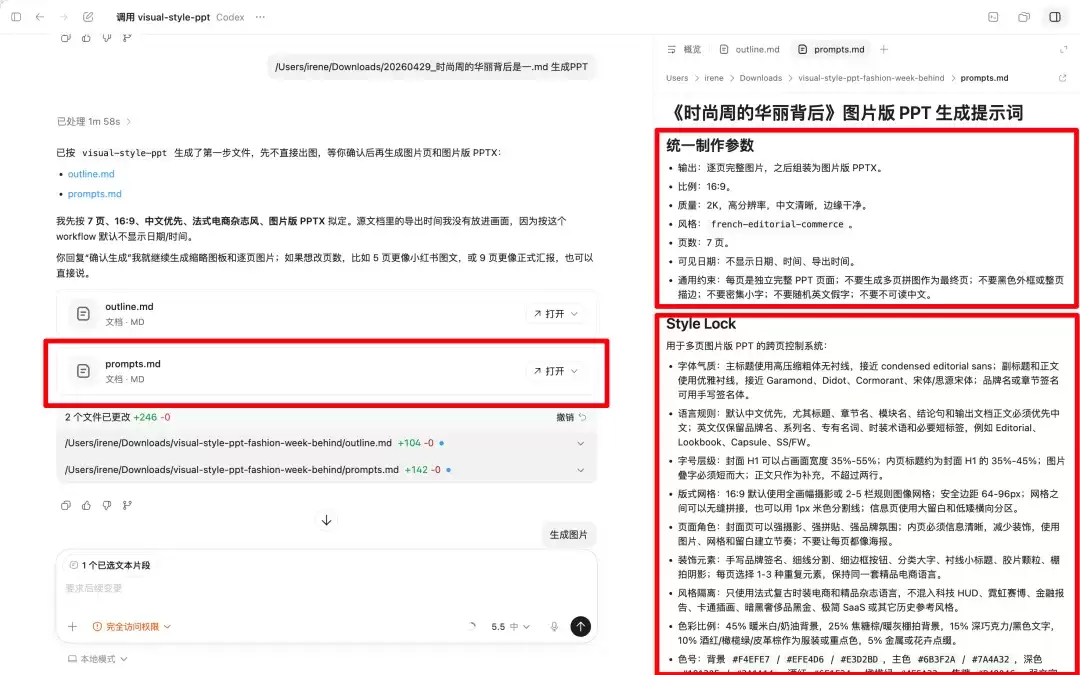
接下来是prompts.md文件,即生成每页图片的详细提示词。与众不同的是,在这些提示词前面,预设了详细的制作参数标准和统一的“风格锁”,将视觉风格和层级细节牢牢锁定。
之后,你可以看到PPT的缩略图版式以及每张PPT对应的详细提示词。这样做的目的,是让风格和内容在生成前就处于高度可控的状态。
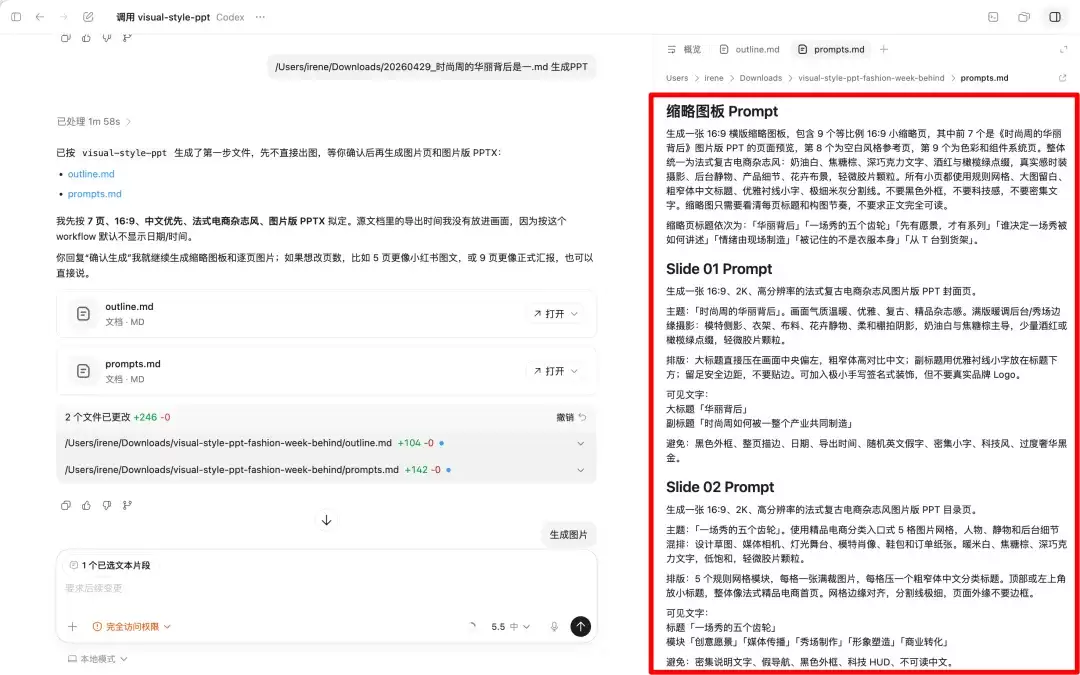
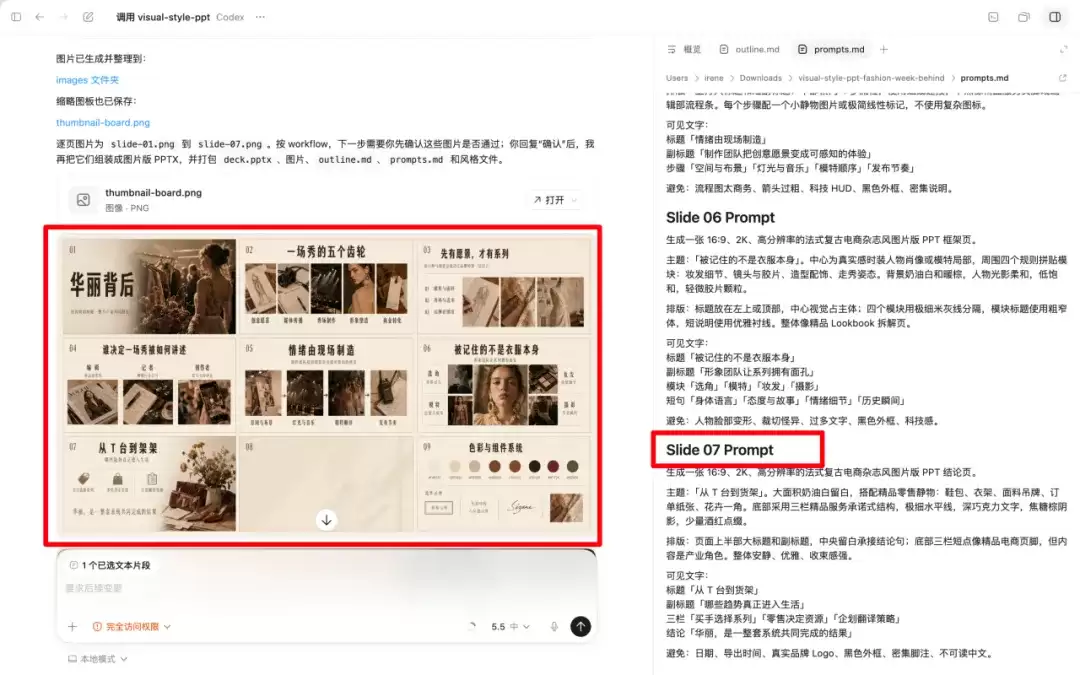
确认上述两个文档的细节无误后,就可以发出“生成图片”或“继续”的指令了。图片生成分为两步:先输出多宫格缩略图,不满意可以修改;满意后再逐张输出高清大图。如果PPT内容较长,可以考虑分批次生成,以保持稳定性。
文档原文来自:https://substack.com/home/post/p-186699129
当然,如果你觉得上述步骤过于繁琐,也可以选择直接让它输出PPT图片。分步操作的核心价值在于细节可控。
最终生成的高清大图与九宫格缩略图之间可能会有些许差异,但根据实测,这种变化通常是朝向更优的方向调整,因此是可以接受的。

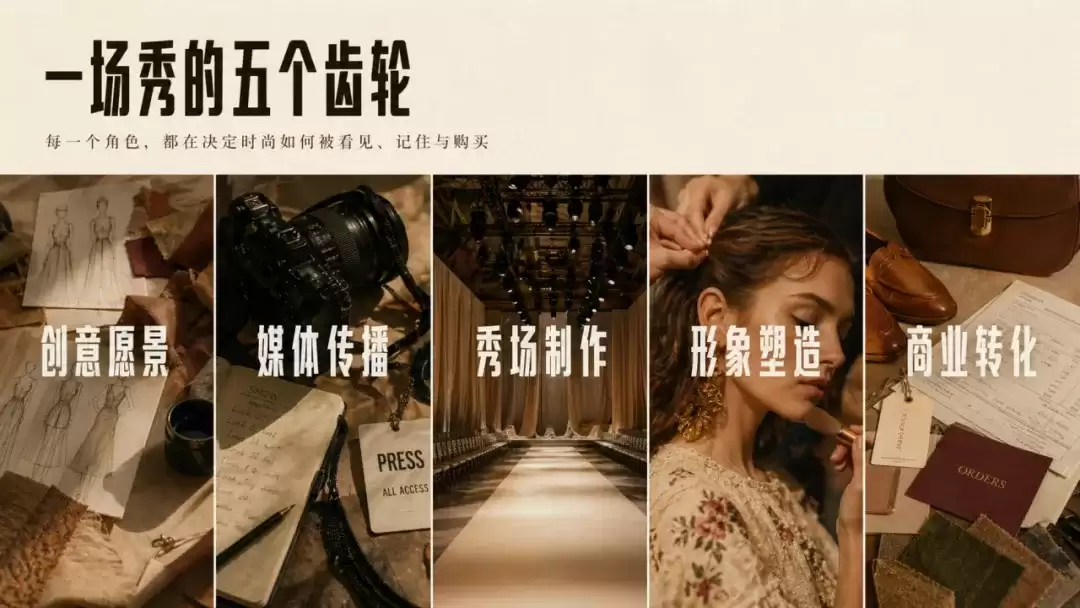
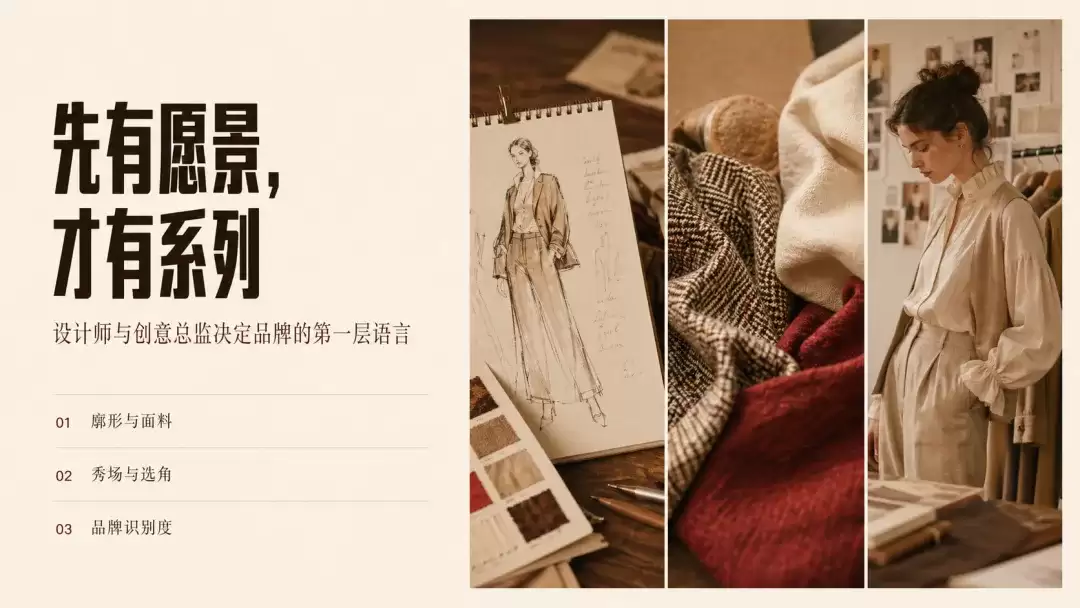
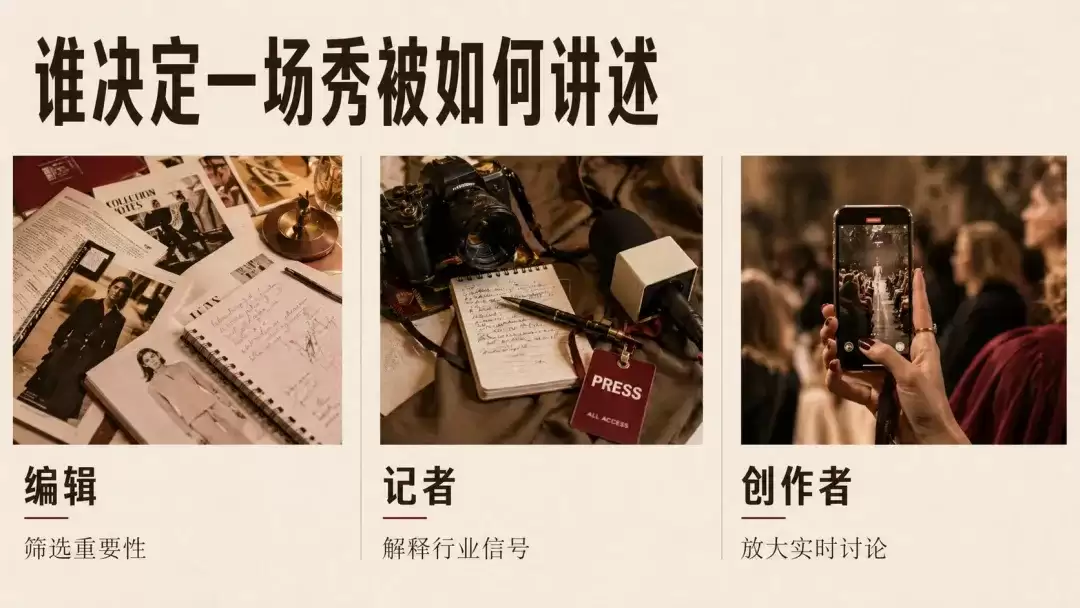
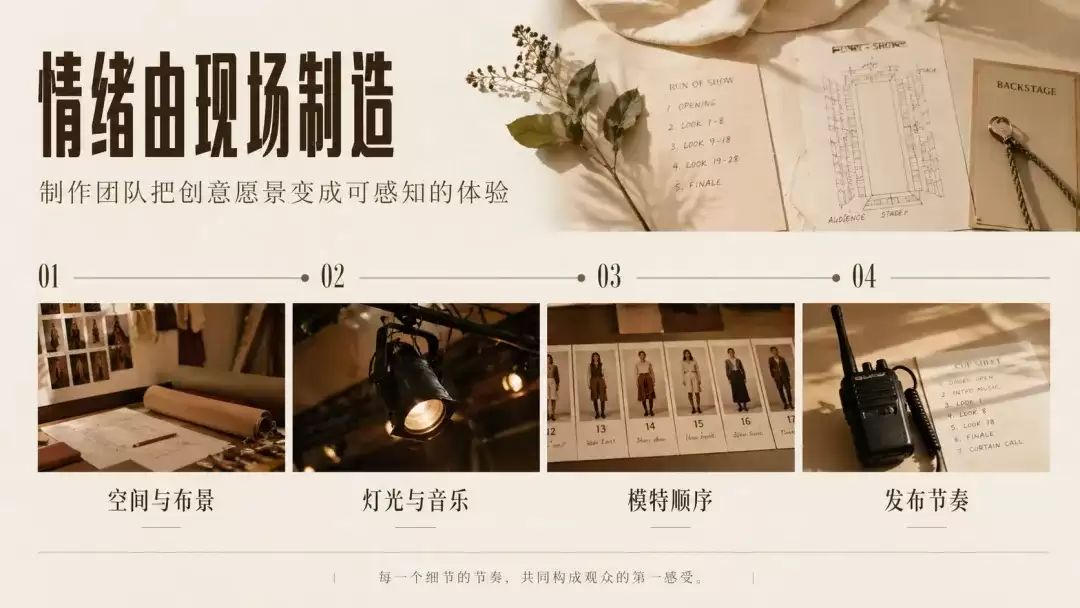
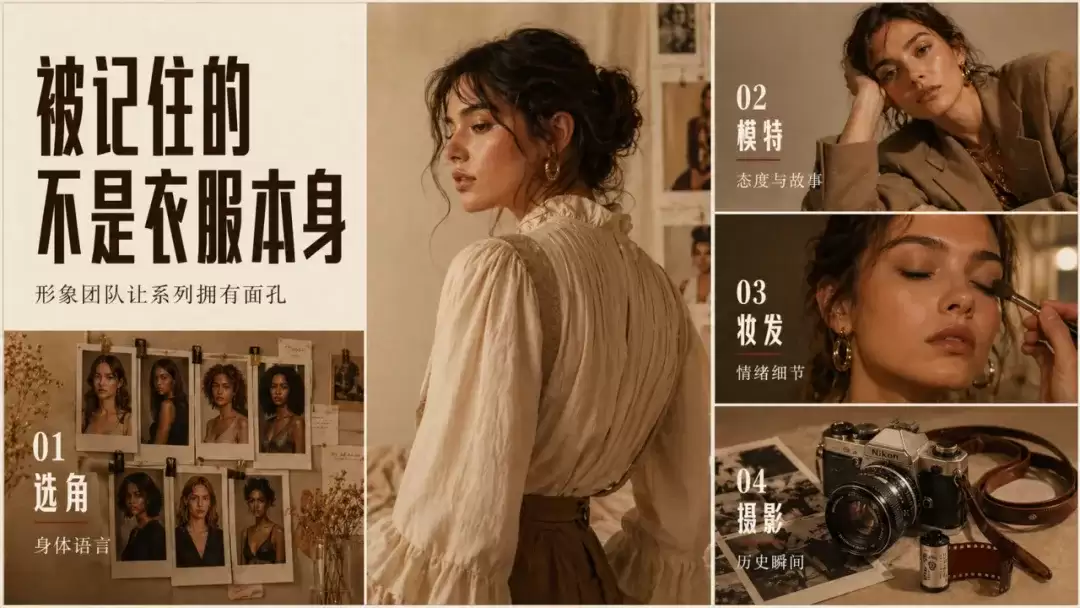
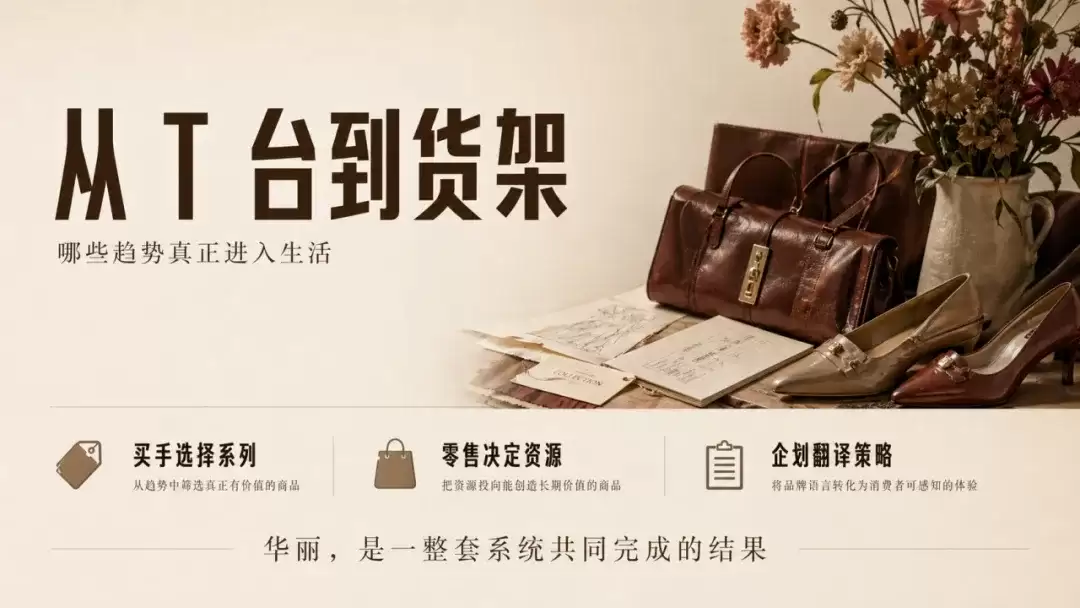
第一轮所有图片输出后,仍然可以进行调整。例如,发现原图中的序号有误,可以指示它进行修改。
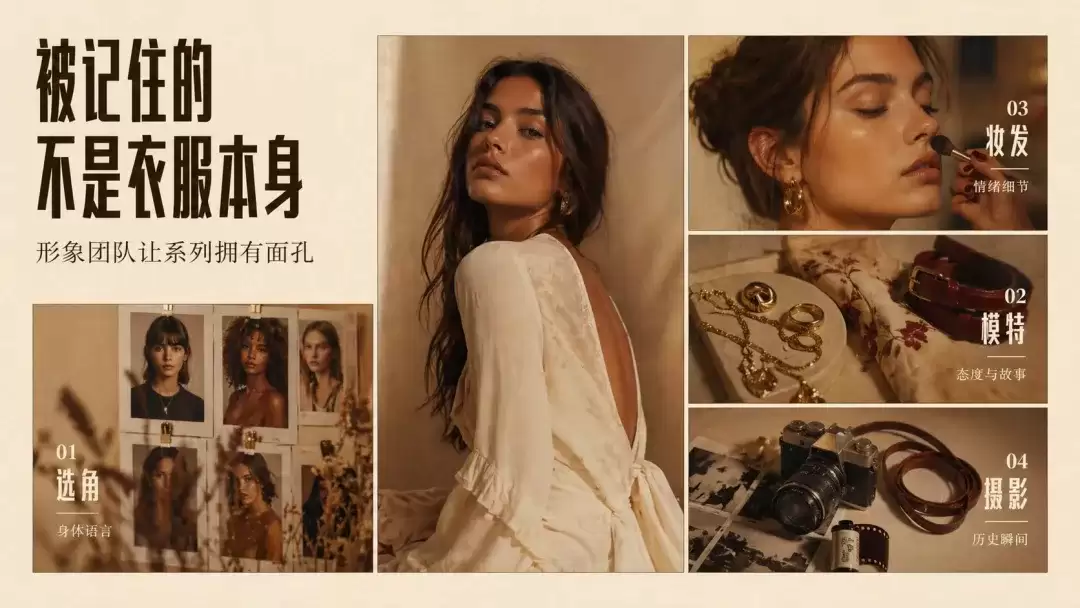
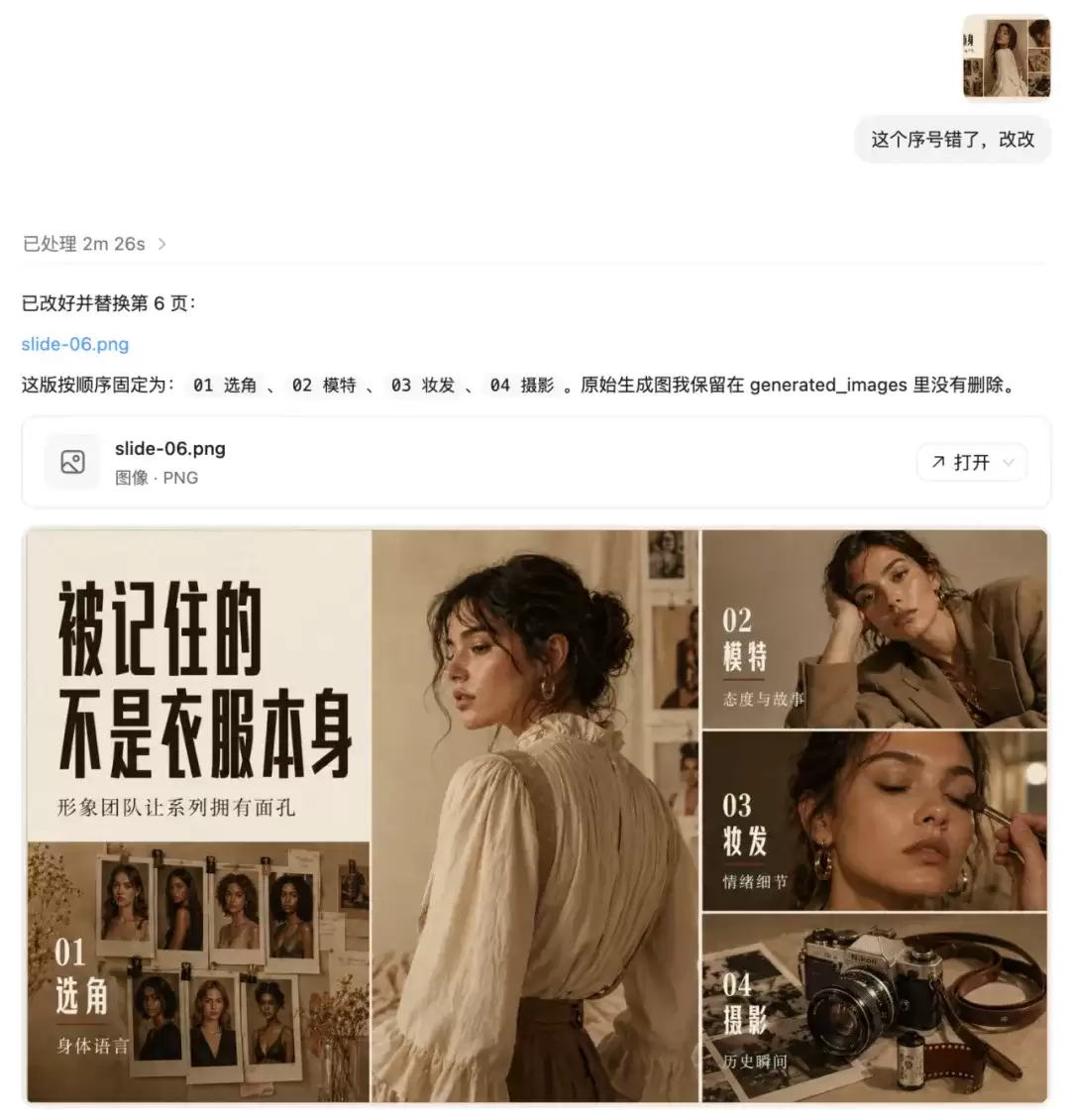
不过,Image 2在处理人像细节方面,依然是其短板。
如果还有其他文字细节需要修改,可以截图并框选指定区域,让它进行局部重绘。
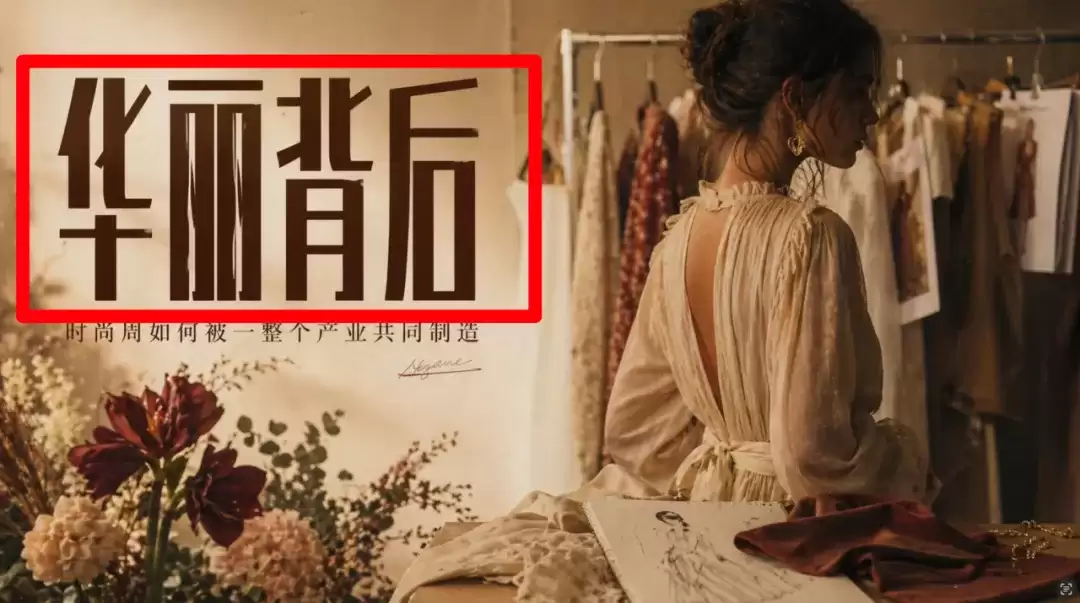
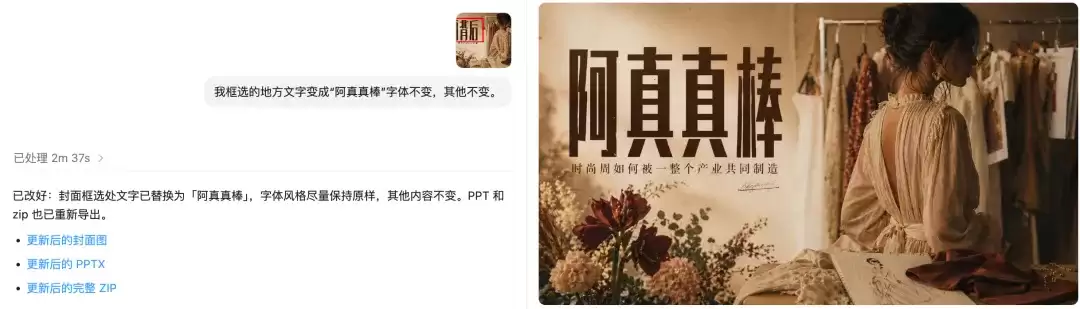
所有图片确认无误后,就可以指示它“导出PPT”或直接说“打包”。它会交付最终确认的所有图片、缩略图、大纲文件、提示词文件以及打包好的PPTX。需要再次强调,这里的PPTX仍然是图片的组合,文字无法直接编辑。任何修改都必须在打包前的步骤完成。
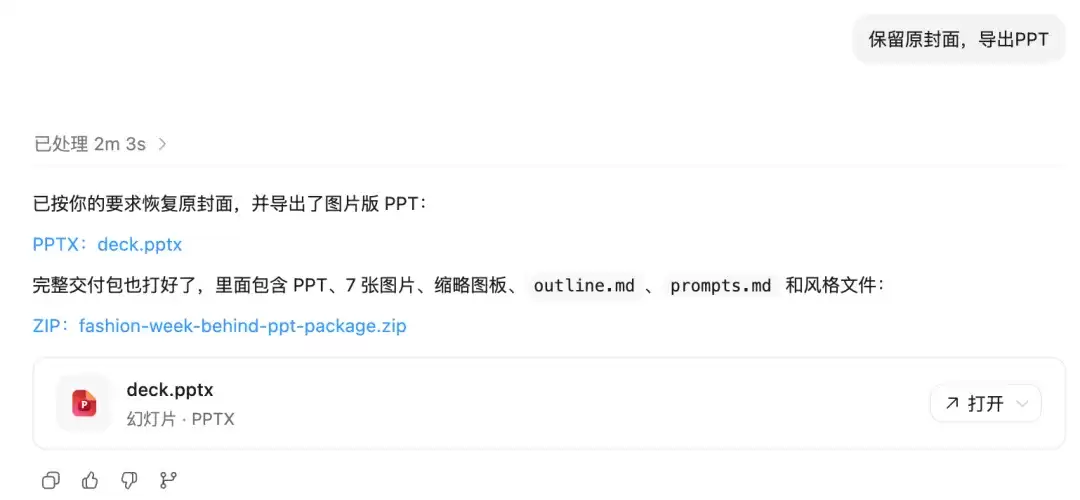
最终输出的压缩包内容如下:
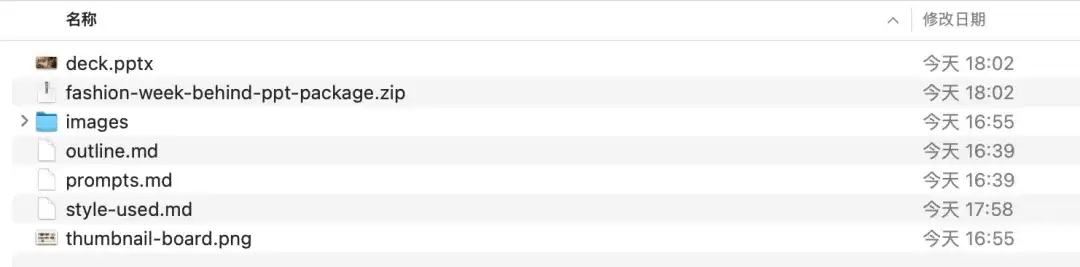
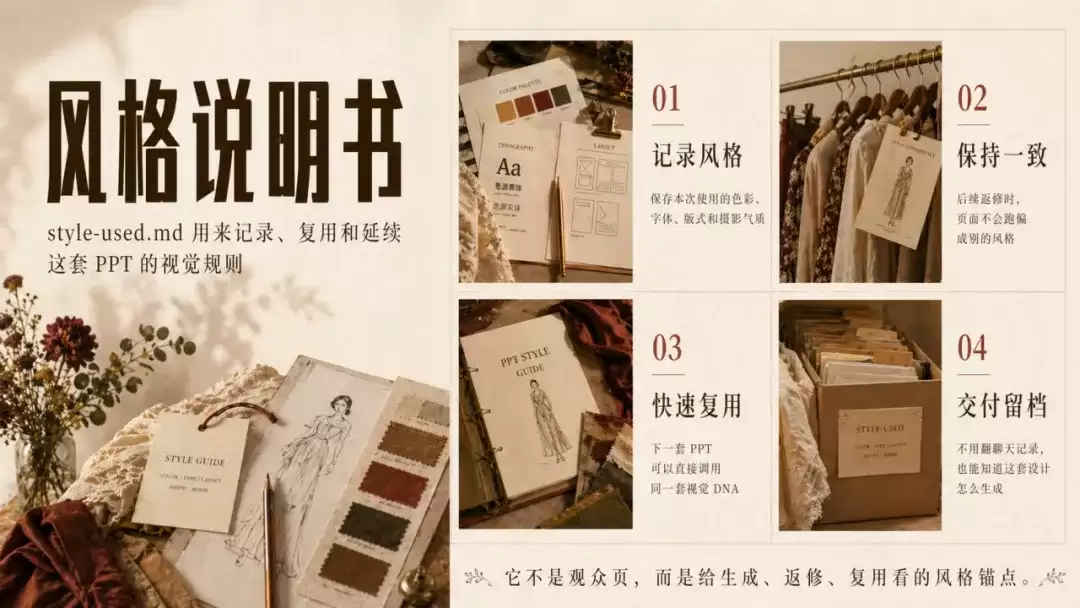
其中,Style-used文件是可复用的风格模板。它记录了本次使用的所有风格设定,用于后续的生成、返修或复用。例如,再次生成信息图时调用同一个风格模板,就能很好地维持视觉一致性。这意味着,如果你需要为同一份PPT追加页面,完全可以在现有风格基础上补充内容,而不仅限于最初的几张。
四、使用步骤总结
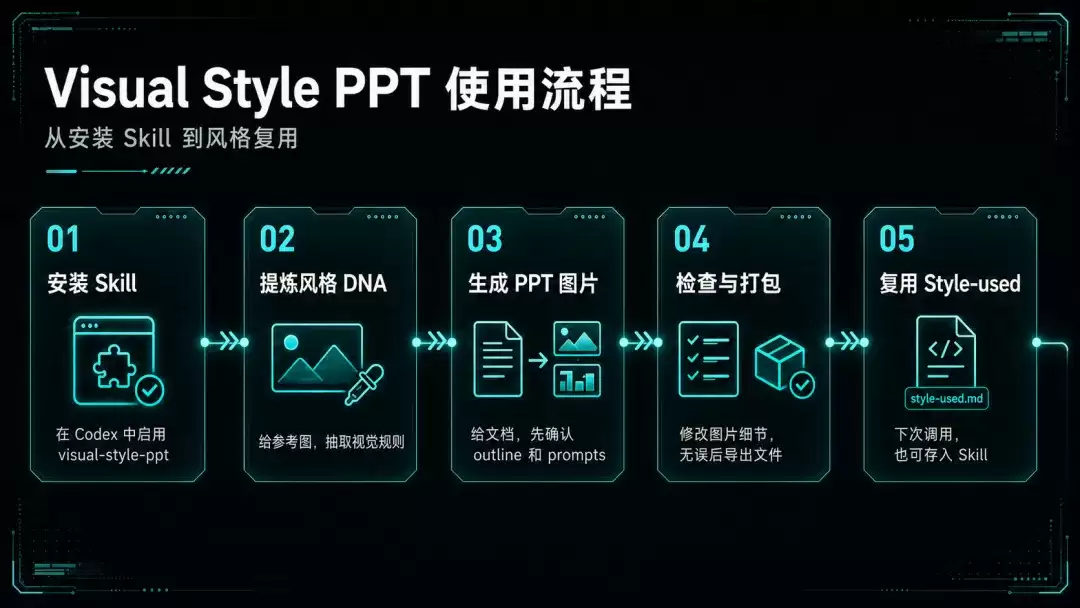
最后,将使用流程简单概括如下:
第一步: 在Codex中安装此技能。
第二步: 提供参考图,让其提炼风格DNA。
第三步: 提供文档,让其基于文档生成PPT。此步会生成outline.md和prompts.md两个文档,修改确认后再继续。
第四步: 检查并修改生成的图片细节,确认无误后指示打包文件。
第五步: 保存好Style-used文件,下次可复用。若觉得有用,可让系统将其存入技能库中。
五、小结
至此,关于这个PPT风格迁移工具的设计思路和操作方法就分享得差不多了。无论是想将个人惯用的设计风格快速迁移到PPT中,还是进行一些实验性的视觉风格尝试,这套方法都能提供极大的便利。
这个技能已经开源在GitHub,项目地址如下。如果你觉得有用,欢迎去点个Star。
https://github.com/irenerachel/visual-style-ppt-skill
希望这次分享的内容能给大家带来一些启发和帮助。预祝各位假期愉快!

游乐网为非赢利性网站,所展示的游戏/软件/文章内容均来自于互联网或第三方用户上传分享,版权归原作者所有,本站不承担相应法律责任。如您发现有涉嫌抄袭侵权的内容,请联系youleyoucom@outlook.com。
 同类文章
同类文章

企业冬至放假通知怎么写 附实用范文模板轻松搞定
冬至将至,为便于员工与家人团聚,公司将于12月21日至23日放假三天,24日照常上班。请提前妥善安排工作交接。感谢全体员工一年的辛勤付出,愿大家度过温暖安康的假期,以饱满状态迎接后续工作。

元旦放假通知怎么写 温暖又专业的范文与提示词
学校元旦放假时间为2024年1月1日至3日,共三天,1月4日返校上课。假期需注意个人安全,合理安排休息与学习,及时调整作息。借助智能办公工具可提升通知效率,确保信息准确传达。预祝大家度过平安充实的假期。

AI工具软件推荐智能化创新助手提升效率
人工智能工具软件通过机器学习等技术,具备智能化、高效性、个性化和协同性特点,正重塑工作与生活。其在企业管理、生产制造和金融等领域已广泛应用,提升决策效率与自动化水平。未来,智能家居、医疗健康和交通运输等领域将进一步深化其应用,推动社会向更高效、智能的方向发展。

如何优化文章标题提升搜索点击率
一款AI写作工具能快速生成逻辑清晰、原创性高的中文内容草稿,覆盖多领域需求。它通过理解主题关键词构建文章框架,支持个性化调整与语法润色,旨在提升写作效率并优化SEO基础。该工具为在线服务,注重用户隐私,适用于学生、职场人士等多种创作场景。

AI工具快速生成年终总结PPT大纲实用指南
又到年底汇报季,你是否感到PPT制作任务集中爆发?年终总结、项目复盘、新年规划……每一份演示都至关重要,而成功的起点,都始于一个核心步骤:搭建逻辑清晰的大纲。 大纲究竟是什么?它绝非简单的标题堆砌。一份优秀的大纲,是整个演示叙事逻辑的骨架,是引导听众理解重点、紧跟思路的路线图。缺乏坚实的大纲,内容再


- 日榜
- 周榜
- 月榜
 1
1
 2
2
 3
3
 4
5
6
7
8
9
10
相关攻略
4
5
6
7
8
9
10
相关攻略
 2015-03-10 11:25
2015-03-10 11:05
2021-08-04 13:30
2015-03-10 11:22
2015-03-10 12:39
2022-05-16 18:57
2025-05-23 13:43
2025-05-23 14:01
热门教程
2015-03-10 11:25
2015-03-10 11:05
2021-08-04 13:30
2015-03-10 11:22
2015-03-10 12:39
2022-05-16 18:57
2025-05-23 13:43
2025-05-23 14:01
热门教程
- 游戏攻略
- 安卓教程
- 苹果教程
- 电脑教程


 热门话题
热门话题
