




Figma Remote MCP远程协作工具正式上线 保姆级安装教程来了

一、全文速览图
二、什么是 Remote MCP Server?
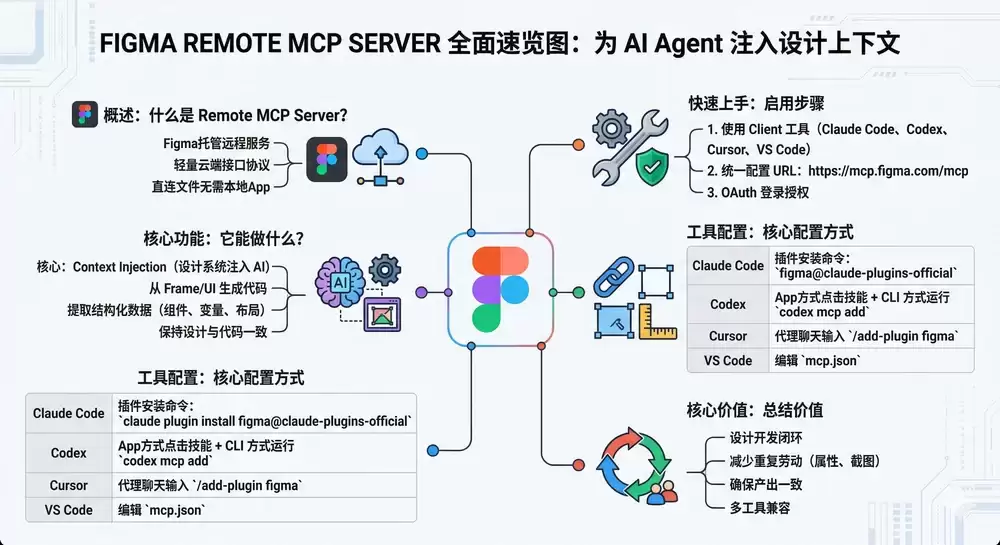
Figma 官方最新推出了一项名为“Remote MCP Server”的服务。简单而言,它利用模型上下文协议(MCP),为 AI 助手(Agents)开辟了一条直接访问 Figma 设计数据与设计上下文的通道,从而让 AI 能够依据真实的设计稿生成代码。
这个“远程”版本,顾名思义,是由 Figma 托管的云端服务。它的突出特点包括:
- 可直接连接你的 Figma 文件。
- 无需在本地安装 Figma 桌面客户端。
- 允许你在任意开发环境中获取设计上下文。
这里需要澄清一个常见误区:MCP 本身并非插件,而是一套定义 AI 如何与数据、工具交互的接口规范。而 Remote MCP Server 则是该协议的云端实现,其最大优势在于轻量——你不再需要依赖本地的 Figma 应用(这与必须依赖本地 App 的 Desktop MCP 有本质区别)。
用更通俗的话来说,Remote MCP Server 就像是一个远程的“设计数据枢纽”。开发者可以在自己熟悉的代码编辑器里,直接调用 Figma 中的设计规范、组件和布局信息,整个过程完全无需启动本地软件。
让设计流程更系统!深入解析Figma画布新能力
一、全文概览 二、直接在画布中执行设计操作 Figma 的最新更新,从根本上改变了设计师在画布上的工作方式。
阅读文章 >三、Remote MCP Server 能做什么?
根据官方文档,启用该服务器后,你可以在支持的开发工具中实现以下功能:
- 从实时 UI 生成设计(目前部分工具支持)。
- 基于 Figma 中的 Frame 直接生成代码。
- 提取完整的设计上下文,包括组件、变量、布局等。
- 获取代码资源(Make 文件)。
- 通过 Code Connect 功能,保持设计与代码的一致性。
其中,最核心的价值在于“上下文注入”(Context Injection)。这意味着你可以将整个设计系统——涵盖组件库、设计变量(Tokens)——直接“喂”给 AI,让 AI 在理解与生成时严格遵循已有规范。这远比单纯让 AI 看图说话要精准得多。
需要留意的是,官方明确提示,上述功能目前是免费提供的,但未来政策可能会有所调整。
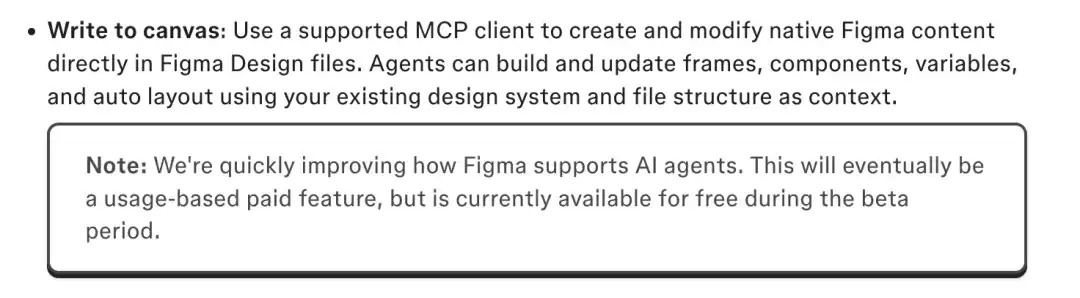
要使用该服务,你必须先通过 Figma 的 OAuth 流程登录并授权。完成设置后,远程服务器就能轻松地将你的 Figma 数据集成到开发工具链中。
四、如何启用 Remote MCP Server
启用过程可概括为三个关键步骤。
第一步:选择支持 MCP 的工具
你需要一个能充当“MCP 客户端”的环境,也就是 AI 执行任务的地方。目前主流的选择包括:
- Claude Code
- Codex
- Cursor
- Visual Studio Code
这些工具将负责与 Remote MCP Server 通信并执行 AI 指令。
第二步:连接远程服务器(核心配置)
无论使用上述哪种工具,核心配置都是相同的:在指定配置文件中添加服务器地址。这本质上是在配置一个远程 API 端点。
通用配置如下:
{
  "servers": {
    "figma": {
      "url": "https://mcp.figma.com/mcp",
      "type": "http"
    }
  }
}
第三步:OAuth 登录授权
配置完成后,你需要通过 Figma 的 OAuth 流程进行登录和授权。成功后会看到类似“Authentication successful. Connected to figma”的提示。
这里有两点至关重要:首先,MCP Server 访问的是你账户下的私有数据,并非公开信息;其次,你必须绑定自己的 Figma 账户,服务器才能获取对应的设计文件权限。
五、不同工具的配置方式
虽然原理相通,但具体到每个工具,配置步骤略有差异。下面我们逐一拆解。
1. Claude Code
最推荐的方法是直接安装 Figma 官方插件,它集成了 MCP 服务器设置和常用技能。
插件安装(推荐)
在终端运行以下命令:
claude plugin install figma@claude-plugins-official
手动安装
如果选择手动配置,则在终端运行:
claude mcp add --transport http figma https://mcp.figma.com/mcp
提示:若想在所有项目中可用,请加上 --scope user 标志。
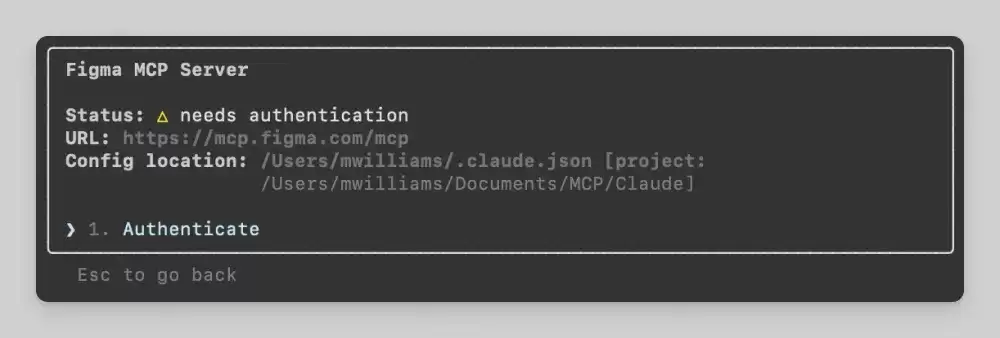
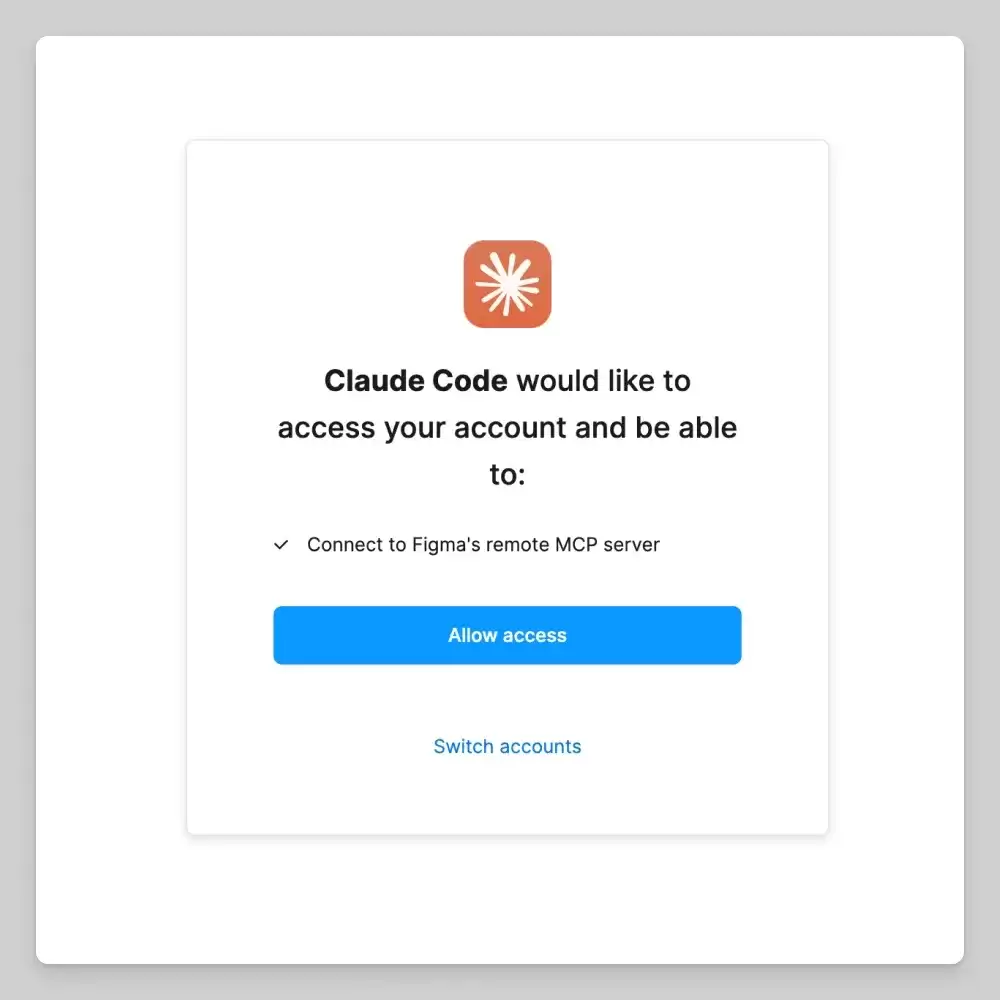
安装后,重启 Claude Code,在聊天框中输入 /mcp 管理服务器,选择 figma,然后点击“Authenticate”进行授权。在弹出的页面点击“Allow Access”即可完成连接。
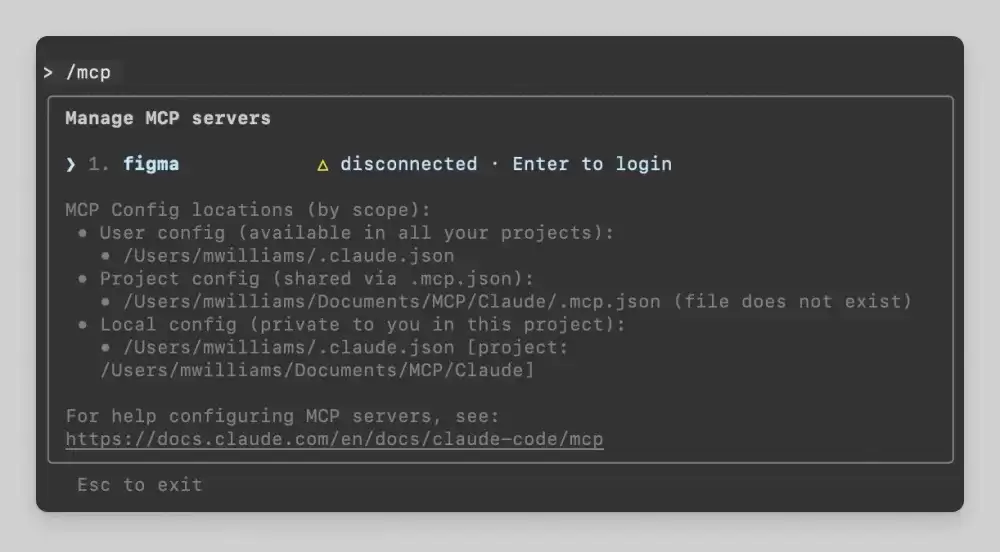
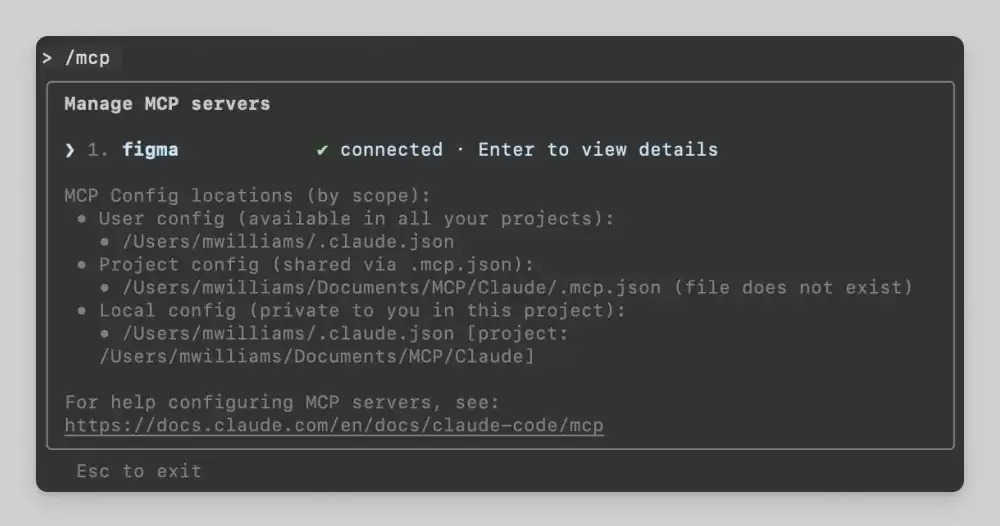
连接成功后,可以再次使用 /mcp 命令确认状态。
2. Codex(App / CLI)
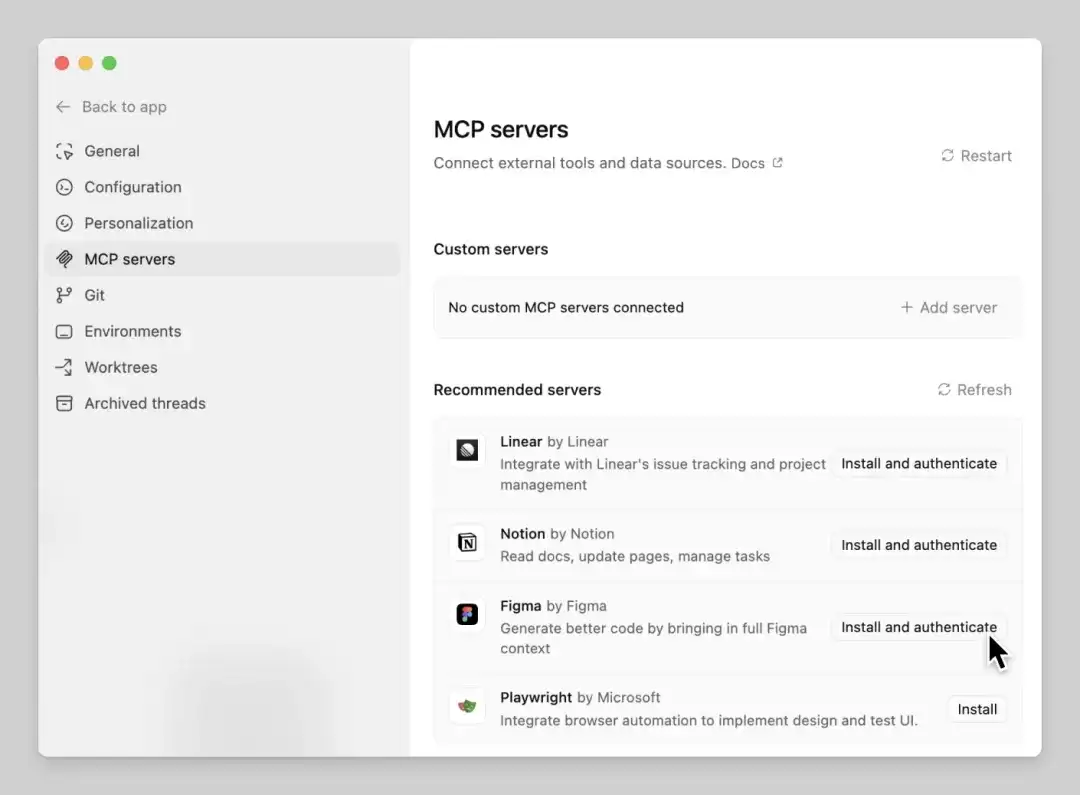
App 方式
- 安装 Codex 应用。
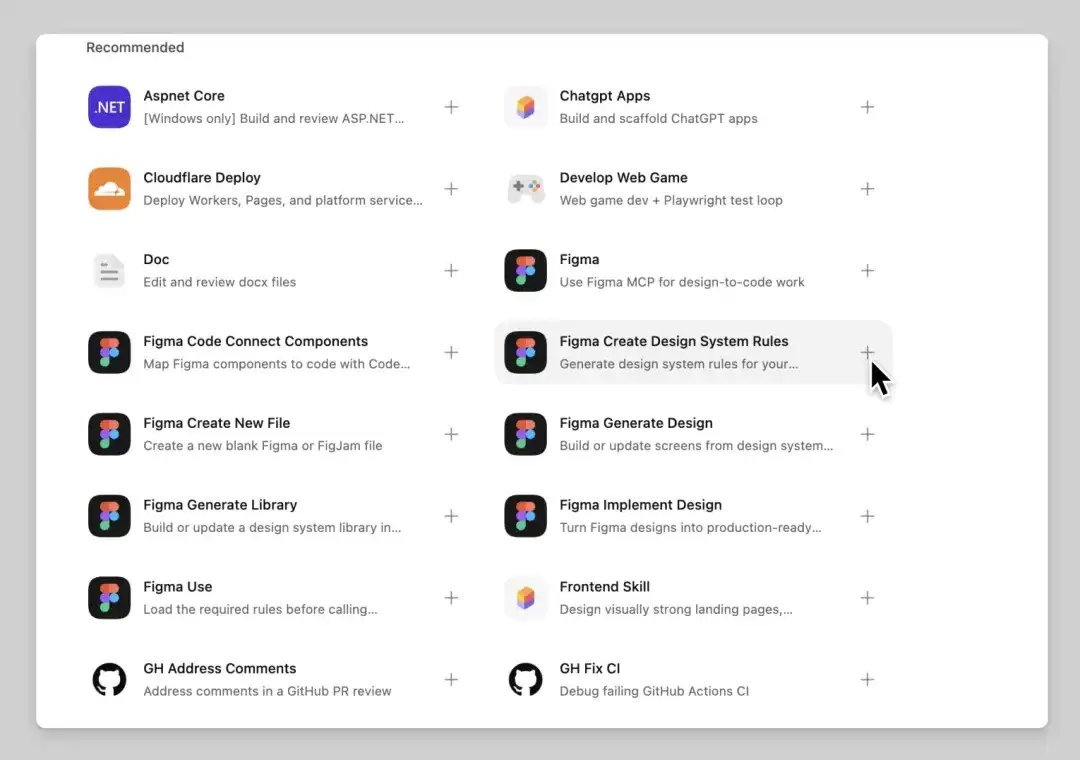
- 在应用左上角点击“技能”,为每个 Figma 技能点击“+”号添加。
- 在左下角“设置”中进入“MCP 服务器”。
- 在推荐列表中找到并点击“安装并验证 Figma 服务器”,按提示授权。
CLI 方式
- 安装 Codex CLI。
- 在终端运行命令:
codex mcp add figma --url https://mcp.figma.com/mcp,并按提示验证。
3. Cursor
同样推荐安装官方插件以获得完整功能。
插件安装
在 Cursor 的 Agent 聊天窗口输入:
/add-plugin figma
该插件包含了服务器配置、Code Connect 连接技能以及设计系统处理规则。
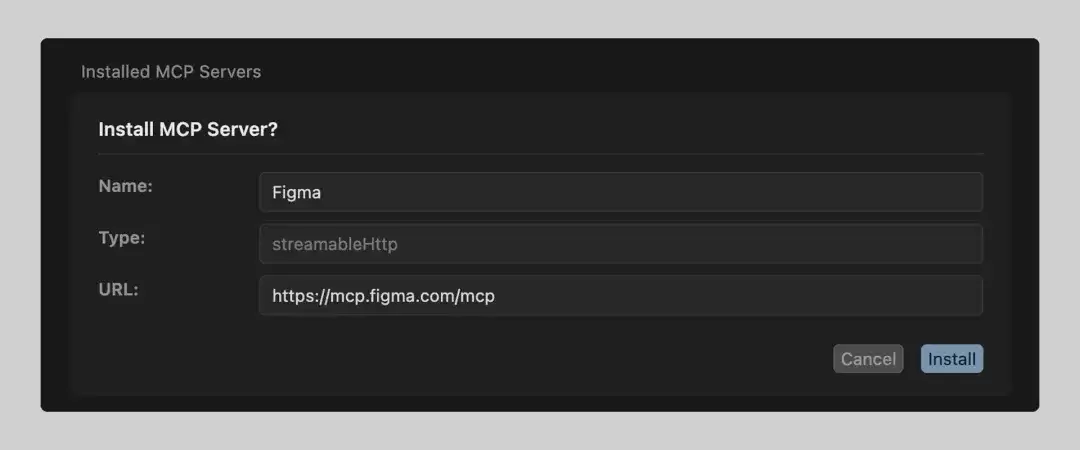
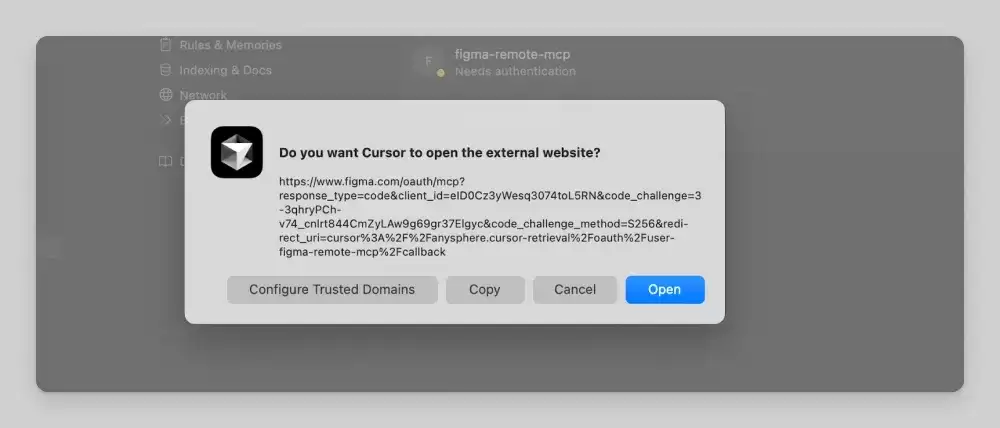
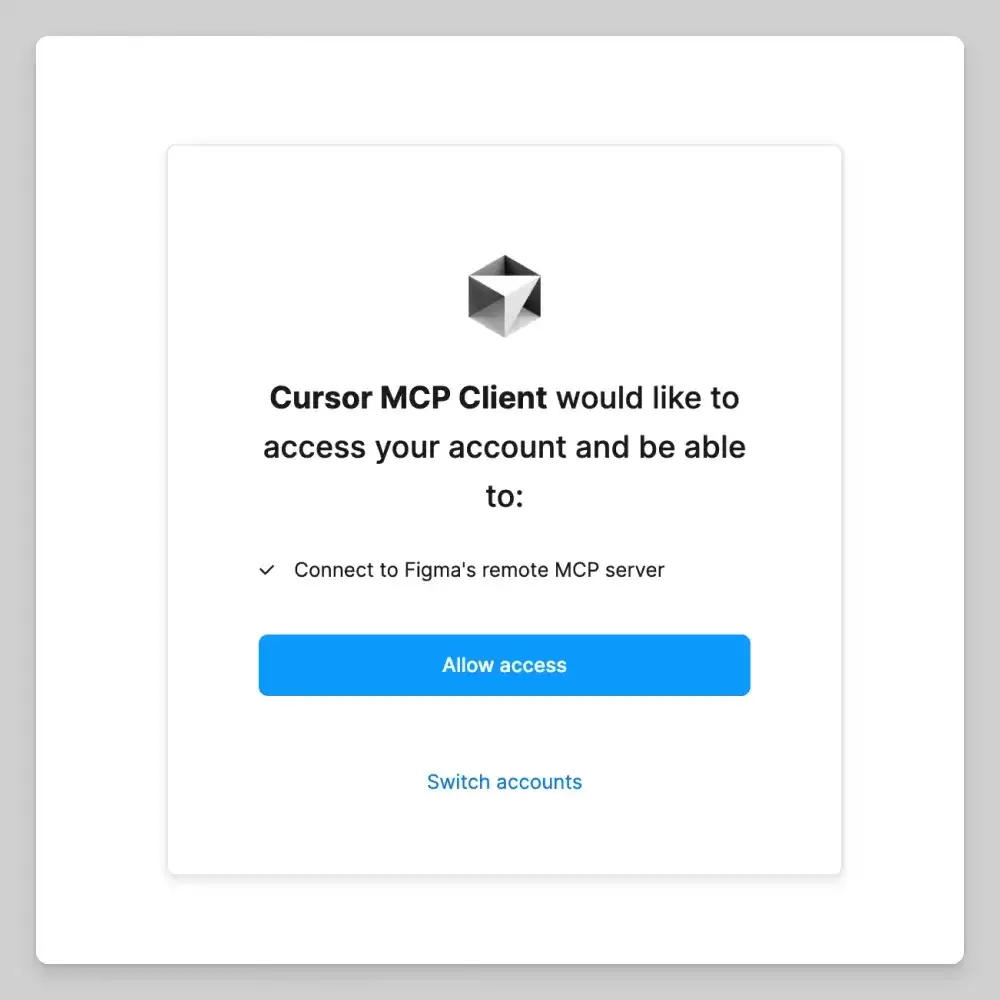
手动设置
- 打开 MCP 配置页面,点击“Install”。
- 点击“Connect”,然后点击“打开”授权链接。
- 在 Figma 授权页面点击“允许访问”。
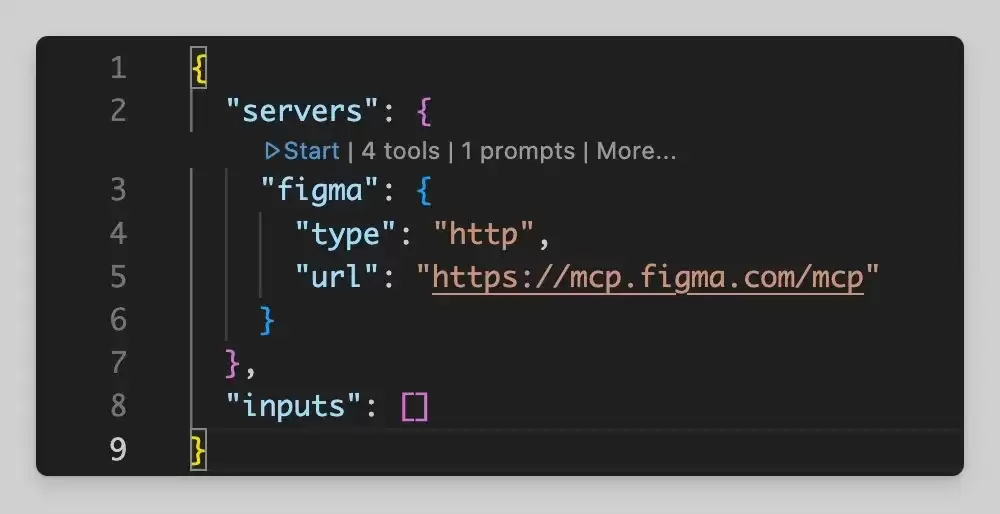
4. VS Code
- 使用快捷键
⌘+Shift+P(Mac) /Ctrl+Shift+P(Windows),搜索并选择“MCP: 打开用户配置”(全局使用)或“MCP: 打开工作区文件夹 MCP 配置”(仅当前项目使用)。如果文件不存在,会提示创建mcp.json。 - 在配置文件中粘贴以下服务器配置:
{
   "inputs": [],
   "servers": {
     "figma": {
       "url": "https://mcp.figma.com/mcp",
       "type": "http"
     }
   }
}
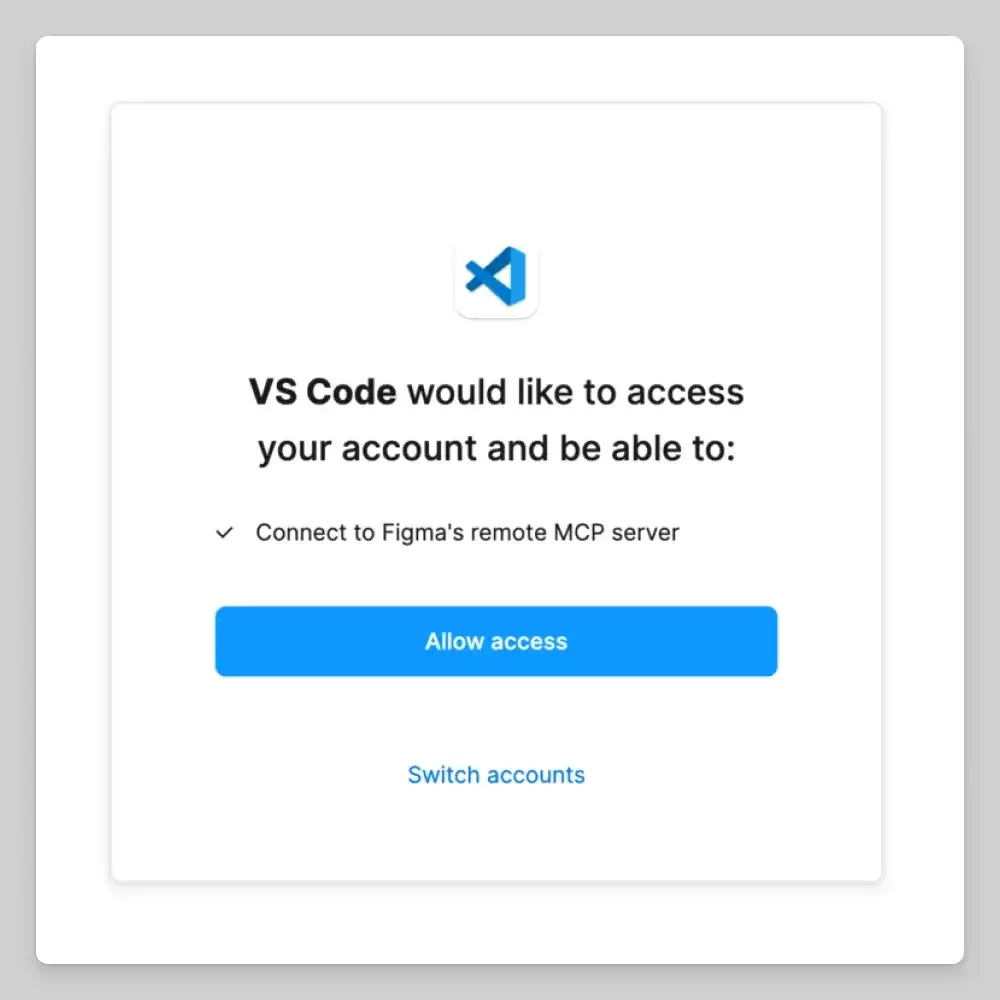
- 在 MCP 服务器名称上方点击“开始”按钮。
- 在弹出的页面中允许访问即可。
六、使用 MCP Server:设计师与开发者的操作指南
Remote MCP Server 的核心在于,它让 AI 能够直接“读懂”Figma 里的设计系统和具体文件。这与传统的手动截图或文字描述有本质差异——AI 获取的是结构化的设计数据,从而确保了理解的准确性。
1. 基于链接提取设计上下文
- 复制 Figma 文件或具体节点的 URL。
- 在 MCP 客户端工具中粘贴该链接。
- AI 会自动读取文件结构,包括 Frame、组件、布局、变量、Tokens 等。
- 最终输出可用于代码生成、设计修改或分析的结构化上下文数据。
2. 基于选区操作
- 在 Figma 画布中选中某个 Frame 或组件。
- 在 MCP 工具中引用该选区作为上下文。
- AI 将针对这个特定选区执行生成、修改或转换任务。
这种方式非常适合快速局部迭代,能显著提升效率,并避免处理整个文件带来的性能开销。
3. 设计系统优先策略
MCP Server 会自动识别项目中的组件库、设计变量(Variables)和 Tokens。这意味着 AI 生成的所有内容都会严格遵循现有的设计规范,从根本上避免了生成脱离规范的 UI 元素,保证了产出的一致性。
七、核心价值与展望
从设计师和开发者的日常工作流来看,Remote MCP Server 的价值显而易见。
首先,它真正实现了设计与开发的无缝闭环。AI 能够直接读取并理解设计系统,生成高度可复用、符合规范的代码或 UI 建议,大幅减少了手动复制属性、反复沟通确认的重复劳动。
其次,它提供了一种更轻量、更开放的集成方式。无需本地安装 Figma,即可在多种主流开发环境中调用设计资产,这极大地提升了工具的兼容性和工作流的灵活性。
技术终究是为人服务的工具。面对层出不穷的新工具,关键在于找到适合自己工作流的那一个,并善加利用。Remote MCP Server 的出现,为设计和开发的高效协作提供了新的可能性,值得深入探索并将其融入日常实践。

游乐网为非赢利性网站,所展示的游戏/软件/文章内容均来自于互联网或第三方用户上传分享,版权归原作者所有,本站不承担相应法律责任。如您发现有涉嫌抄袭侵权的内容,请联系youleyoucom@outlook.com。
 同类文章
同类文章

Elephant.ai智能AI助手平台
Elephant ai是什么 先问一个问题:如果你的网站能有一个不知疲倦、24小时在线的销售助手,随时准备回答访客问题、筛选潜在客户,甚至直接帮你完成交易,会是什么效果?Elephant ai就是为此而生的。它是一款由Elephant ai团队开发的AI驱动销售助手工具,专门为网站设计。核心功能涵盖

选择合适的AI图表尺寸,数据可视化效果更出色
在信息高度饱和的当下,数据可视化早已不再是锦上添花的点缀品,而是信息传递的核心枢纽。无论是商业分析报告、市场趋势解读,还是学术研究论文,几乎每个领域都离不开图表。然而,一个关键问题始终存在——为什么有的图表让人一目了然、快速抓住重点,而有的图表却让人看了许久仍一头雾水?答案往往就藏在图表的尺寸与整体

CrawlQ AI人工智能内容生成工具使用指南与SEO优化技巧
CrawlQ AI 是什么 在内容营销与市场研究领域,工具的效率往往决定了洞察的深度与最终输出的质量。今天介绍的CrawlQ AI,正是一款专注于此的AI驱动型平台。由Quantamix Solutions BV开发,它的核心目标十分明确:为创业者、市场营销人员以及文案创作者,提供从市场洞察到内容生

AI写宣传稿对现代内容创作的关键作用
数据不会说谎:超过65%的企业正在加大内容创作投入。这个数字背后,藏着一个明确的信号——营销界对优质文案的渴望正变得前所未有的迫切。尤其在社交媒体渗透到每个角落的今天,如何高效产出能打动人的宣传稿,成了无数企业日思夜想的课题。 写出一篇真正有效的宣传稿,从来都不是轻松活。尤其是当你试图影响潜在客户时

精准描绘与勾勒技巧详解及实操步骤指南
Delineate是什么 先探讨一个关键问题——在电商领域,许多企业主每天都在烧广告、拉新客,却无法清晰评估每个客户究竟能带来多少利润。Delineate正是为解决这一痛点而生的预测分析工具。它由专业数据分析团队打造,目标用户非常明确:电商企业主和市场营销人员。它的核心能力在于,能够逐笔订单、逐个客


- 日榜
- 周榜
- 月榜
 1
1
 2
2
 3
3
 4
5
6
7
8
9
10
相关攻略
4
5
6
7
8
9
10
相关攻略
 2015-03-10 11:25
2015-03-10 11:05
2021-08-04 13:30
2015-03-10 11:22
2015-03-10 12:39
2022-05-16 18:57
2025-05-23 13:43
2025-05-23 14:01
热门教程
2015-03-10 11:25
2015-03-10 11:05
2021-08-04 13:30
2015-03-10 11:22
2015-03-10 12:39
2022-05-16 18:57
2025-05-23 13:43
2025-05-23 14:01
热门教程
- 游戏攻略
- 安卓教程
- 苹果教程
- 电脑教程


 热门话题
热门话题
