




虚拟机搭建教程第二篇详细步骤

四、在 Windows 宿主机上使用 VMware 搭建 Ubuntu 24.04 虚拟机教程
先说几句前提:如果你希望在 Windows 电脑上运行一个 Linux 环境,VMware Workstation Pro 依然是最成熟、最稳定的选择之一。自 2024 年 5 月起,它已对个人用户免费开放,使用门槛大幅降低。
4.1 软件准备与系统要求
宿主机配置方面,需要满足几个硬性条件:Windows 10 或 11 的 64 位版本,CPU 必须支持 VT-x 或 AMD‑V(目前绝大多数 CPU 都支持),内存建议 16 GB,最低 8 GB 也能运行,但会比较吃力。硬盘方面,建议使用 SSD,并预留 80 GB 以上的空闲空间。
接下来需要下载两个关键文件:
VMware Workstation Pro:前往 Broadcom 官网下载。注意:必须先注册一个免费的个人账号,然后在下载页面选择适用于 Windows 的最新版本(例如 VMware Workstation Pro 17.x)。这里要特别提醒:务必从 Broadcom 官网下载,千万不要去第三方站点碰运气,那些地方可能捆绑木马或恶意软件。
Ubuntu 24.04 桌面版 ISO 镜像:前往 Ubuntu 官网下载。如果官网速度太慢,可以使用国内镜像站加速。镜像文件名类似于 ubuntu-24.04.1-desktop-amd64.iso,大小约 4.7 GB。
4.2 安装 VMware Workstation Pro
安装过程很简单:右键点击下载的安装包,选择“以管理员身份运行”。安装向导中保持默认选项,接受许可协议即可。选择安装路径时,建议安装到非系统盘,避免占用 C 盘空间。按需勾选“将 VMware Workstation 控制台工具添加到系统 PATH”等选项。许可证密钥部分直接跳过,个人用户已免费。等待安装完成,双击桌面图标启动 VMware Workstation Pro。
4.3 创建虚拟机
4.3.1 新建虚拟机向导
打开 VMware 后点击“创建新的虚拟机”(或按 Ctrl + N 快捷键打开向导)。这里有一个关键提醒:对于有经验的用户,强烈建议选择“自定义(高级)”选项来创建虚拟机,而不是“典型”模式。选择自定义模式可以避开简易安装的自动流程,你可以在需要时手动挂载 ISO 镜像,确保安装过程完全由自己掌控。
4.3.2 虚拟机硬件兼容性
选择硬件兼容性时,使用默认的最新版本(如 Workstation 17.x)即可,兼容性最好,功能最全。
4.3.3 选择操作系统来源
在“客户机操作系统安装”界面,选择“稍后安装操作系统”。然后选择操作系统类型为“Linux”,版本根据你的镜像选择“Ubuntu 64 位”。
4.3.4 配置虚拟机硬件资源
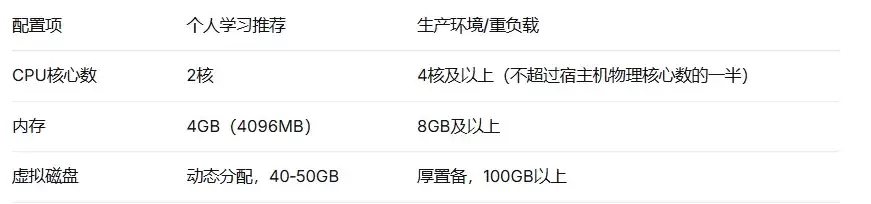
建议将虚拟机文件存放在非系统盘(如 D 盘、E 盘),避免占用系统盘空间导致系统性能下降。
4.4 挂载 ISO 镜像并安装操作系统
在 VMware 主界面选中创建的虚拟机,点击“编辑虚拟机设置”。选择“CD/DVD (SATA)”,在右侧勾选“使用 ISO 映像文件”,点击“浏览”选择已下载的 Ubuntu ISO 镜像。点击“确定”保存设置,然后点击“开启此虚拟机”启动虚拟机。
虚拟机将从 ISO 镜像启动进入 Ubuntu 安装界面,按照图形化向导完成安装。关键步骤包括:选择语言(中文或英文)、选择键盘布局、选择安装类型(擦除磁盘并安装 Ubuntu——注意,这里指的是虚拟机内的虚拟磁盘,不会影响宿主机)、设置用户名和密码。安装完成后,系统会提示重启,重启后即可进入 Ubuntu 桌面环境。
4.5 安装 VMware Tools(增强功能)
VMware Tools 是 VMware 提供的增强工具包,安装后可以显著提升虚拟机的性能和使用体验,包括图形性能优化、剪贴板共享、文件拖拽、自动分辨率适应等。
操作方法:在 VMware 菜单栏中点击“虚拟机” → “安装 VMware Tools”。在 Ubuntu 虚拟机中,VMware Tools 的安装光盘会自动挂载。打开文件管理器,找到光盘中的安装包(.tar.gz 格式),将其解压到桌面,然后在终端中执行:
# 解压VMware Tools安装包
tar -xzvf VMwareTools-*.tar.gz

# 进入解压后的目录
cd vmware-tools-distrib/

# 以root权限执行安装脚本
sudo ./vmware-install.pl
安装过程中按照提示按 Enter 接受默认选项即可。安装完成后重启虚拟机,VMware Tools 即可生效。
4.6 创建虚拟机快照(非常重要)
在完成系统初始安装和基础配置后,强烈建议创建一个虚拟机快照。快照功能相当于虚拟机的“存档点”,可以随时将虚拟机还原到快照时的状态。
VMware 创建快照的方法:在虚拟机名称上右键 → “快照” → “拍摄快照”,输入快照名称和描述(如“初始安装”)。有了快照,你在虚拟机里可以安心尝试任何配置甚至危险的命令,出了问题只需要“恢复快照”就能立即回到干净状态,省去了重新安装系统的麻烦。
五、在 Windows 宿主机上使用 VirtualBox 搭建 CentOS Stream 9 虚拟机
如果你不想用 VMware,或者需要完全免费的开源方案,VirtualBox 是绝佳选择。它功能完整、跨平台,而且在个人和小团队中应用极广。
5.1 下载与安装 VirtualBox
前往 VirtualBox 官网下载对应 Windows 平台的安装包。下载完成后双击安装包,安装向导中保持默认选项即可,一路点击“下一步”完成安装。
5.2 下载 CentOS Stream 9 ISO 镜像
前往 CentOS 官网或国内镜像站点下载 CentOS Stream 9 的完整 ISO 镜像,约 8‑10 GB。
5.3 创建 CentOS 虚拟机
打开 VirtualBox,点击“新建”按钮。输入虚拟机名称,例如“CentOS-Stream-9”。如果填写 CentOS,VirtualBox 会自动设置类型为 Linux,版本为 RedHat(64-bit)。分配内存大小:建议至少分配 2048 MB(2 GB),流畅运行建议 4096 MB。虚拟硬盘:选择“现在创建虚拟硬盘”,硬盘文件类型选择 VDI(VirtualBox 磁盘映像),存储选择“动态分配”。动态分配的好处是磁盘文件会按需逐渐增长,不会一开始就占用全部空间,对于经常需要创建多个虚拟机进行测试的场景尤其实用。磁盘大小上限:设置 20 GB 或更多(推荐 40 GB)。
创建完成后,在虚拟机列表中选中刚创建的 CentOS 虚拟机,点击“设置”。选择“存储”选项卡,点击“控制器:IDE”下的空光盘图标,在右侧点击光盘图标 → “选择磁盘文件”,选中下载的 CentOS Stream 9 ISO 镜像,点击“确定”。设置网络:在“网络”选项卡中,将网卡 1 的“连接方式”设为“NAT 网络”或“桥接网卡”。
5.4 安装 CentOS Stream 9 系统
选中虚拟机,点击“启动”按钮。出现启动菜单时直接按 Enter 选择“Install CentOS Stream”。等待加载完成进入安装界面,语言选择 English(推荐,便于后续排错)。
关键配置项:
- Software Selection:建议初学者选择“Server with GUI”以获得图形界面,服务器场景则推荐“Minimal Install”。
- Installation Destination:直接接受自动分区,点击“Done”即可。
- Root Password:设置 root 密码(注意:输入密码时屏幕不会显示任何字符,这是正常的安全行为)。
- User Creation:可选,可以创建一个普通用户。
点击“Begin Installation”开始安装,等待约 15‑30 分钟。出现“Complete!”提示后,点击“Reboot System”重启。
5.5 安装 VirtualBox Guest Additions
VirtualBox 的 Guest Additions 相当于 VMware Tools,提供增强功能。在 VirtualBox 菜单栏中,点击“设备” → “安装增强功能”。在虚拟机中打开终端,执行以下命令:
# 挂载Guest Additions光盘
sudo mount /dev/cdrom /mnt

# 执行安装脚本
cd /mnt
sudo ./VBoxLinuxAdditions.run
安装完成后重启虚拟机。
5.6 网络模式配置详解
VirtualBox 提供了三种主要的网络模式,理解它们的区别对于后续开发和测试至关重要。
NAT 模式(网络地址转换)
NAT 模式下,虚拟机共享宿主机的 IP 地址访问外部网络,但外部网络无法直接访问虚拟机。宿主机充当虚拟机的“网关”,进行网络地址转换。这种模式配置简单、安全性高,是日常学习和一般测试的首选。如果需要从外部访问虚拟机内部的特定服务(如 SSH),可以通过端口转发实现:点击“端口转发”按钮,添加映射规则,例如将宿主机 5022 端口映射到虚拟机的 22 端口,之后通过访问宿主机的 5022 端口即可 SSH 连接到虚拟机。
桥接模式(Bridge)
桥接模式下,虚拟机直接接入物理网络,拥有独立的 IP 地址,与局域网内的其他设备处于同一网段。这种模式适合需要将虚拟机作为独立服务器对外提供服务,或者多个虚拟机之间需要进行深度协作的场景。但需要注意:桥接模式会将虚拟机直接暴露在局域网中,在某些网络环境(如校园网)可能因设备隔离策略而无法正常工作。
仅主机模式(Host‑only)
仅主机模式下,虚拟机只能与宿主机通信,无法访问外部网络。这种模式适用于需要创建一个完全隔离的开发和测试环境。
六、在 Linux 宿主机上使用 KVM 搭建虚拟机(命令行方式)
对于 Linux 服务器环境,KVM + QEMU 是最优秀的虚拟化方案。虽然需要命令行操作,但掌握后能够极大地提升工作效率。
6.1 安装 KVM 及相关组件
首先检查 CPU 是否支持硬件虚拟化:
# 检查虚拟化支持
egrep -c '(vmx|svm)' /proc/cpuinfo
# 返回值大于0表示支持
然后安装 KVM 核心组件、虚拟化管理工具和网络支持:
# Ubuntu/Debian系统
sudo apt update
sudo apt install -y qemu-kvm libvirt-daemon-system libvirt-clients bridge-utils virt-install virt-manager
# CentOS/RHEL系统
sudo yum install -y qemu-kvm libvirt libvirt-devel virt-install virt-viewer bridge-utils
启动 libvirtd 服务并设置开机自启:
sudo systemctl start libvirtd
sudo systemctl enable libvirtd
6.2 创建虚拟磁盘
KVM 使用 QCOW2 格式的虚拟磁盘文件,支持快照、压缩和精简配置:
sudo qemu-img create -f qcow2 /var/lib/libvirt/images/centos-vm.qcow2 40G
其中 -f qcow2 指定磁盘格式为 QCOW2,40G 为磁盘容量大小。
6.3 使用 virt-install 创建虚拟机
virt-install 是 KVM 的命令行虚拟机创建工具,可以通过一条命令完成虚拟机的全部配置:
sudo virt-install \
--name=centos-vm \          # 虚拟机名称
--memory=4096 \             # 内存大小(MB)
--vcpus=2 \                 # 虚拟CPU核心数
--disk path=/var/lib/libvirt/images/centos-vm.qcow2,format=qcow2 \  # 磁盘路径和格式
--os-type=linux \           # 操作系统类型
--os-variant=centos8 \      # 操作系统版本变体
--cdrom=/path/to/CentOS-Stream-9.iso \  # ISO镜像路径
--network network=default \ # 使用默认NAT网络
--graphics vnc,listen=0.0.0.0 \  # 启用VNC远程显示
--noautoconsole             # 不自动连接控制台
os-variant 参数用于优化特定操作系统的配置,可以通过 osinfo-query os 命令查询系统支持的操作系统变体。
6.4 使用 virt-manager 图形化管理
如果不习惯命令行,可以安装 virt-manager 图形化管理工具:
sudo apt install virt-manager   # Ubuntu/Debian
sudo yum install virt-manager   # CentOS/RHEL
启动 virt-manager 后,点击“新建虚拟机”图标,通过图形向导即可完成虚拟机的创建和管理。
6.5 KVM 虚拟机管理常用命令
# 查看所有虚拟机状态
virsh list --all

# 启动虚拟机
virsh start centos-vm

# 关闭虚拟机(优雅关闭)
virsh shutdown centos-vm

# 强制关闭
virsh destroy centos-vm

# 创建虚拟机快照
virsh snapshot-create-as --domain centos-vm --name snap1 --description "初始状态"

# 恢复虚拟机快照
virsh snapshot-revert centos-vm snap1

# 查看虚拟机信息
virsh dominfo centos-vm

游乐网为非赢利性网站,所展示的游戏/软件/文章内容均来自于互联网或第三方用户上传分享,版权归原作者所有,本站不承担相应法律责任。如您发现有涉嫌抄袭侵权的内容,请联系youleyoucom@outlook.com。
 同类文章
同类文章

AI智能办公系统选型实测推荐10款行业工具
在挑选AI智能办公系统时,市面上的选项虽然不少,但真正能落地、经得起实测的产品其实只有几款。究竟哪一套更适合你所在的行业?本文从功能完整性、易用性、行业适配度这几个核心维度,整理了一份真实评测名单,希望帮助你快速做出明智选择,少走弯路。1 WPS AI特点:金山办公旗下的大语言模型智能办公应用,深

AI驱动SEO工具Nichely助力发现并研究领域主题关键词
Nichely 产品深度解析与优势在众多 SEO 工具中,Nichely 凭借其独特的主题与关键词研究功能脱颖而出,专为帮助用户在垂直领域挖掘增长机会而设计。依托人工智能技术,它能够快速分析数百万个主题,并生成完整的主题地图与内容集群,从选题策划到落地执行提供系统化支持。主题发现:借助 AI 驱动的

腾讯开源Hy-MT2-1.8B术语风格格式全可控及ViMU数据集
ViMU视频隐喻理解数据集含588个视频及超10种修辞机制,用于评估多模态模型隐喻理解能力;腾讯开源Hy-MT2-1 8B轻量翻译模型支持术语、风格、格式等可控约束,另有水稻病害与脑部MRI数据集及动漫、3D世界模型教程发布。

1300张公鸡母鸡分类识别 YOLO智慧养殖数据集
一套包含1300张高清实拍图像的公鸡母鸡分类识别数据集,采用YOLO标准格式,覆盖室内外多种养殖场景与光照条件。人工精细标注支持目标检测与图像分类任务,适配YOLOv5、ResNet等主流模型,助力智慧养殖场景下的家禽智能识别与精准管理。

Junia AI全面AI SEO工具助你快速生成优化内容提升排名
Junia AI产品介绍:AI内容生成与SEO优化利器在AI写作工具领域,市面上的选择确实不少,但能做到内容生成、SEO优化和配图一站式打通的,Junia AI 算得上一个极具代表性的产品。它并非只能写写简单文案的小工具,而是瞄准了长内容创作和搜索引擎排名的深度需求,为用户提供真正可落地的解决方案。


- 日榜
- 周榜
- 月榜
 1
1
 2
2
 3
3
 4
5
6
7
8
9
10
相关攻略
4
5
6
7
8
9
10
相关攻略
 2015-03-10 11:25
2015-03-10 11:05
2021-08-04 13:30
2015-03-10 11:22
2015-03-10 12:39
2022-05-16 18:57
2025-05-23 13:43
2025-05-23 14:01
热门教程
2015-03-10 11:25
2015-03-10 11:05
2021-08-04 13:30
2015-03-10 11:22
2015-03-10 12:39
2022-05-16 18:57
2025-05-23 13:43
2025-05-23 14:01
热门教程
- 游戏攻略
- 安卓教程
- 苹果教程
- 电脑教程


 热门话题
热门话题
