




苹果刘海屏显示关闭与隐藏设置步骤

苹果的刘海屏,作为硬件设计的一部分,确实无法通过系统设置直接“关闭”或“移除”。但很多用户仍觉得它影响视觉,希望能在日常使用中让它“消失”或至少不那么扎眼。别担心,其实有六种可行的方法,从系统调节、壁纸技巧到辅助功能都能帮你实现。下面逐一拆解,操作都不复杂,一眼就能学会。
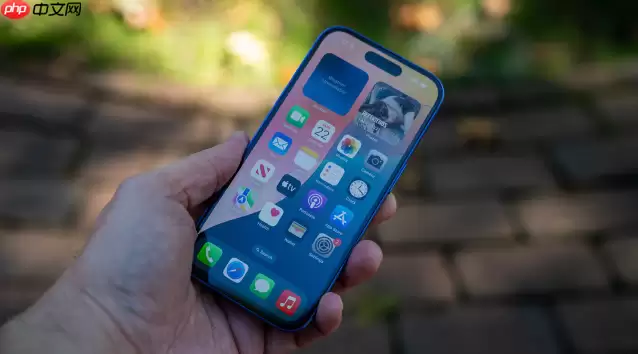
简单概括一下:刘海虽然无法物理消除,但通过视觉优化,完全可以让它在日常使用中近乎隐形。具体该怎么操作?接着往下看。
一、启用深色模式
这是最直接、最省力的办法。开启深色模式后,状态栏、控制中心以及大部分系统界面都会变成深色或纯黑,刘海两侧的黑边与背景自然融为一体,视觉上的突兀感瞬间大幅减弱。
操作步骤:打开【设置】→【显示与亮度】→【外观】选项中勾选【深色】即可。一步到位。
二、设置纯黑壁纸
如果你偏爱锁屏或主屏幕那种“干干净净”的视觉,纯黑壁纸是另一个利器。当壁纸全黑时,刘海开孔区域与屏幕顶部的黑色边框几乎完全一致,静态界面下刘海就像隐身了一样。
需要先准备一张分辨率匹配的纯黑图片(比如iPhone 14 Pro系列用2778×1284)。然后进入【设置】→【墙纸】→【添加新墙纸】,选择那张纯黑图,缩放至全屏覆盖,设定为锁屏画面或主屏幕即可。
三、开启“隐藏顶部区域”辅助功能
这个功能藏身于iOS辅助选项中,它会在屏幕顶部叠加一层不透明的黑色遮罩,直接把包括刘海在内的整个状态栏区域盖住。效果非常彻底,特别适合对刘海极度敏感的用户。操作入口稍深:进入【设置】→【辅助功能】→【显示与文字大小】,向下滚动找到【隐藏顶部区域】并打开开关。
四、启用“放大显示”模式
这个做法比较巧妙——不是直接隐藏刘海,而是通过改变系统UI的缩放比例来压缩状态栏高度,让刘海在界面中所占的视觉比重明显变小。同时许多应用也会自动适配成更紧凑的布局。操作路径:【设置】→【显示与亮度】→【视图】,选择【放大】而非【标准】,点击右上角【设定】后设备会重新加载界面(不是重启,但会有几秒钟黑屏切换)。
五、在游戏或视频App中启用安全区域显示
很多全屏类应用(比如YouTube、原生播放器、游戏)都提供了安全区域设置,可以把UI内容限制在刘海下方,避免关键信息被遮挡。此时刘海两侧会呈现统一的黑色边缘,视觉上就像被“裁掉”了一样。具体操作因App而异,通常是在内部【设置】→【画面】或【显示】菜单中,寻找【安全区域显示】、【16:9比例】或【关闭全屏适配】这类选项,开启后保存并重新进入全屏模式即可。
六、关闭“始终显示”功能(仅限iPhone 14 Pro/Pro Max)
这个功能本身不直接作用于刘海,但效果立竿见影:当手机处于息屏待机状态时,如果关闭了全天候显示,屏幕顶部就不会亮起时间、通知等信息,整个刘海区域在待机时彻底融入纯黑背景,存在感直接归零。操作也很简单:【设置】→【显示与亮度】→【始终显示】,将开关滑动至关闭状态。
以上六种方法,从系统设置、壁纸替换,到辅助功能与App内选项,覆盖了不同使用场景。你可以根据自己的习惯和审美,挑一两种组合使用,效果会更明显。归根结底,刘海屏本身不是问题,怎么让它“隐形”才是真正的技巧。

游乐网为非赢利性网站,所展示的游戏/软件/文章内容均来自于互联网或第三方用户上传分享,版权归原作者所有,本站不承担相应法律责任。如您发现有涉嫌抄袭侵权的内容,请联系youleyoucom@outlook.com。
 同类文章
同类文章

苹果手机显示不在服务区怎么办 无信号修复方法
iPhone无服务可能源于SIM卡接触不良、射频失锁、运营商配置过期或信号覆盖问题。依次尝试启闭飞行模式、更新运营商设置、还原网络设置、清洁SIM卡触点、手动选网,最后运行Apple支持蜂窝诊断。若无效,可能为硬件故障。

iCloud电脑端网页版官方登录入口详细使用方法
iCloud官方网页版入口为icloud com,登录前需确保使用最新版Safari、Chrome、Edge或Firefox浏览器,开启JavaScript与Cookie功能。登录后可同步通讯录、管理云盘、编辑备忘录及iWork文档。支持双重认证验证,可通过账户设置管理多账号与安全选项。

黑鲨充电头吱吱响是否正常排查方法详解
黑鲨手机充电头吱吱响通常由高频变压器振动、接触点打火或元件老化引起。可通过确认声音稳定性、检查插接状态、更换配件、检测环境供电质量及评估充电器物理状态五个步骤排查根源。

iCloud最近删除照片恢复方法:如何找回已删除照片
iCloud照片删除后有30天保留期,可从“最近删除”相簿恢复。通过iPhone iPad照片App、iCloud com网页或Windows客户端操作,也可检查隐藏相簿或使用数据恢复软件扫描缓存。越早恢复成功率越高。

苹果手机换机数据迁移:快速开始与传输教程
苹果手机迁移数据有三种方式:“快速开始”无线直连最便捷,但需系统版本匹配;iCloud云备份灵活可跨代恢复,但需付费空间且依赖网络;电脑加密备份无需网络,可保留所有敏感数据,适合旧系统设备。迁移前建议清理缓存,完成后确认数据正常再处理旧机。


- 日榜
- 周榜
- 月榜
 1
1
 2
2
 3
3
 4
5
6
7
8
9
10
1
2
3
4
5
6
7
8
9
10
1
2
3
4
5
6
7
8
9
10
相关攻略
4
5
6
7
8
9
10
1
2
3
4
5
6
7
8
9
10
1
2
3
4
5
6
7
8
9
10
相关攻略
 2026-06-03 07:56
2026-06-03 07:56
2026-06-03 07:56
2026-06-03 06:54
2026-06-03 06:54
2026-06-03 06:54
2026-06-03 06:54
热门教程
2026-06-03 07:56
2026-06-03 07:56
2026-06-03 07:56
2026-06-03 07:56
2026-06-03 06:54
2026-06-03 06:54
2026-06-03 06:54
2026-06-03 06:54
热门教程
- 游戏攻略
- 安卓教程
- 苹果教程
- 电脑教程


 热门话题
热门话题
