




Windows部署Stable Diffusion:AI绘画新手完整教程

在AI绘画领域,Stable Diffusion(简称SD)无疑是备受瞩目的创作工具。它能迅速成为众多创作者与开发者的首选,核心在于其彻底的开源理念——不仅模型、代码、训练数据全部开放,还催生了充满活力的技术生态。对追求自由创作的你而言,本地部署SD意味着彻底摆脱网络平台的诸多限制,真正掌控自己的生
在AI绘画领域,Stable Diffusion(简称SD)无疑是备受瞩目的创作工具。它能迅速成为众多创作者与开发者的首选,核心在于其彻底的开源理念——不仅模型、代码、训练数据全部开放,还催生了充满活力的技术生态。对追求自由创作的你而言,本地部署SD意味着彻底摆脱网络平台的诸多限制,真正掌控自己的生成环境。
相较于依赖在线服务的AI绘画工具,本地部署拥有几项难以抗拒的优势:生成数量无限制,想画多少就画多少;完全免费,无需担心订阅费用;创作自由度极高,不受内容审核约束;生成速度快,无需排队等待;功能完整且可扩展,支持丰富插件生态;运行稳定可靠,足以胜任商业级或生产力需求。
不过,原生的Stable Diffusion本身并不“友善”。它主要依靠命令行运行,参数设置复杂,每次生成图片都需重新加载庞大模型,效率低下且交互体验欠佳。好在开源社区的开发者们为其打造了强大的图形界面——Stable Diffusion Web UI。该Web UI将复杂参数可视化,并通过常驻内存的方式大幅提升生成效率,用户只需通过浏览器就能轻松操控这个强大的AI绘画引擎。
接下来,我们将手把手教你如何在Windows系统上部署Stable Diffusion Web UI,并借助内网穿透工具,让你在任何地方都能远程访问自己的AI画室。
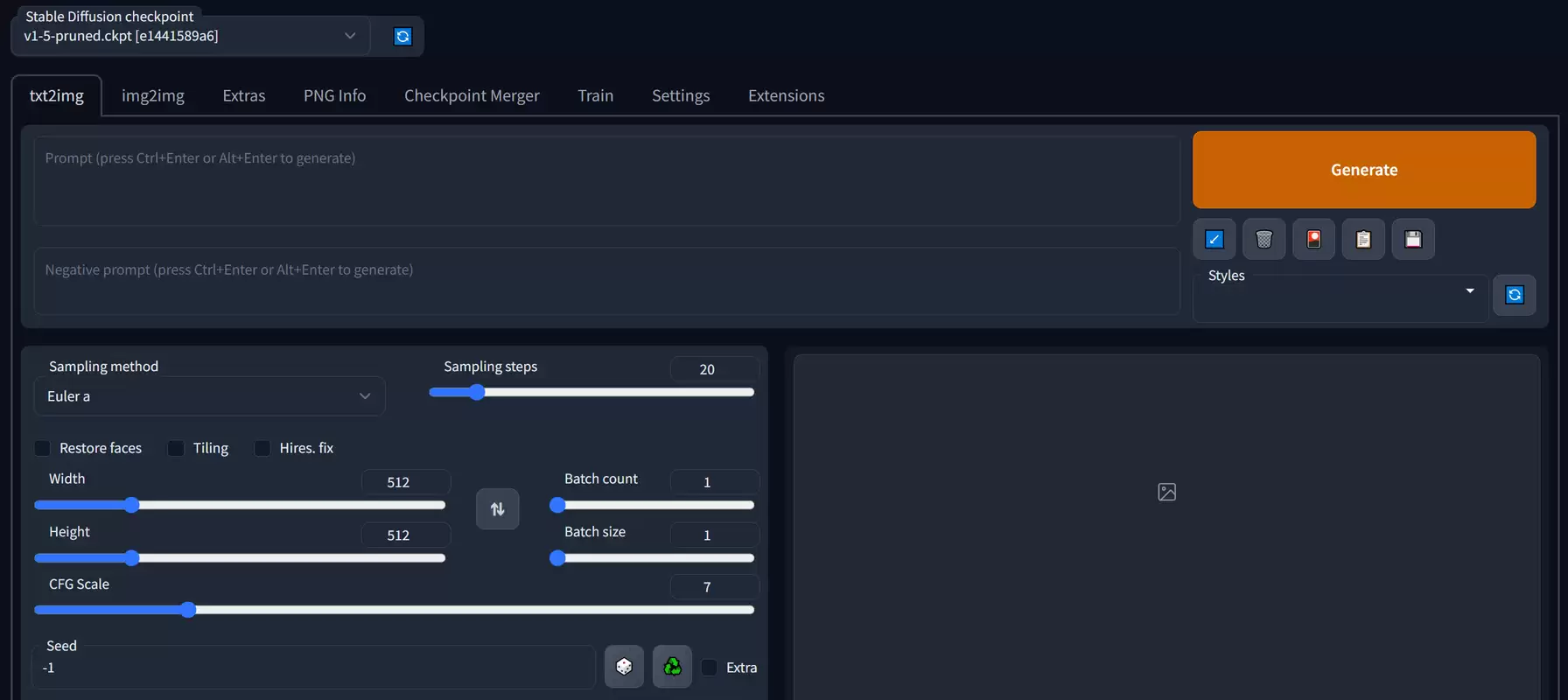
1. 本地部署Stable Diffusion Web UI
考虑到不同用户的技术背景与需求,这里提供两种部署方案:适合新手的“一键整合包”安装,以及适合喜欢动手折腾的“手动安装”方式。我们的操作环境为Windows 10。
1.1 整合包安装
首先介绍由国内大神“秋叶”制作的整合包。该整合包的最大优势是“开箱即用”,已为你打包好Python环境、Git、必要依赖库、预训练模型及大量常用插件。你完全无需担心网络环境或Python版本冲突的问题,特别适合初学者快速上手体验Stable Diffusion。
(1)配置要求
- 系统:Windows 10 或更高版本。
- 硬件:显存最低4GB,建议使用NVIDIA RTX 2060(6GB显存)或更高性能的显卡。内存至少8GB,16GB或以上将带来更流畅的创作体验。
(2)下载文件
从提供的网盘链接下载整合包,建议将其解压到没有中文路径的目录中,以避免潜在的兼容性问题。
(3)启动程序
解压后,找到文件夹内的“启动器”程序并双击运行。
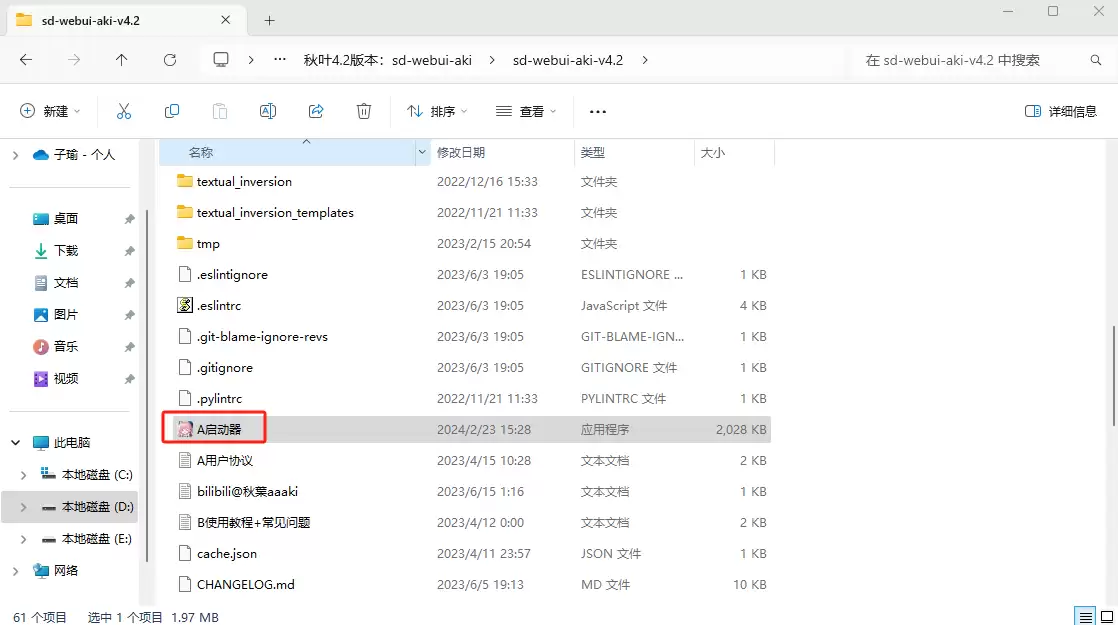
(4)一键启动
在启动器界面中,直接点击“一键启动”按钮。
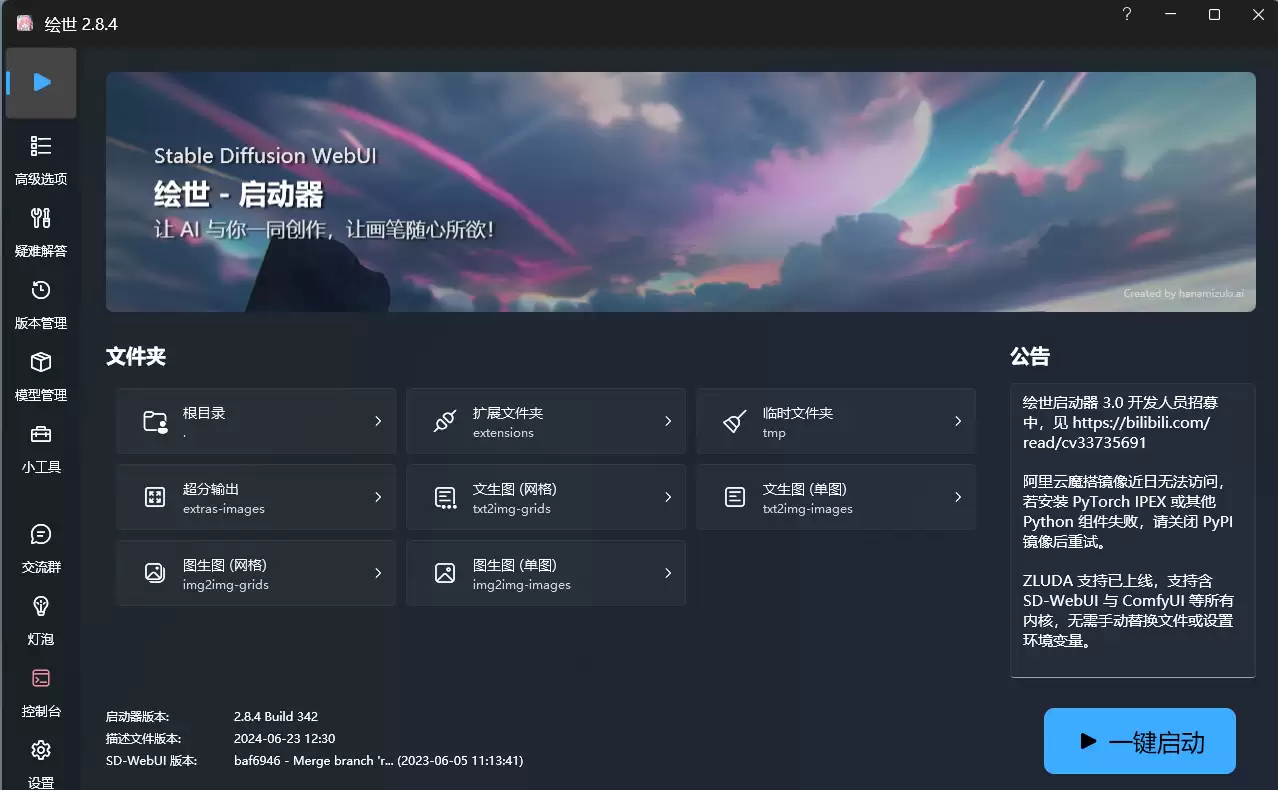
此时会弹出一个命令行窗口,自动进行环境检查与依赖加载,这个过程通常只需几秒钟。
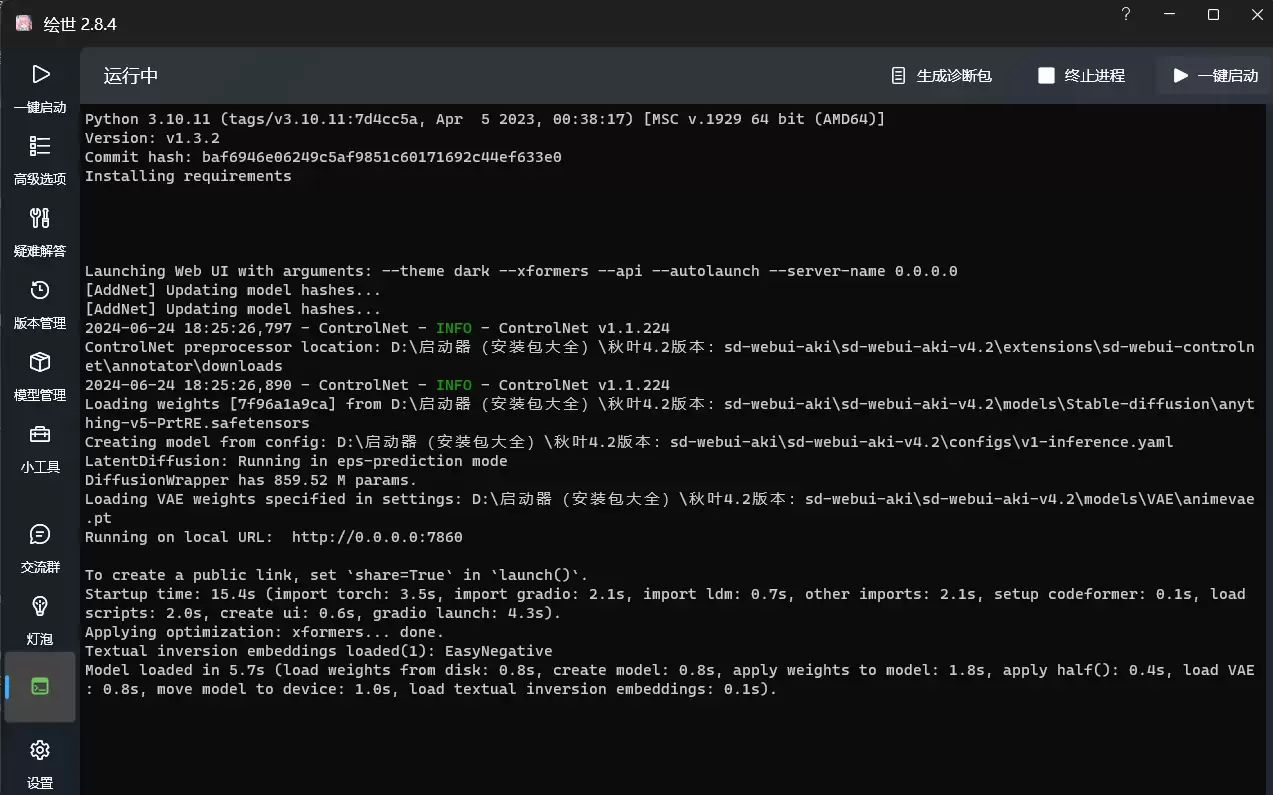
等待命令行运行完毕,你的默认浏览器会自动打开并跳转到Stable Diffusion Web UI的本地界面(通常是 http://127.0.0.1:7860)。
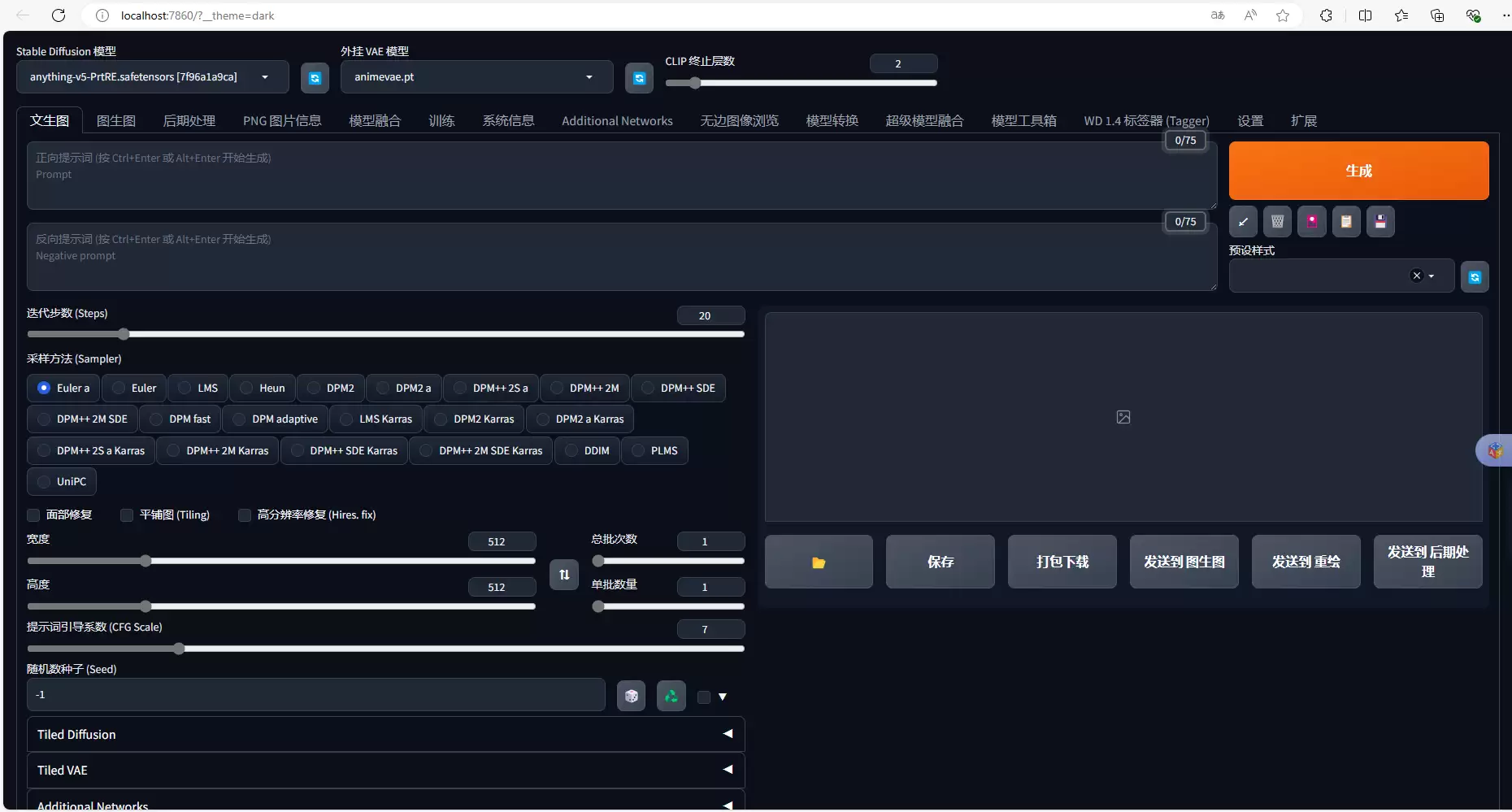
至此,你已成功在本地运行了Stable Diffusion。现在,就可以在文生图(txt2img)的文本框里输入提示词,开启你的AI绘画之旅了。
1.2 手动安装Stable Diffusion Web UI
如果你更喜欢从零开始搭建,享受完整掌控过程,或需要更灵活地配置环境,那么手动安装是更合适的选择。
(1)下载基础模型
首先,需要下载Stable Diffusion的核心模型文件。从提供的Hugging Face链接下载后,将其重命名为 model.ckpt 并妥善保存。
(2)配置Python环境
为避免与系统其他Python项目冲突,我们使用Anaconda创建一个独立的虚拟环境。下载并安装Anaconda后,打开其命令行终端(Anaconda Prompt),执行以下命令创建一个名为 stablediffusion、Python版本为3.10.6的环境:
conda create -n stablediffusion python=3.10.8创建完成后,使用 conda env list 命令查看环境列表,确认创建成功。然后激活该环境:
activate stablediffusion(3)安装Git
Git是下载Web UI源代码所必需的工具。从其官网下载Windows版本并安装即可。
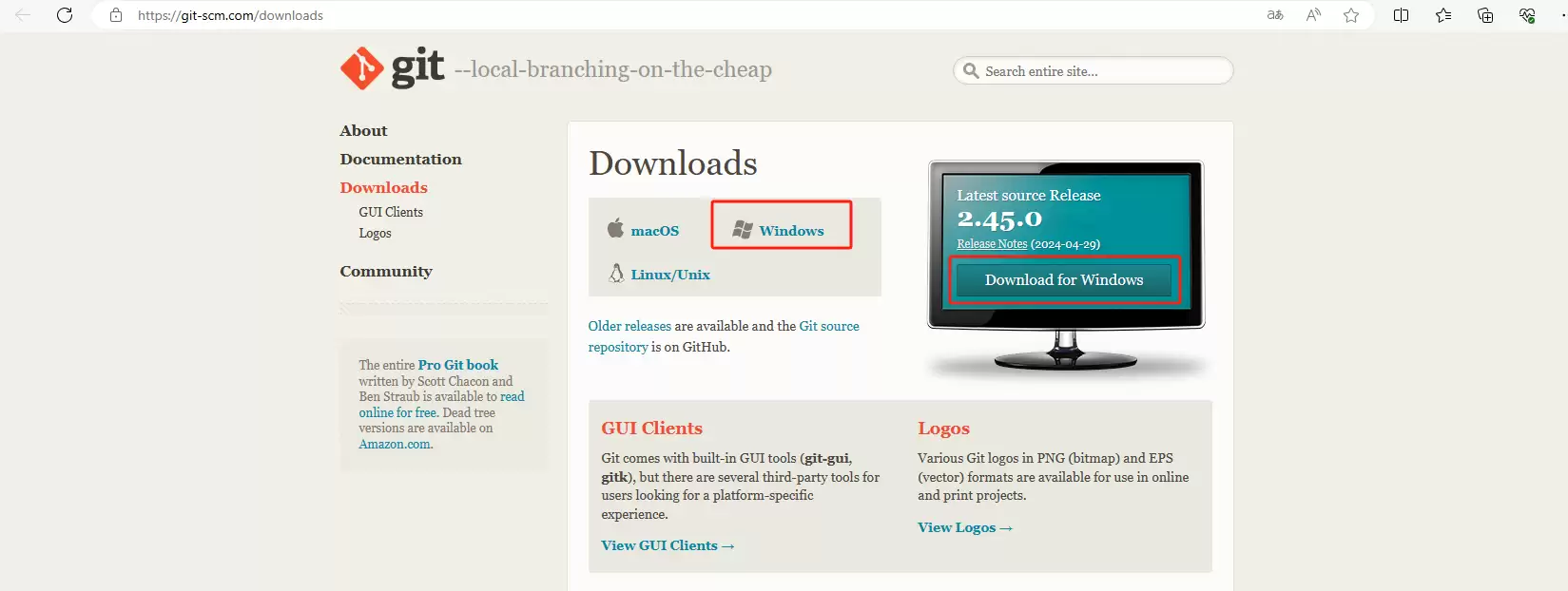
(4)克隆Web UI仓库并放置模型
在已激活的Anaconda命令行中,运行以下命令克隆最流行的AUTOMATIC1111版Web UI仓库:
git clone https://github.com/AUTOMATIC1111/stable-diffusion-webui克隆完成后,进入生成的 stable-diffusion-webui 目录。你需要将之前下载的 model.ckpt 文件放入 models/Stable-diffusion 文件夹内。同时,根据仓库说明,可能还需要将一些额外的模型文件(如GFPGAN)放置到指定目录。
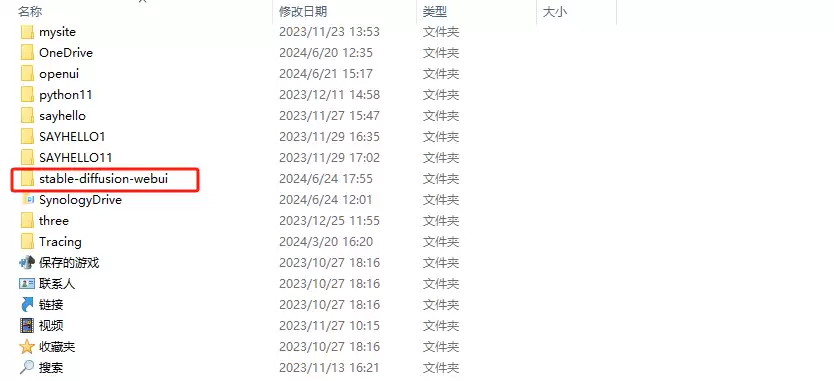
(5)启动Web UI
一切就绪后,在命令行中进入Web UI的根目录,运行启动脚本 webui-user.bat。
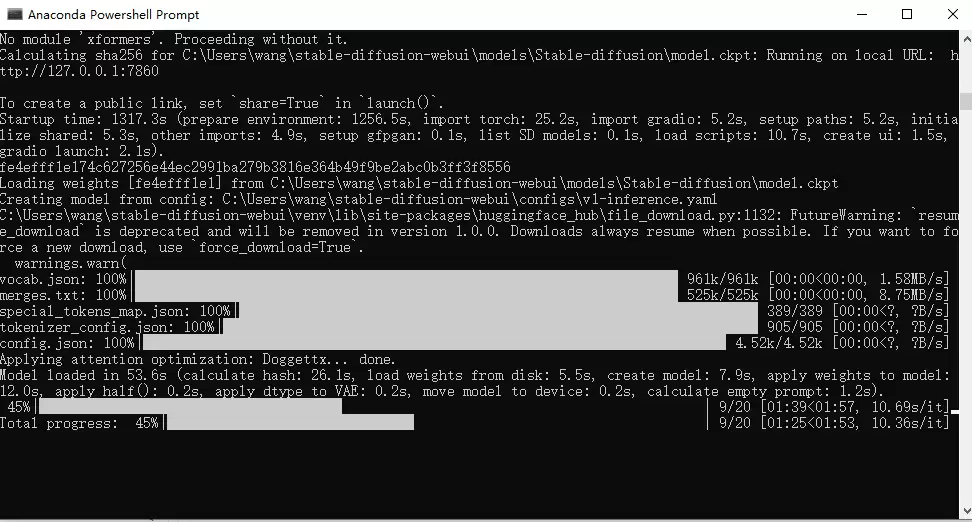
脚本会自动安装剩余依赖。首次运行时间可能稍长,请耐心等待。完成后,浏览器同样会自动打开本地访问地址 http://127.0.0.1:7860。
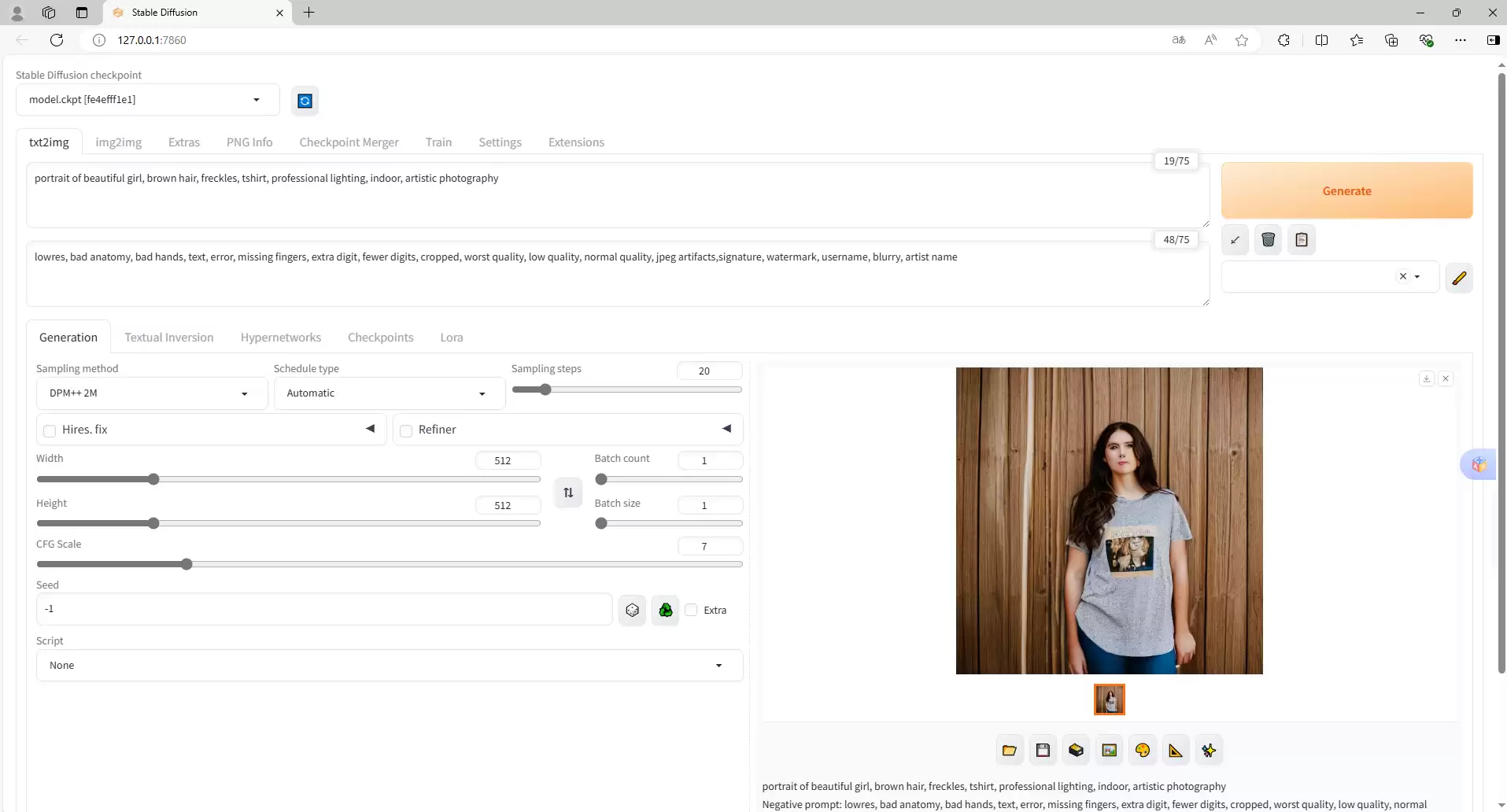
至此,手动部署也已完成。现在,你的Stable Diffusion Web UI已经可以在本地局域网内访问。但如果你想在公司、咖啡馆甚至旅途中随时使用家里的SD进行创作,就需要借助内网穿透工具,将其变成一个公网可访问的服务。
2. 安装Cpolar内网穿透
内网穿透工具能将你本地电脑的服务映射到公网,Cpolar是其中一款简单易用的选择。下面是具体的配置步骤。
Cpolar官网地址: https://www.cpolar.com
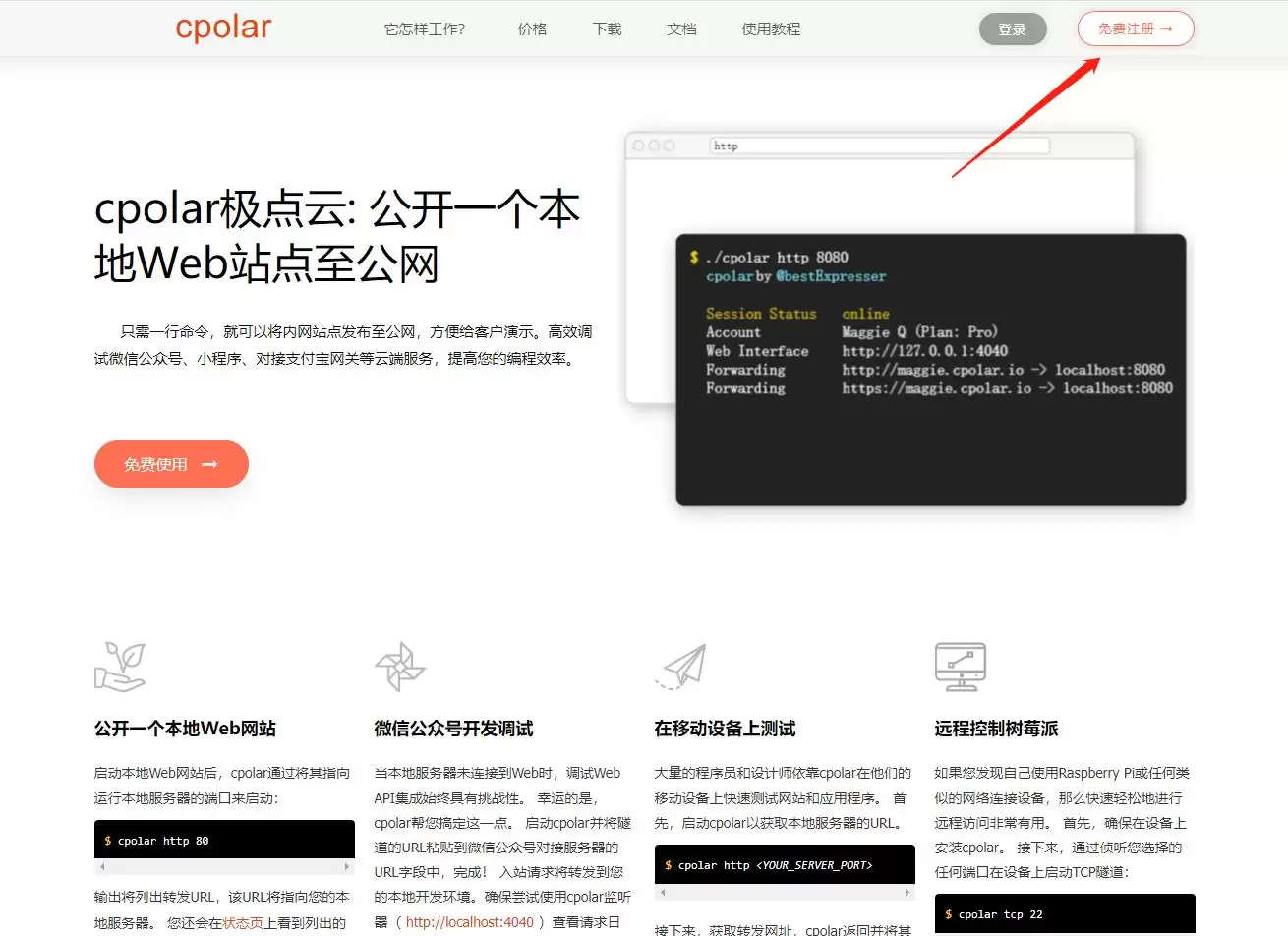
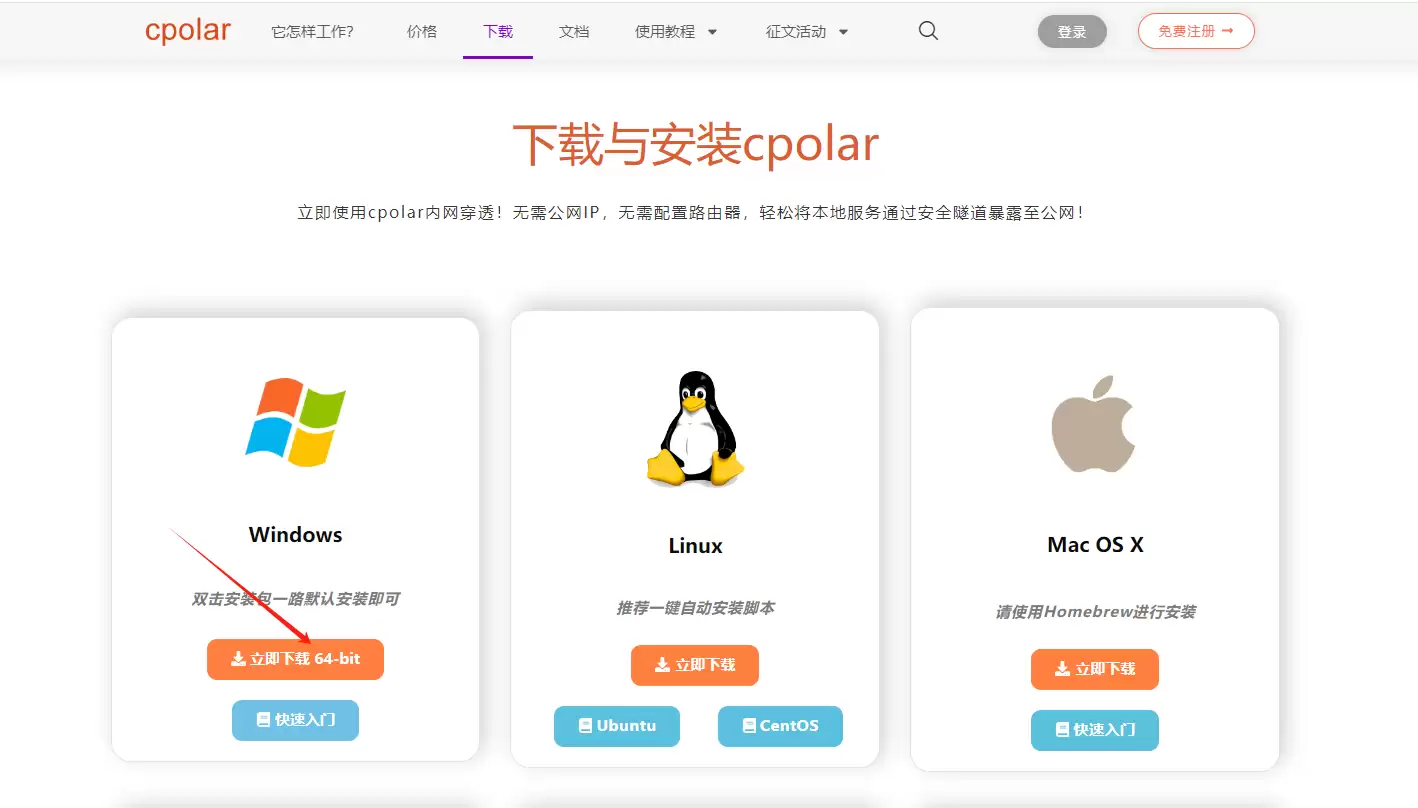
访问Cpolar官网,注册账号并登录,然后下载适用于Windows的客户端安装包。
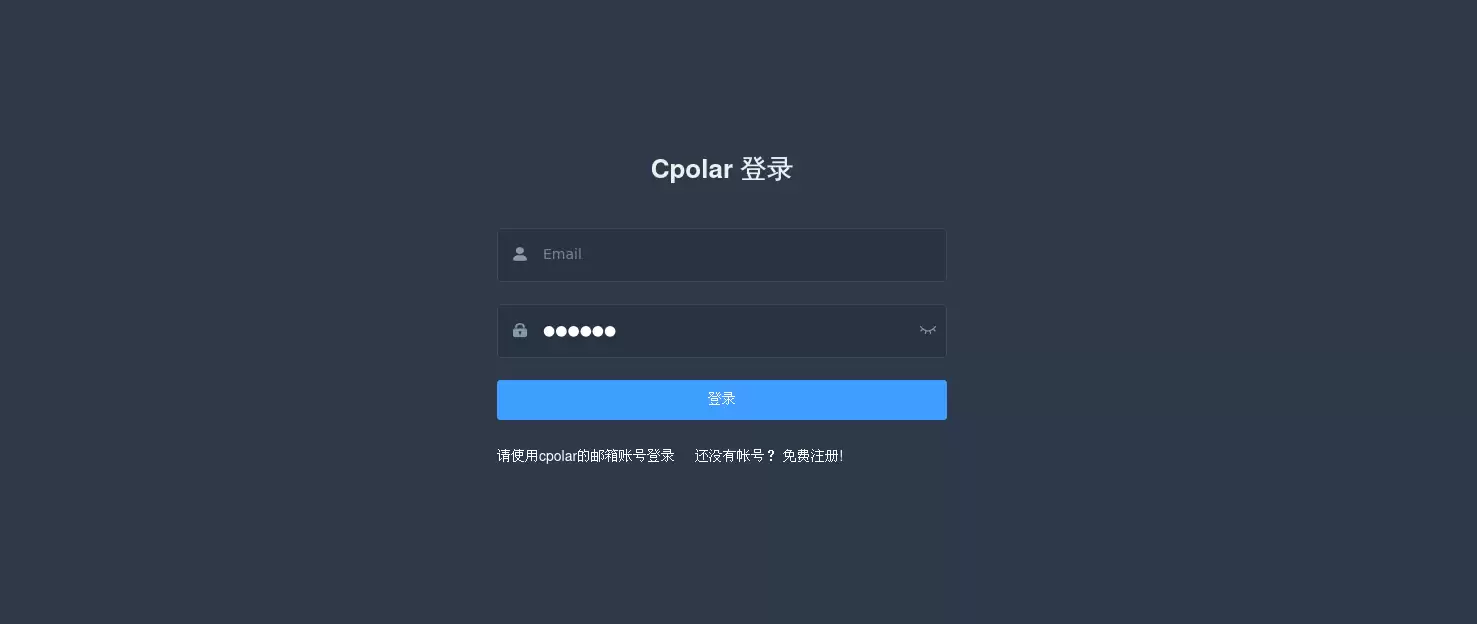
安装过程非常简单,一路点击“下一步”即可。安装完成后,在浏览器中访问 http://localhost:9200,使用你的Cpolar账号登录,就能进入Web管理界面。
接下来,我们需要创建一个隧道,将本地的Stable Diffusion Web UI暴露到公网。
在管理界面左侧,点击隧道管理 -> 创建隧道。
- 隧道名称:可以自定义,例如“SD-WebUI”。
- 协议:选择 HTTP。
- 本地地址:填写 7860(这是Web UI默认的本地端口)。
- 域名类型:初次使用,可以选择随机域名(免费)。
- 地区:选择 China Top 以获得较好的国内访问速度。
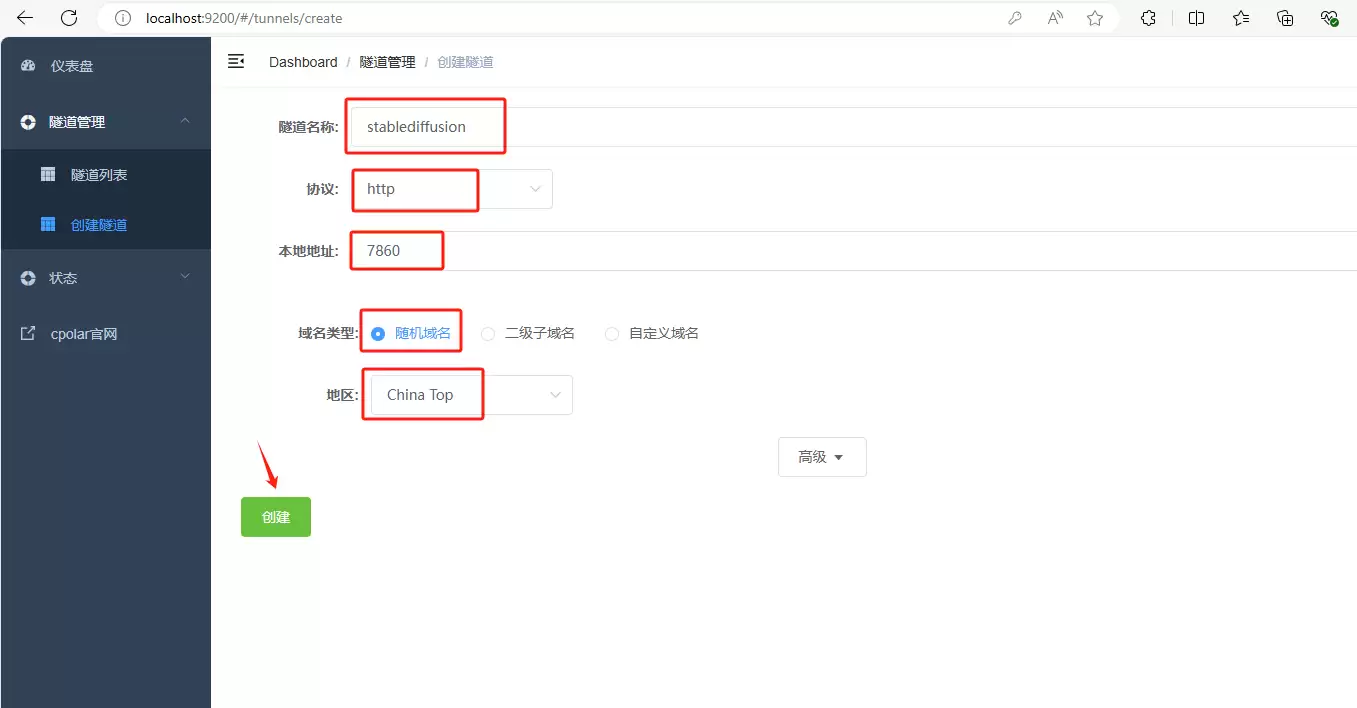
点击创建后,隧道就建立好了。在状态 -> 在线隧道列表中,你可以看到生成的两个公网地址(一个HTTP,一个HTTPS)。
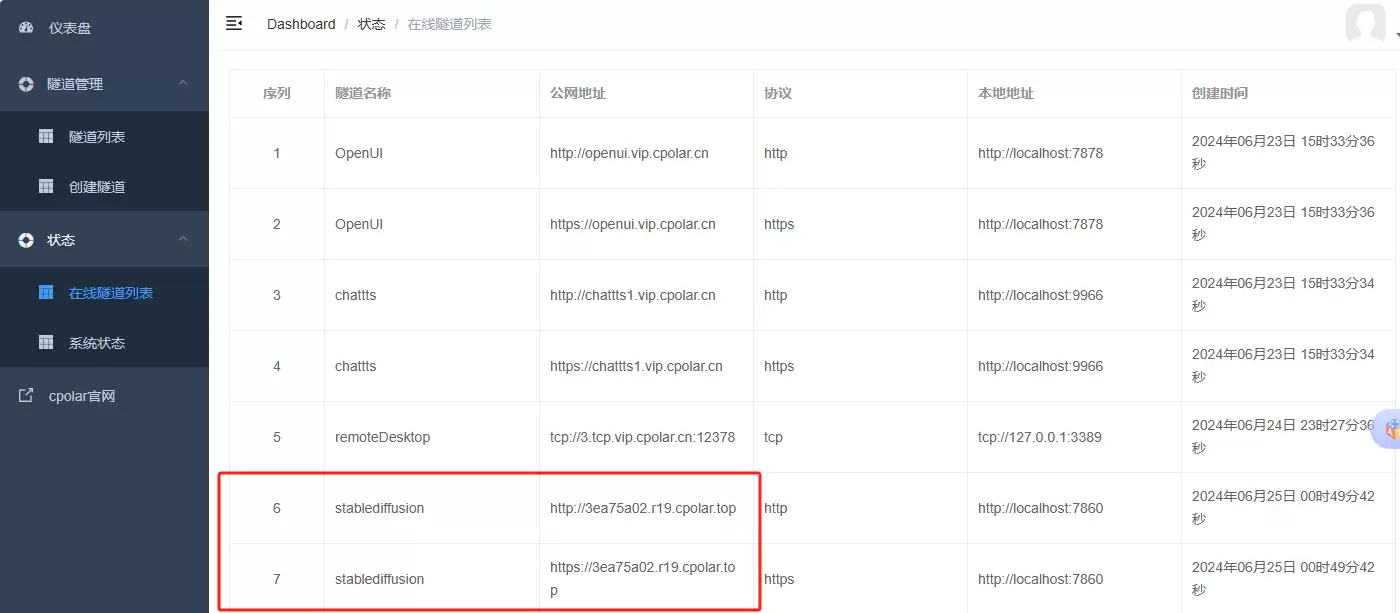
复制这个HTTPS地址,在任何能上网的设备(手机、另一台电脑)的浏览器中打开,如果能看到和本地一样的Stable Diffusion Web UI界面,恭喜你,公网访问已经成功实现!
3. 实现公网访问Stable Diffusion Web UI
将Cpolar生成的公网地址粘贴到新浏览器的地址栏,回车。熟悉的Stable Diffusion界面再次出现,但这次是从公网远程访问的。
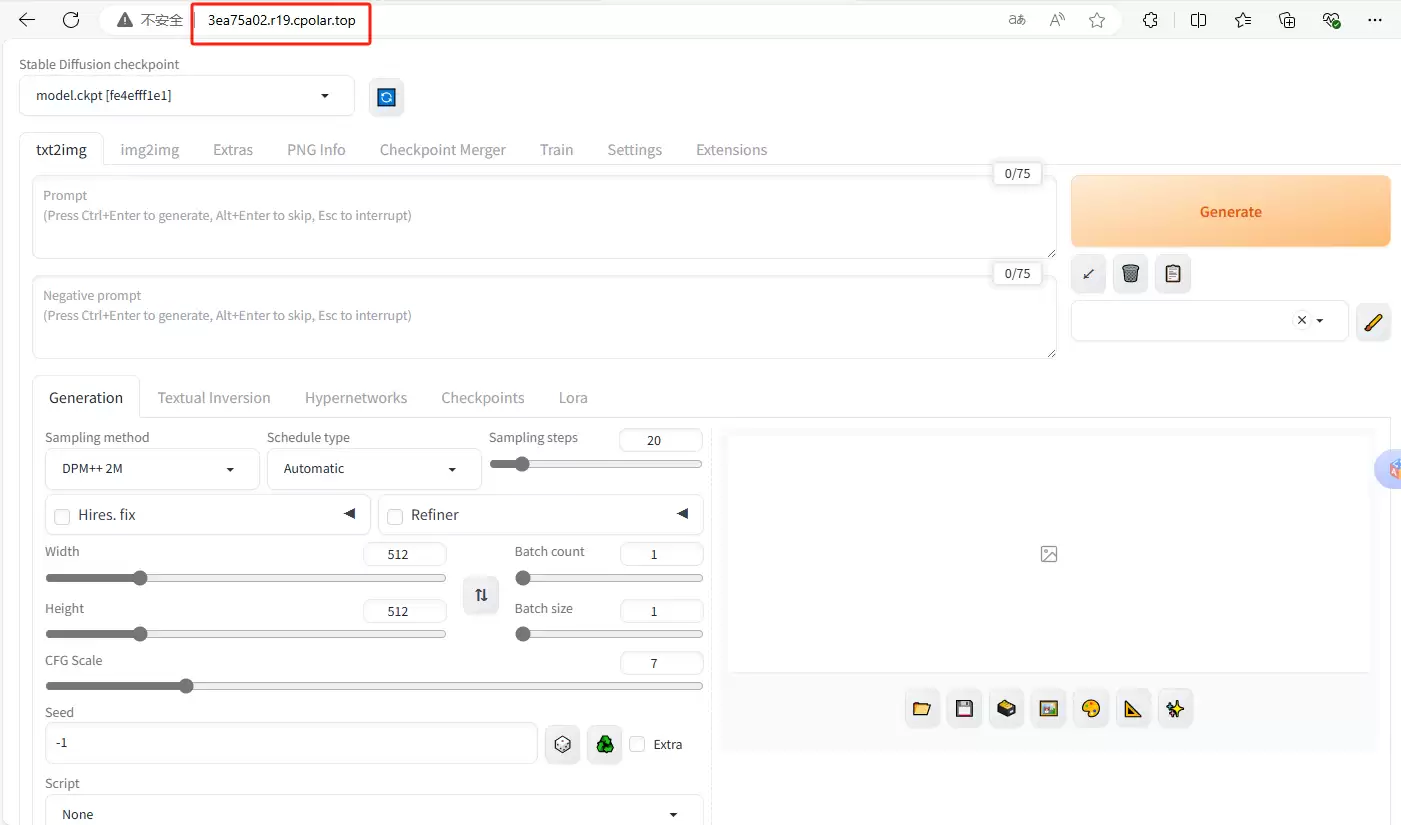
不过,这里有个小问题需要留意:免费隧道生成的随机域名每24小时会变化一次,而且地址本身也不便于记忆。如果你打算长期使用,或者想与朋友、团队成员稳定共享,配置一个固定的、易记的域名就显得非常必要了。
4. 固定Stable Diffusion Web UI 公网地址
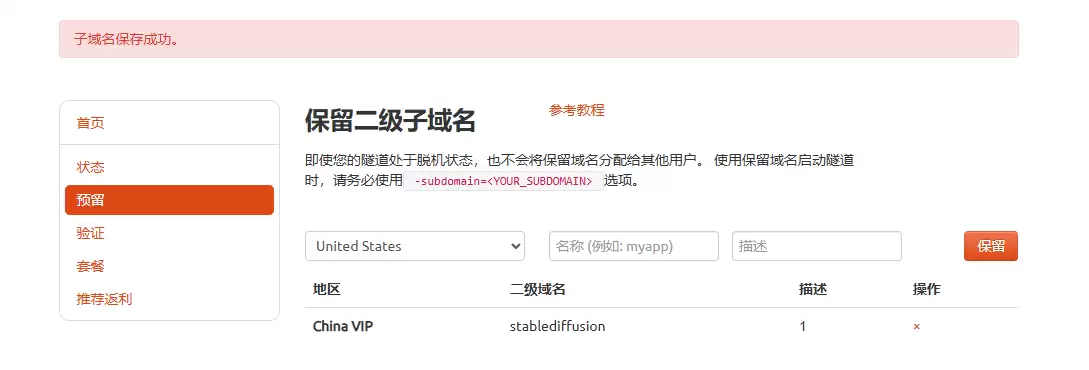
Cpolar提供了保留二级子域名的功能,可以让我们获得一个长期有效的固定地址,方便随时远程访问。
登录Cpolar官网,进入预留页面,选择保留二级子域名。输入一个你喜欢的、未被占用的子域名名称(例如 sdwebui),然后点击保留。
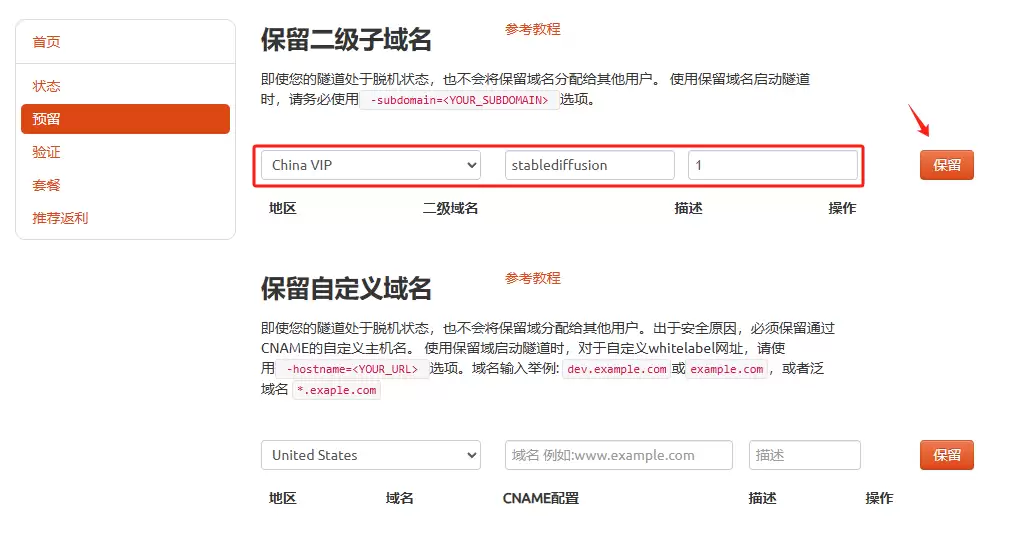
保留成功后,系统会提示你复制这个子域名。
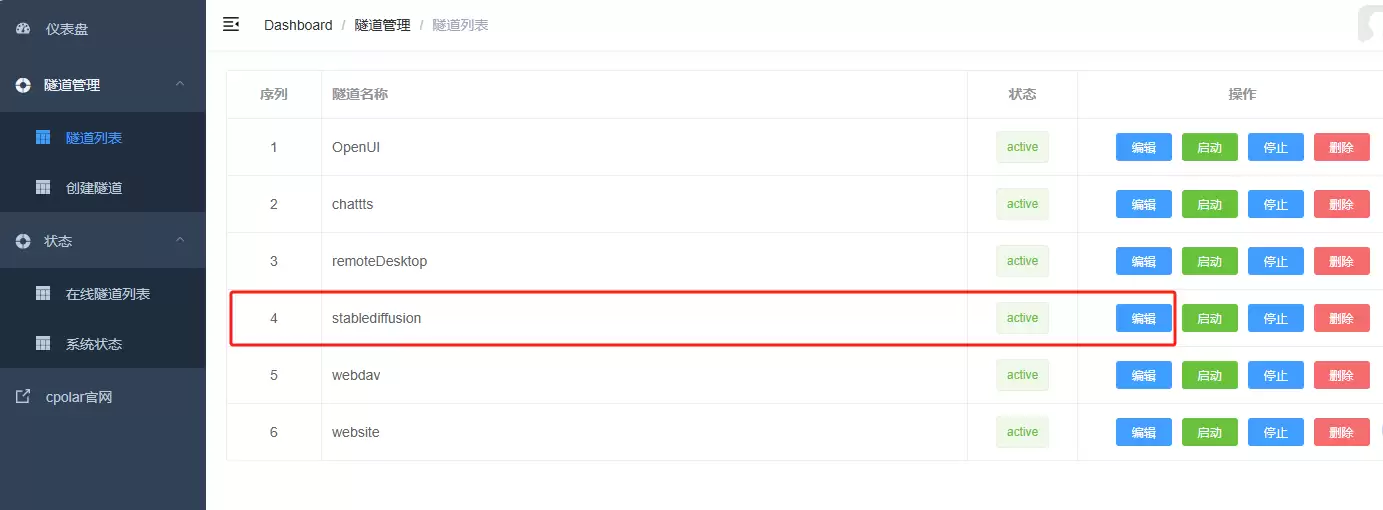
回到Cpolar的Web管理界面,进入隧道管理 -> 隧道列表,找到你刚刚为Stable Diffusion创建的隧道,点击右侧的编辑。
在编辑页面中,将域名类型从“随机域名”改为“二级子域名”,并在Sub Domain栏中填入你刚刚保留成功的子域名名称。
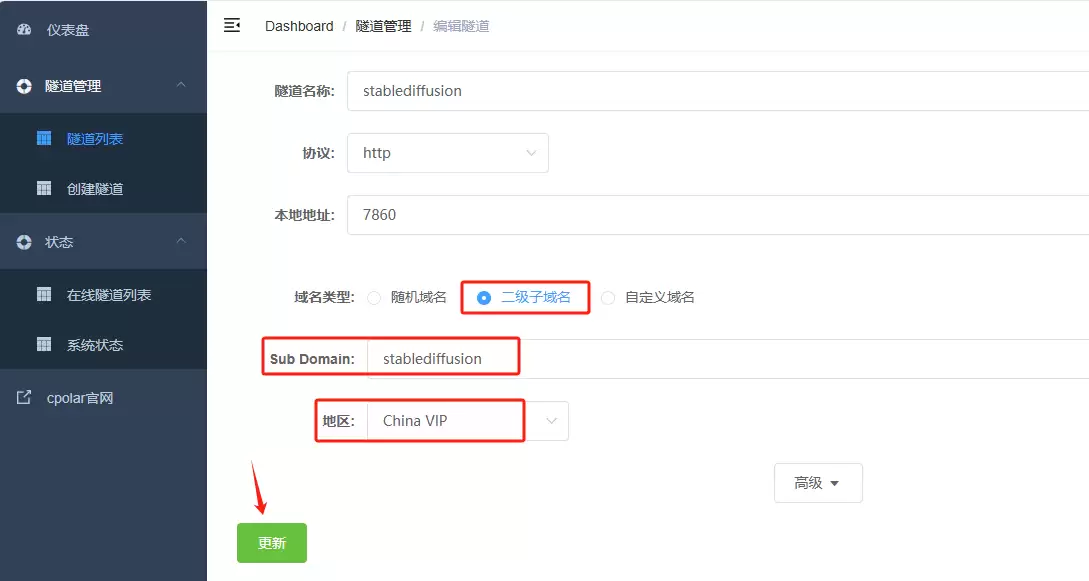
点击更新(注意只需点击一次)。稍等片刻,刷新隧道列表,你会发现公网地址已经变成了固定的形式,例如 https://sdwebui.cpolar.cn。
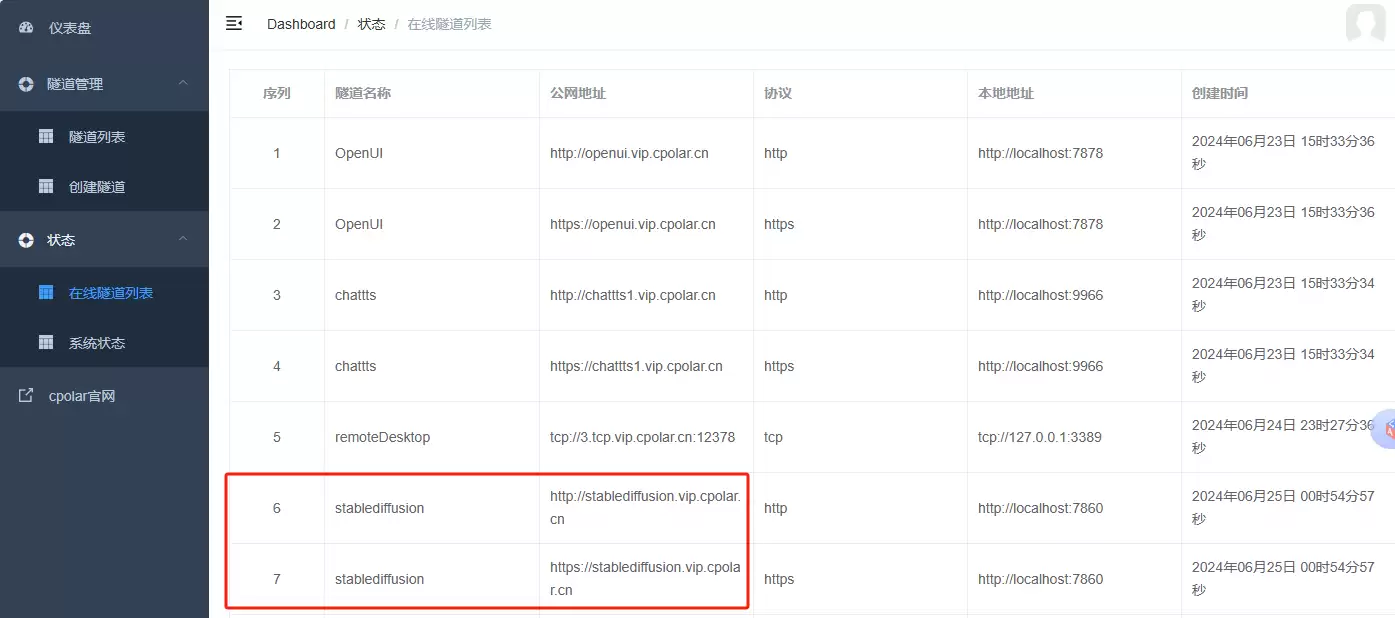
现在,使用这个固定的地址访问,你的Stable Diffusion Web UI就拥有了一个永久不变的“门牌号”。无论何时何地,只要打开这个链接,就能立即开始创作。
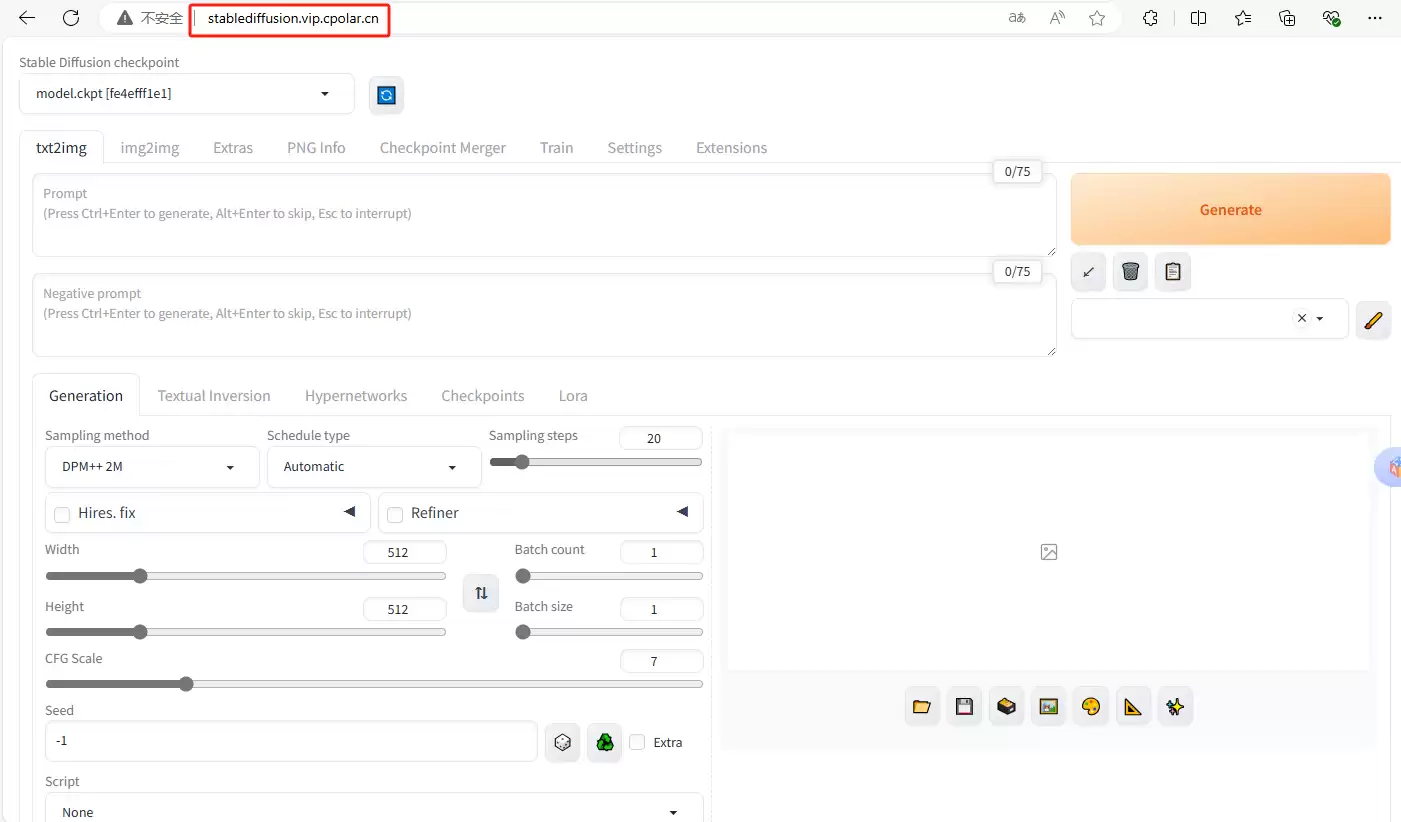
通过以上步骤,你不仅成功在本地部署了强大的Stable Diffusion Web UI,更通过内网穿透技术,让它突破了局域网的束缚,成为一个随时可用的云端AI画室。无论是追求极致的本地性能,还是需要灵活的远程访问,这套方案都能满足你的需求。希望这份指南能助你在AI创作的道路上走得更远。

游乐网为非赢利性网站,所展示的游戏/软件/文章内容均来自于互联网或第三方用户上传分享,版权归原作者所有,本站不承担相应法律责任。如您发现有涉嫌抄袭侵权的内容,请联系youleyoucom@outlook.com。
 同类文章
同类文章

Claude Code 必知的14个高效工作流,让你的开发效率提升300%
Claude Code 常用工作流 先分享几项核心判断:Claude Code 真正强大的地方,并非仅仅在于它能编写代码——而是它让“编码”这件事本身变得更加高效且可控。你大概率遇到过这类场景:接手一个陌生项目,花了一整天才能理清架构;线上出现报错,翻遍日志也找不到根本原因;想要重构遗留代码,又担心

阿里云通义AIGC平台完全指南:设计师AI生产力革命
一、写在前面:为什么设计师需要关注AIGC? 如果你还在手动一张一张制作海报、反复修改客户口中“感觉不对”的配色方案、为电商详情页准备几十张不同场景的产品图——那么你一定经历过这些痛点: 创意瓶颈:脑海中有画面,但手绘无法呈现 重复劳动:调整尺寸、更换背景、批量生成变体消耗了大量时间精力 成本焦虑:

零基础毕设代码二次开发:3文件定位法及Vue/Java修改对照表
每年一到毕业季,计算机专业的同学总会陷入一个共同的怪圈:从 GitHub 上扒下来一套代码,或者用 AI 生成一个项目,看起来挺完整的,可导师一句“加个筛选条件”或“换个页面颜色”,瞬间就懵了——不敢改,不会改,怕改崩。是不是很熟悉? 一、为什么AI生成的毕设代码你 "不敢改 "? 1 1 毕业生的三大

反向海淘订单系统:状态机与分布式事务实战设计
先分享一个反直觉的结论:反向海淘订单管理的真正挑战,往往不在于业务逻辑本身,而在于状态流转。一个订单的生命周期拉长到跨国运输,中间涉及的环节多、系统多、参与者多,状态稍有错乱就可能引发连锁事故。Taocarts团队在实践中踩了不少坑,最终沉淀下来的这套状态机与分布式事务方案,成功解决了这一复杂难题。

AI并未抢走程序员饭碗而是更新了编程菜单
AI并未大规模替代程序员,而是改变了职业结构。重复性编码岗位需求下降35%至15%,而AIAgent开发等岗位需求激增187%。开发者焦虑从“被替代”转向“跟不上变化”,60%程序员已使用AI辅助编程。人的核心价值转向架构设计、技术决策和审查AI生成代码,AI技能带来16%薪资溢价。


- 热门数据榜


 相关攻略
相关攻略
 2026-07-09 17:49
2026-07-09 16:48
2026-07-09 16:46
2026-07-09 16:46
2026-07-09 16:46
2026-07-09 16:46
2026-07-09 15:45
2026-07-09 15:45
热门教程
2026-07-09 17:49
2026-07-09 16:48
2026-07-09 16:46
2026-07-09 16:46
2026-07-09 16:46
2026-07-09 16:46
2026-07-09 15:45
2026-07-09 15:45
热门教程
- 游戏攻略
- 安卓教程
- 苹果教程
- 电脑教程


