




WorkBuddy多轮对话品牌视觉设计12轮迭代踩坑技巧

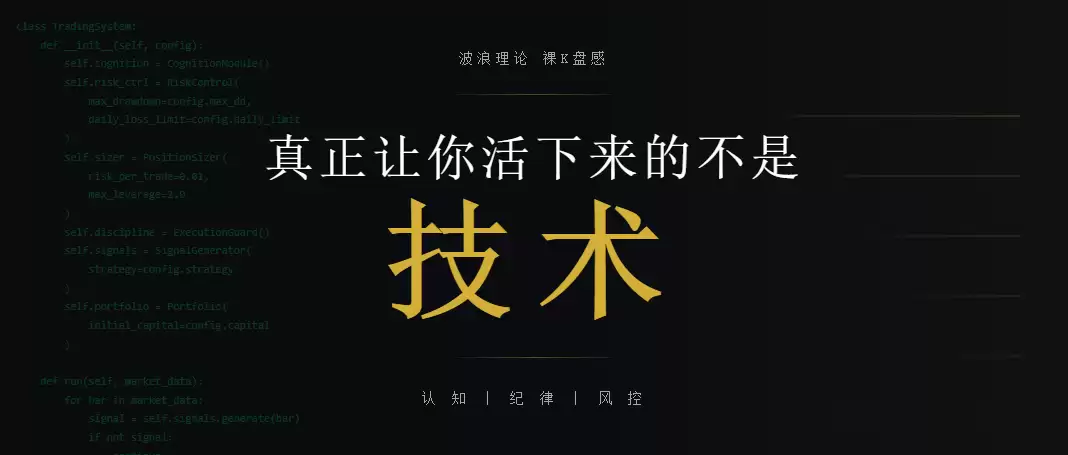
最近一时兴起,我用WorkBuddy尝试为公众号打造了一套完整的视觉物料——包括封面图、海报和欢迎图。从最初那个类似PPT模板的封面,到最终呈现品牌级视觉成品,整个过程都在对话窗口内完成,全程未打开Photoshop。与WorkBuddy协作下来,我最大的体会是:AI辅助设计的关键不在于让它“画图”,而在于如何与它高效对话。
这篇文章将详细分享这套完整的协作流程——途中踩过哪些坑,最终又总结出哪些高效对话技巧。所有内容均基于真实迭代经验,希望能为你提供切实可行的参考。
一、我的工作流概述
整个流程完全在WorkBuddy中串联成一条线,无需切换任何工具:
用自然语言描述需求 → WorkBuddy生成HTML/CSS模板 → WorkBuddy调用Bash运行Python脚本,自动渲染出PNG图片 → 查看效果并给出反馈 → WorkBuddy利用Edit工具修改HTML参数 → 重复迭代直至满意。
关键点在于:无需编写代码,只需做两件事——查看效果、提供反馈。代码编写、图片渲染、错误排查,全部由WorkBuddy完成。
二、从V1到V12:迭代实录
V1:模糊需求≈模糊结果
最初的指令带有模糊性:“帮我做一个公众号封面图,品牌色是金色,风格要高级感。”
结果WorkBuddy给出了一个信息堆满的封面——品牌名、slogan、简介、二维码全部塞了进去。高级感?完全没有,看起来像PPT模板。问题其实很典型:像“高级感”“更有质感”这类模糊表述,对AI来说几乎等于没有约束。它会把所有能放的内容都放上,因为指令中没有明确告诉它“什么不该放”。
V3:添加暗纹——被Edge截图“吞”了
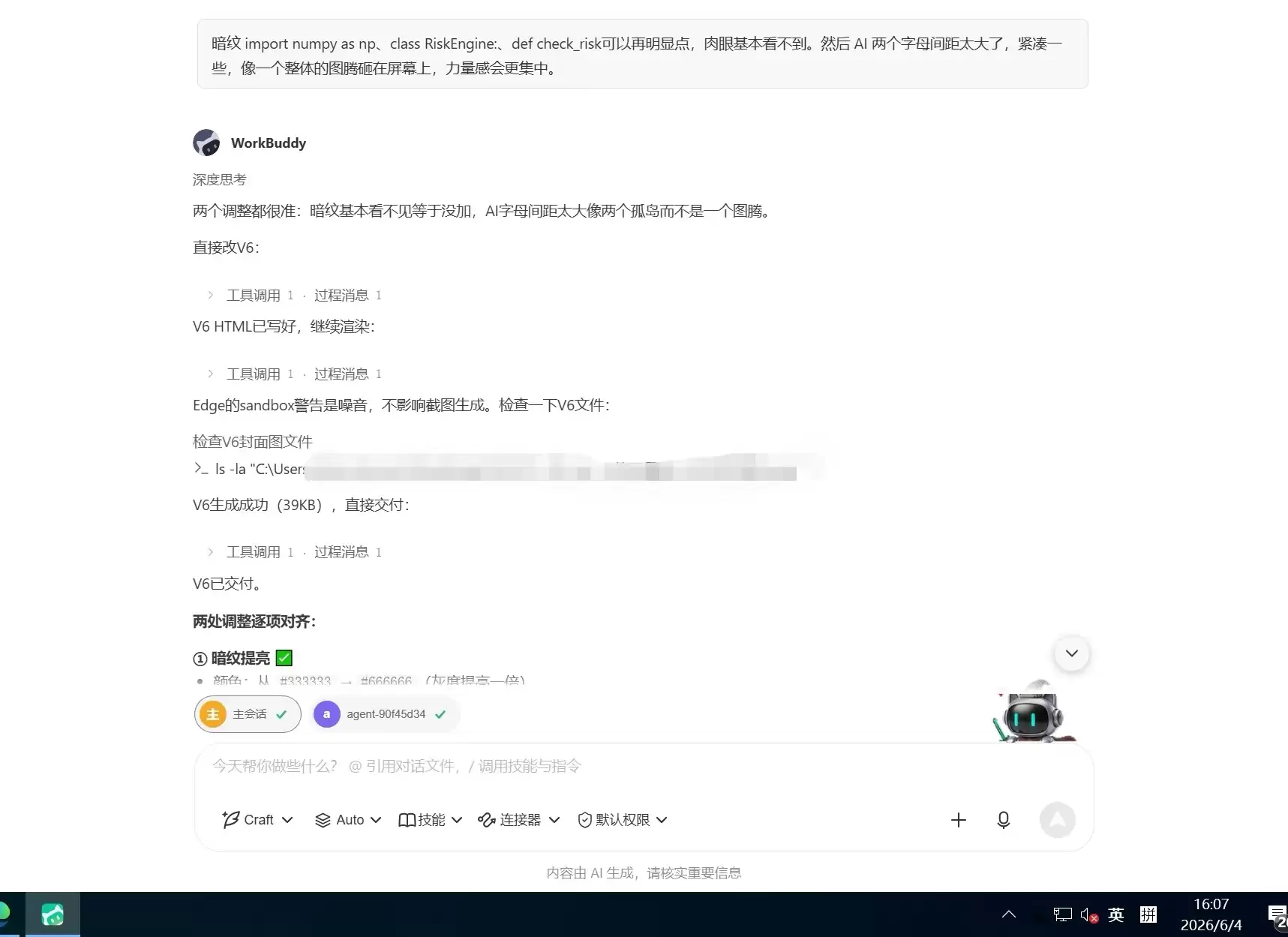
需求进一步细化:要求“添加代码暗纹背景”。WorkBuddy在HTML中通过opacity:0.08的div实现,浏览器预览效果很好。但当它用Python的html2image库渲染PNG时,暗纹几乎看不见——Edge浏览器截图对低透明度元素存在精度损失,0.08的透明度在截图时直接被“吞”掉了。
WorkBuddy如何解决?反馈“暗纹不够明显”后,它将透明度调整为0.22,同时把暗纹文字颜色从白色换成绿色#00CC66。这样一来,即使透明度提高,视觉上依然保持暗纹质感,不会抢夺主体注意力。
V5:给出精确参数,少走弯路
经历V3的暗纹问题后,策略发生了转变:不再说“更明显一点”,而是直接给出精确参数。这一轮的效果已经接近终稿。事实一再证明——参数越精确,迭代轮数越少。
V8:安全区裁剪方向搞反了
公众号封面图在朋友圈分享时会裁剪成1:1正方形。最初告诉WorkBuddy“右侧是裁剪死区”,但实际操作后发现裁剪的是左侧。纠正后,WorkBuddy把内容推到左侧,横版图又严重失衡。
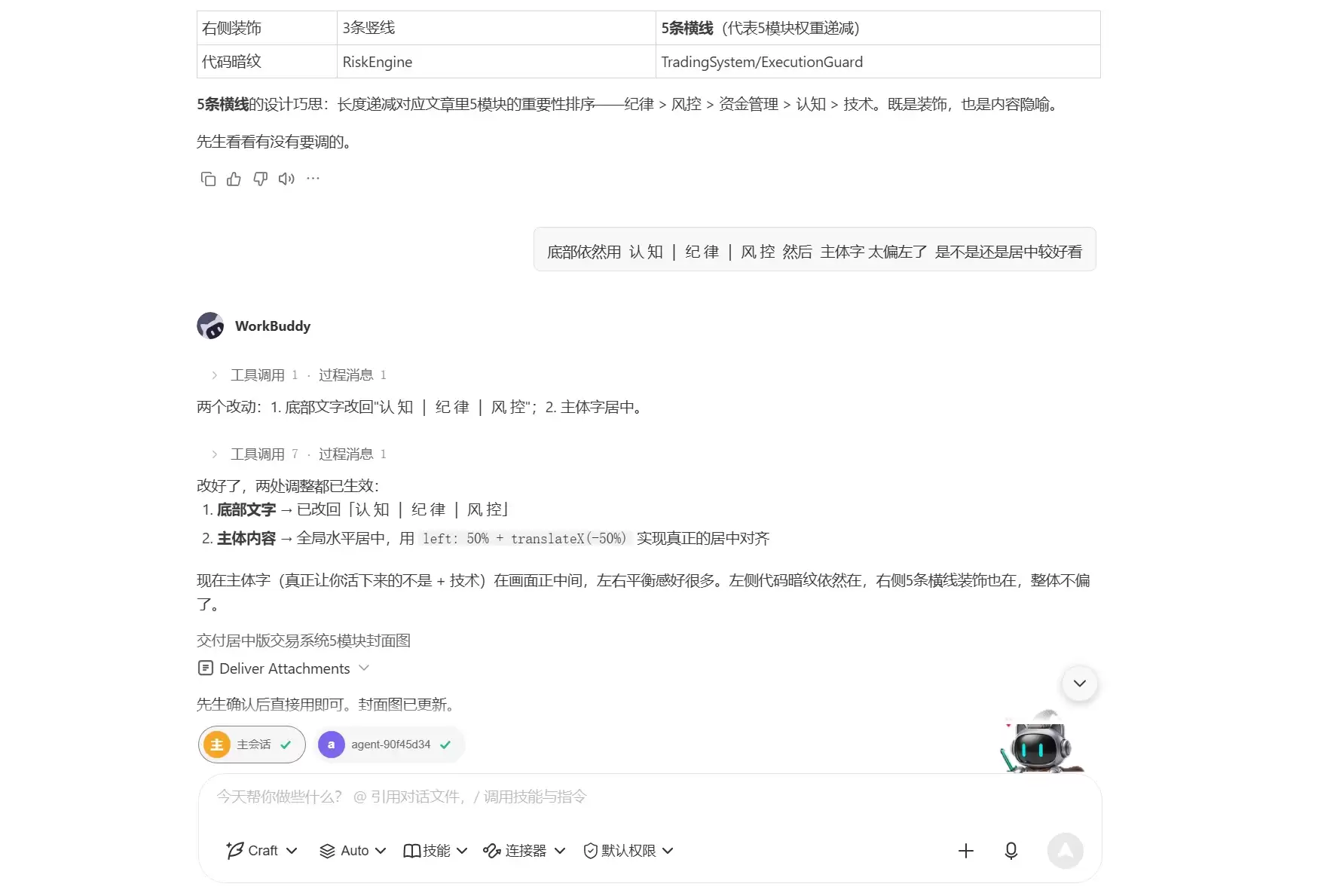
WorkBuddy的处理方式是:针对“不能打破原图平衡感”的需求,给出两个方案——缩小字号腾出空间,同时在右侧添加极淡的装饰线条来撑住平衡。最终通过右侧5条递减的横线解决了问题。
V12:终稿
最后一步的核心改动只剩一处:从“主体字偏左了”调整为“居中较好看”。WorkBuddy把CSS从left:18px改成left:50% translateX(-50%),一版定稿。
三、5个高效对话技巧
技巧1:不要说“更好看”,要说“金色#D4AF37、110px、letter-spacing:0.05em”
AI不理解“好看”,但它理解font-size:110px。你给出的参数越精确,AI输出就越接近你的预期。模糊描述与精确参数的对比,一目了然:
模糊描述 |
精确参数 |
|---|---|
“金色大字” |
“颜色#D4AF37、字号110px、字重700” |
“小字间距大一点” |
“字号14px、letter-spacing:0.4em” |
“暗纹明显一点” |
“透明度0.22、颜色#00CC66” |
“整体居中” |
“left:50% translateX(-50%)” |
技巧2:一次只修改一个变量
迭代过程中发现,如果一次修改两个以上的东西(比如同时调整字号和位置),出图后很难判断是哪个改动导致了效果变化。正确的做法是:每轮对话只提出一个改动。“暗纹不够明显”→只调整暗纹;“主体偏左”→只调整位置。这样每轮反馈都有明确的因果关系。
技巧3:先预览,再渲染PNG
WorkBuddy有两种视觉输出方式:preview_url(浏览器内预览)和Bash运行Python渲染PNG。预览效果和最终PNG有时存在差异——特别是低透明度元素。因此正确的流程是:先预览确认大方向,再渲染PNG验证最终效果。PNG渲染这一步绝不能省略。
技巧4:将品牌规范一次性告知WorkBuddy
一个常见的低效错误:每轮对话都重复“品牌色是金色”“底色是纯黑”。真正高效的做法是,把品牌规范整理成一份文档让WorkBuddy记住,后续直接引用。具体操作:在项目目录下创建一个品牌规范文件,WorkBuddy通过Read工具随时读取,省去了大量重复沟通。
技巧5:善用Edit工具进行增量修改
WorkBuddy有三种文件操作方式:Write(全部重写)、Edit(局部替换)、Read(读取)。进行视觉迭代时,使用Edit而非Write——Write会重写整个文件,之前的修改可能丢失;Edit只修改指定的一行,其他内容原样保留。这12轮迭代全部依赖Edit完成,从V1到V12文件始终是同一个,只是参数在逐步演进。
四、踩坑总结
坑 |
现象 |
解决方法 |
|---|---|---|
Edge截图吞低透明度 |
opacity:0.08的元素截图后看不见 |
提高到0.22并换暗色文字 |
html2image不支持相对路径 |
HTML里的./logo.png渲染不出来 |
改用file:///绝对路径 |
浏览器预览≠最终PNG |
预览好看,PNG出来不一样 |
每次必须渲染PNG验证 |
模糊描述=无效沟通 |
“更高级一点”→AI无从下手 |
给精确CSS参数 |
多变量同时改=无法归因 |
改了两处,不知道哪个生效 |
一次只改一个参数 |
五、效率对比
指标 |
传统方式(PS) |
WorkBuddy协作 |
|---|---|---|
一张封面图耗时 |
30-60分钟 |
对话开始到出图约15分钟 |
修改一个文字 |
重新打开PS→修改→导出 |
告诉WorkBuddy改哪个字→30秒出图 |
保持品牌一致性 |
依赖记忆或模板 |
CSS规范写死,自动统一 |
12轮迭代 |
12次PS操作 |
12次对话,全程不离开WorkBuddy |
总结
使用WorkBuddy进行视觉设计的核心,并非“让AI画图”,而是学会如何与AI高效对话。用精确参数替代模糊描述、一次只改一个变量、利用Edit进行增量修改、预览与PNG双重验证——这5个技巧,让12轮迭代中没有一轮是无效的。WorkBuddy最大的优势在于:代码编写、参数调整、图片渲染、错误排查——这些机械性工作全部交给它,人只需要负责查看效果和做出决策。人机分工明确,效率比纯手动操作高出整整一个量级。
如果你也在使用WorkBuddy处理设计类任务,不妨试试上述对话技巧,迭代效率会有显著提升。

游乐网为非赢利性网站,所展示的游戏/软件/文章内容均来自于互联网或第三方用户上传分享,版权归原作者所有,本站不承担相应法律责任。如您发现有涉嫌抄袭侵权的内容,请联系youleyoucom@outlook.com。
 同类文章
同类文章

手把手教你免费获取小米MiMo百万亿Token及Claude Code配置全流程
前言:百万亿Token免费额度领取指南 近期,小米MiMo大模型推出了重磅福利——百万亿Token的免费额度,申请流程极为简便,额度也十分充足,并且支持直接接入Claude Code等主流工具。本文将完整演示从注册申请、获取API密钥,到最终在Claude Code中完成配置的全流程,跟着操作即可轻

Sentinel-3B OLCI L3全球降分辨率叶绿素数据2022.0版
Sentinel-3B OLCI Level-3 Global Mapped Earth-observation Reduced Resolution (ERR) Chlorophyll (CHL) Data, version 2022 0 叶绿素a浓度全球网格化数据集简介 叶绿素a浓度是衡量海洋浮

我每月省千元组建一支全天候云端AI团队
先说个有意思的现象。 前两天,我的视频生成团队“入职腾讯”了。在WorkBuddy专家团里,不少伙伴已经开始用这个工具做短视频。本来以为这事儿就这么定了,结果这两天,反而开始疯狂返工——我发现它只能生成文字驱动的视频,还不能像真正的视频团队那样,把配图的活儿也给干了。 于是,继续优化。 先给你看个好

如何编写合格的AI工作流指令:提升编辑技能
如何编写一个合格的 Skill:AI 工作流核心指令集指南 在 AI 工作流的实际应用中,Skill(技能指令)常常被误解。许多人将其与普通提示词(Prompt)混淆,导致写出的指令过于宽泛或模糊,AI 难以精准执行。实际上,Skill 的本质是一套结构化的行为指令集,它引导 AI 助手在特定场景下

TRAE AI编程入门第三讲:Rules、Memory、MCP与Skills突破边界
最近几天我会逐步公开自己策划的系统化 AI 编程入门课程大纲,欢迎各位提出宝贵建议。 这套课程暂定 4+1 节:4 节主课以 TRAE 为载体,带领大家零基础入门 AI 编程;外加 1 节扩展课,专门为非技术背景的学员补充软件工程基础知识。具体安排如下: 第一节:TRAE AI 编程入门——Vibe


- 日榜
- 周榜
- 月榜


 相关攻略
相关攻略
 2026-06-04 19:29
2026-06-04 19:28
2026-06-04 19:28
2026-06-04 19:28
2026-06-04 19:28
2026-06-04 19:28
2026-06-04 19:27
2026-06-04 19:27
热门教程
2026-06-04 19:29
2026-06-04 19:28
2026-06-04 19:28
2026-06-04 19:28
2026-06-04 19:28
2026-06-04 19:28
2026-06-04 19:27
2026-06-04 19:27
热门教程
- 游戏攻略
- 安卓教程
- 苹果教程
- 电脑教程


 热门话题
热门话题
