




iPhone截图后别急着保存 隐藏实用玩法很多人不知

大家有没有这样的习惯:看到重要信息先截图、看到订单截图、看到聊天记录截图、看到攻略还是截图。结果日子一长,相册里堆了几千张截图,真到想找某个东西的时候,反而更费劲了。
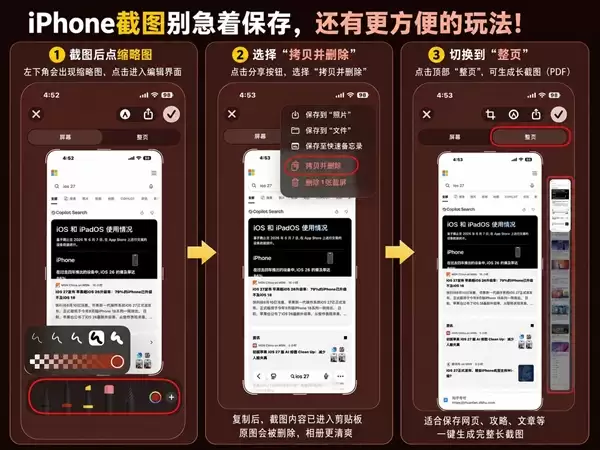
其实很多情况下,截图之后根本用不着急着保存。当你按下截图键,屏幕左下角会弹出一个缩略图,这时候点进去进入编辑界面,你会发现三个特别实用的玩法。下面展开说说。
1、直接标注
不管是工作中的文档截图、聊天记录,还是购物时想圈出重点,都可以直接使用画笔、箭头、文字进行标记。标注完成后,点击右上角的分享按钮直接发送给对方,比重新打开社交软件添加图片再编辑方便得多。
2、拷贝并删除
进入编辑界面后,点击右上角的“⋯”按钮,选择“拷贝并删除”。这样一来,图片内容已经进入了剪贴板,你可以直接粘贴到微信、备忘录或邮件里,但相册中不会多出一张截图。如果你也经常被截图塞满相册,这招真的特别管用。
3、整页截图
在Safari浏览器中截图网页时,可以点击顶部的“整页”,直接生成长截图并保存成PDF文件。看攻略、保存资料、收藏文章时特别方便,再也不用连续截十几张图再手动拼接了。
很多人都是典型的“截图收藏家”。看到有用的信息先截下来再说,结果相册里堆满了截图,最后真正需要的时候反而找不到。
后来才发现,很多截图其实根本不用保存。学会标注、拷贝、长截图这些功能后,不仅操作效率更高,相册也能清爽不少。


游乐网为非赢利性网站,所展示的游戏/软件/文章内容均来自于互联网或第三方用户上传分享,版权归原作者所有,本站不承担相应法律责任。如您发现有涉嫌抄袭侵权的内容,请联系youleyoucom@outlook.com。
 同类文章
同类文章

职工之家官网登录入口
职工之家官网入口支持统一身份认证与双重验证码登录,兼容主流浏览器和无障碍访问。平台汇集各级工会视频资源,界面简洁,搜索与收藏功能便捷,内容更新稳定。服务覆盖机关、企业及退休职工,支持多语言字幕与手语翻译。

百度云盘手机端扫描纸质文档功能使用教程
百度网盘手机App自带扫描功能,可通过首页上滑“文档扫描”卡片或右上角“+”号进入。拍摄后自动识别边缘并矫正,无需手动调整,支持多页连续扫描,一键导出为PDF格式保存至网盘,操作简便且快捷。

三星手机开启护眼模式的方法
三星手机自带护眼模式(EyeComfortShield),无需第三方App,可通过系统设置、控制中心快捷开关或搜索开启,支持色温调节、定时自动启停及自适应蓝光过滤,有效缓解眼部疲劳。

百度输入法词库导入方法教程
百度输入法导入词库有三种方式:直接导入标准TXT词库、批量造词保留拼音信息、新建词库容器实现逻辑隔离。手机端则通过词库备份恢复路径从文本导入。文件编码需为UTF-8或ANSI,每行一个词。

网上车管所申请免检及申领合格标志流程
符合6年内或10年内非营运小微型客车或摩托车的车辆,可通过“交管12123”APP在线申领检验合格标志。操作前须确认车辆可免检、无违法记录、交强险有效。电子标志即时生成,纸质标志3个工作日内寄达,补领支持邮寄或自取。


- 日榜
- 周榜
- 月榜


 相关攻略
相关攻略
 2026-07-08 08:13
2026-07-08 08:13
2026-07-08 08:13
2026-07-08 08:12
2026-07-08 08:12
2026-07-08 08:12
2026-07-08 08:12
热门教程
2026-07-08 08:13
2026-07-08 08:13
2026-07-08 08:13
2026-07-08 08:13
2026-07-08 08:12
2026-07-08 08:12
2026-07-08 08:12
2026-07-08 08:12
热门教程
- 游戏攻略
- 安卓教程
- 苹果教程
- 电脑教程


 热门话题
热门话题
