




Windows 11 22H2语音访问启用与使用教程

想在Windows 11 22H2上彻底解放双手,通过语音指令高效操控电脑吗?微软全新推出的“语音访问”功能正是为此量身打造。尽管语音控制技术早已不新鲜,但微软此次对其实施了全面重构。最值得关注的是,它搭载了全新的设备端语音识别引擎,这意味着即便处于离线无网络环境,你依然能流畅使用这一功能。
接下来,我们将详细拆解在Windows 11上如何启用并充分利用这一语音控制利器。
方法一:在 Windows 11 上启用语音访问
首先,你需要将这项功能激活。操作路径非常清晰直观:
1. 打开系统“设置”。
2. 找到并点击“辅助功能”。
3. 在“交互”分类下,选择“语音”选项卡。
4. 将“语音访问”的开关切换至“开”状态。
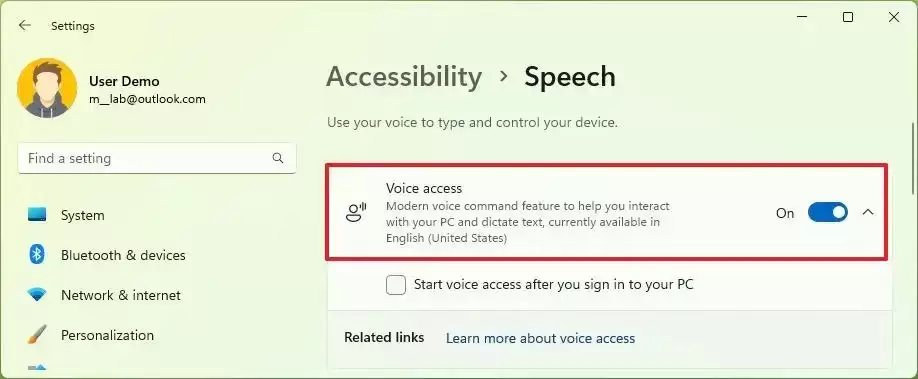
5. 如果系统弹出提示,请记得点击工具栏中的“下载”按钮,以获取所需的语音模型文件。
6. (可选)勾选“登录电脑后启动语音访问”,这样每次开机即可自动进入待命聆听状态。
完成上述步骤后,功能即可就绪。你可以随时从“开始”菜单或“设置”应用中启动它。
方法二:在 Windows 11 上使用语音访问
功能开启后,如何实际操作呢?其实非常简单,就像与一位高效助手进行对话。
1. 点击“开始”菜单。
2. 搜索“语音访问”并打开它。当然,更快捷的路径是直接进入“设置”>“辅助功能”>“语音”里打开开关。
3. 启动后,请牢记两个快捷键:按“Alt + Shift + C”让它开始收听指令;按“Alt + Shift + B”让它暂停收听。
4. 你甚至可以直接用语音命令控制其收听状态:说出“语音访问唤醒”或“取消静音”来激活;说出“语音访问睡眠”、“静音”让它休息;或者说出“关闭麦克风”彻底停止收音。
5. 基础操控非常直观。例如,说“打开”加应用名(如“打开 Edge”或“打开 Word”)即可启动程序;说“切换到”加应用名(如“切换到 Edge”)来切换窗口;使用“最小化窗口”、“最大化窗口”、“关闭窗口”来管理窗口;或者说“点击”加按钮名称(如“点击开始”、“点击取消”)来模拟鼠标点击。
6. 输入文字也不在话下。你可以通过呼出触摸键盘,然后用语音逐个拼写单词、输入数字、标点符号甚至表情符号。
7. 如果担心记不住所有命令,别担心,它内置了一个非常友好的交互式指南。点击界面上的帮助(问号)菜单,选择“启动交互式指南”即可进入。

8. 该指南包含多个实操练习,教你如何与按钮、菜单等界面元素交互。你还会学到如何使用“网格叠加”功能来精确定位鼠标点击位置。最后,它还会手把手指导你在网页和应用中进行语音听写与文本编辑。

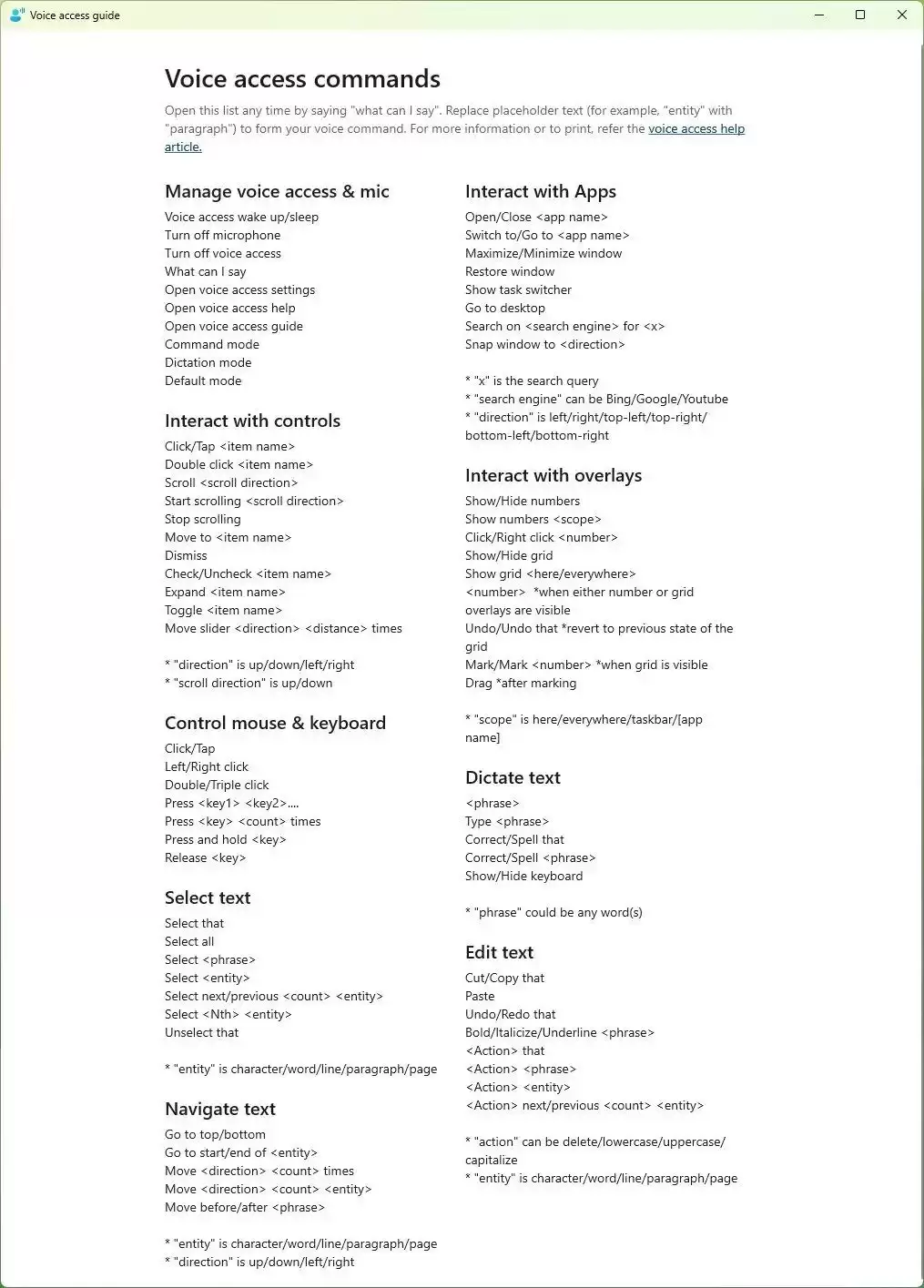
9. 如果你需要一份完整的命令清单,语音访问也提供了一个详尽的参考资料,里面列出了所有可用的语音命令,堪称你的语音控制百科全书。
方法三:在 Windows 11 上更改语音访问设置
为了让使用体验更贴合个人习惯,你还可以对语音访问进行个性化调整。
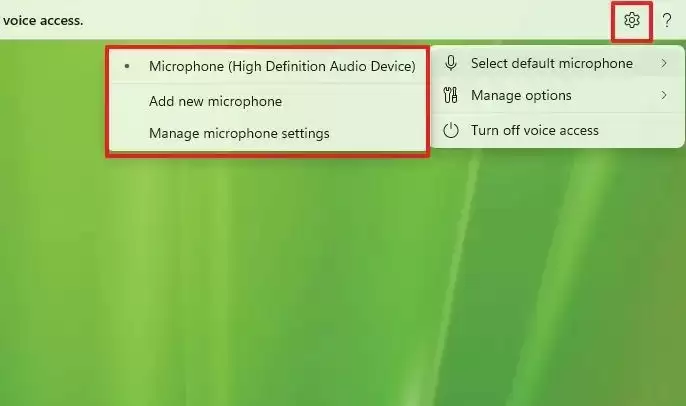
1. 点击界面右侧的设置(齿轮)按钮。在设置菜单中,“选择默认麦克风”允许你切换麦克风设备,或进入系统声音设置管理输入设备。
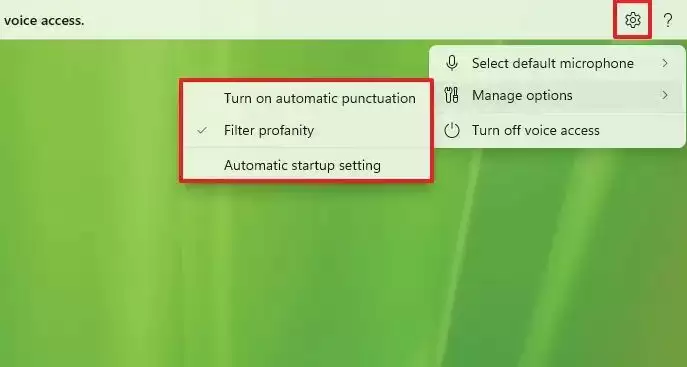
2. “管理选项”里则隐藏着一些实用功能:例如启用或禁用自动添加标点、过滤不适当词语,以及控制启动时的相关选项。
3. 如果你暂时不需要使用此功能,只需在“设置”菜单中选择“关闭语音访问”即可。

游乐网为非赢利性网站,所展示的游戏/软件/文章内容均来自于互联网或第三方用户上传分享,版权归原作者所有,本站不承担相应法律责任。如您发现有涉嫌抄袭侵权的内容,请联系youleyoucom@outlook.com。
 同类文章
同类文章

Win11开启窗口自然贴齐 提升多窗口排列效率设置教程
当你在Windows 11中拖动窗口却无法自动吸附到屏幕边缘,或者鼠标悬停在最大化按钮上始终不弹出分屏布局菜单时,这往往是因为“窗口自然贴齐”功能没有被正确激活。别担心,该功能由多个关键开关联合控制,有时甚至需要手动修复注册表项才能彻底生效。接下来,我们将为你提供一套完整的开启与修复流程,帮你轻松解

Mac用CrossOver运行Windows软件详解
在Mac系统上使用CrossOver运行Windows软件时,偶尔会遇到一些小麻烦。软件明明已经安装完成,却出现打不开或运行报错的情况。不必着急,这通常不是硬件或系统问题,多半是容器配置、运行环境或路径识别出了偏差。按照以下步骤进行排查和修复,绝大多数问题都能顺利解决。 一、创建专属Windows运

Win11永久关闭功能更新仅保留安全补丁
许多用户都曾面临这样的困扰:Windows 11 不时推送一次大型功能更新,例如升级至 24H2 版本。这类更新不仅占用大量下载时间,安装过程中还可能引发兼容性问题,甚至干扰正常工作。然而,我们也不愿彻底禁用更新,因为安全补丁对系统防护至关重要。 有没有办法让系统仅接收必要的安全补丁,而完全屏蔽那些

Win11无法识别USB 3.0接口?芯片组驱动修复教程
当Windows 11无法识别USB 3 0设备时,确实会让人感到困扰。插入后毫无反应,设备管理器里要么空空如也,要么显示“未知设备”,这多半与驱动程序有关。核心原因通常集中在两个方面:主板芯片组驱动缺失或版本过旧,以及USB 3 x主机控制器的驱动未正确安装。别担心,按照下方这套从诊断到修复的完整

麒麟OS修改登录密码与账户设置详细步骤
密码使用久了想要更换,或是系统提示密码到期需要更新,这些在麒麟操作系统中都是非常常见的操作。无论你更习惯通过图形界面一步步点击,还是偏好使用命令行高效操作,甚至是遇到了“所有密码都遗忘”的棘手状况,都有对应的解决方案可以应对。下面我们就按照从简单到复杂的顺序,系统梳理这几种修改登录密码的方法。 一、


- 日榜
- 周榜
- 月榜


 相关攻略
相关攻略
 2026-06-14 09:04
2026-06-14 09:03
2026-06-14 09:03
2026-06-14 09:03
2026-06-14 09:03
2026-06-14 09:03
2026-06-14 09:02
2026-06-14 09:02
热门教程
2026-06-14 09:04
2026-06-14 09:03
2026-06-14 09:03
2026-06-14 09:03
2026-06-14 09:03
2026-06-14 09:03
2026-06-14 09:02
2026-06-14 09:02
热门教程
- 游戏攻略
- 安卓教程
- 苹果教程
- 电脑教程


 热门话题
热门话题
