




如何轻松找到VSCode官网入口地址详细指南

VisualStudioCode是微软开发的免费开源代码编辑器,以轻量、高性能和可扩展著称。官网地址为code visualstudio com,提供各平台下载。核心特性包括强大的扩展生态、高度可定制化、内置终端与Git工具,以及AI编程助手GitHubCopilot,全面提升开发效率。
VSCode 是什么?一款高效的开发工具
Visual Studio Code,简称 VSCode,是由微软开发的免费、开源代码编辑器。它凭借轻量、快速、高度可扩展的卓越特性,树立了现代编辑器的标杆,并长期在全球开发者中广受欢迎。
与那些体积庞大、启动缓慢的传统IDE相比,VSCode 的启动速度极快,系统资源占用极低,功能却毫不逊色。它对 JavaScript、TypeScript、HTML 和 CSS 等Web前端技术提供了优秀的原生支持。而其真正的强大之处,在于丰富的扩展商城——无论是 Python、C++、Ja va、Go 等主流编程语言,你都能通过安装扩展获得一流的编程体验和智能提示。
简而言之,VSCode 的设计哲学非常清晰:首先将核心的编码环境做到极致流畅,然后将所有个性化、专业化的需求,交给庞大的扩展生态来完成。这种模块化的思路,使其在轻量化的同时,具备了应对任何复杂开发任务的能力。
VSCode 官方下载入口
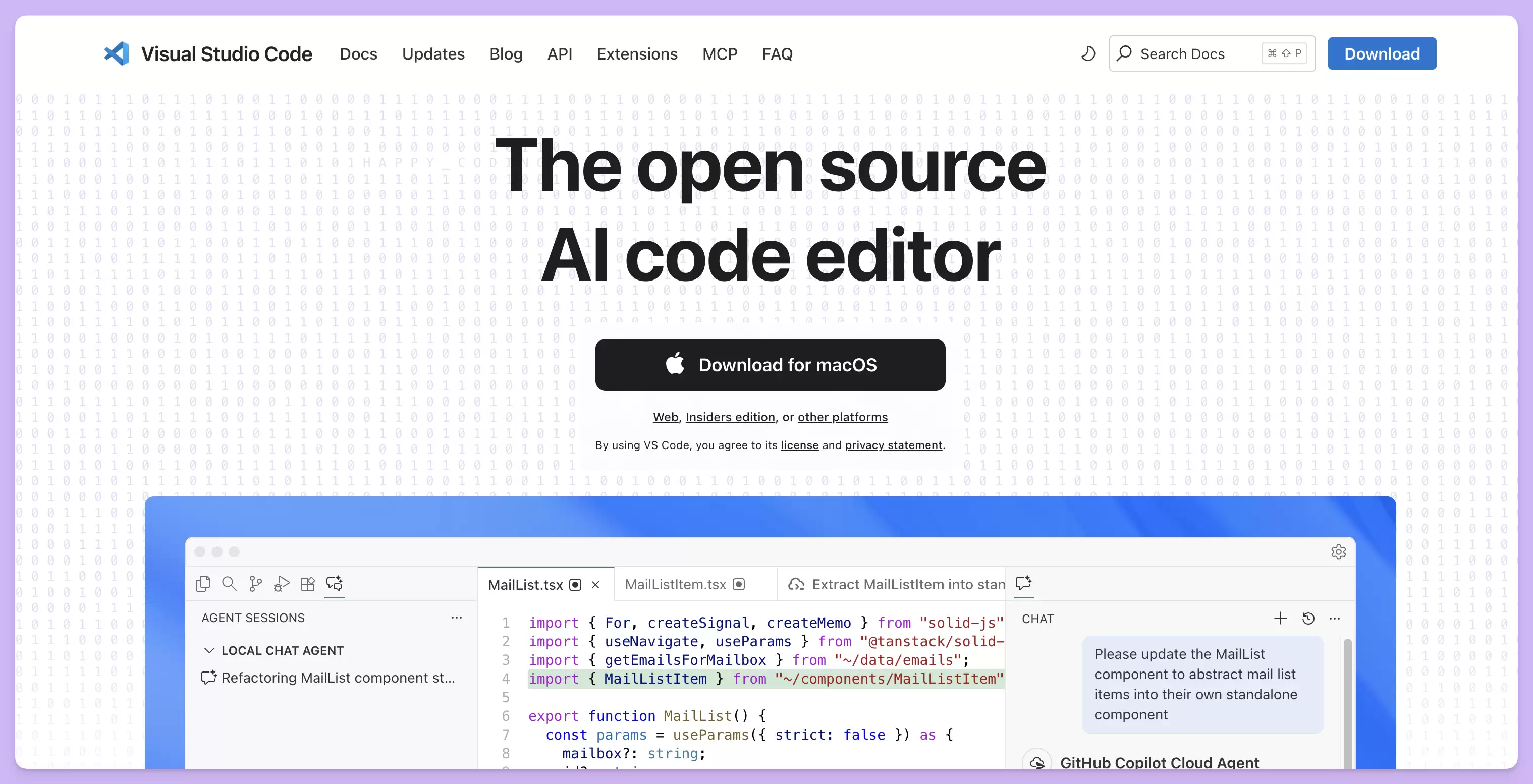
想要体验这款高效的开发工具,第一步就是找到其官方网站进行下载。网络上不乏各种“VSCode下载”链接,但为保障软件安全和获取最新版本,最可靠的渠道始终是官方站点。
VSCode 官网的准确地址是:
- https://code.visualstudio.com/
建议直接在浏览器地址栏输入此网址进行访问。官网不仅提供最新的稳定版安装包,还包含完整的官方文档、版本更新日志和社区动态。请务必避免从其他第三方下载站获取安装包,以防捆绑恶意软件或下载到旧版本,带来不必要的安全风险。
如何下载安装 VSCode?详细图文指南
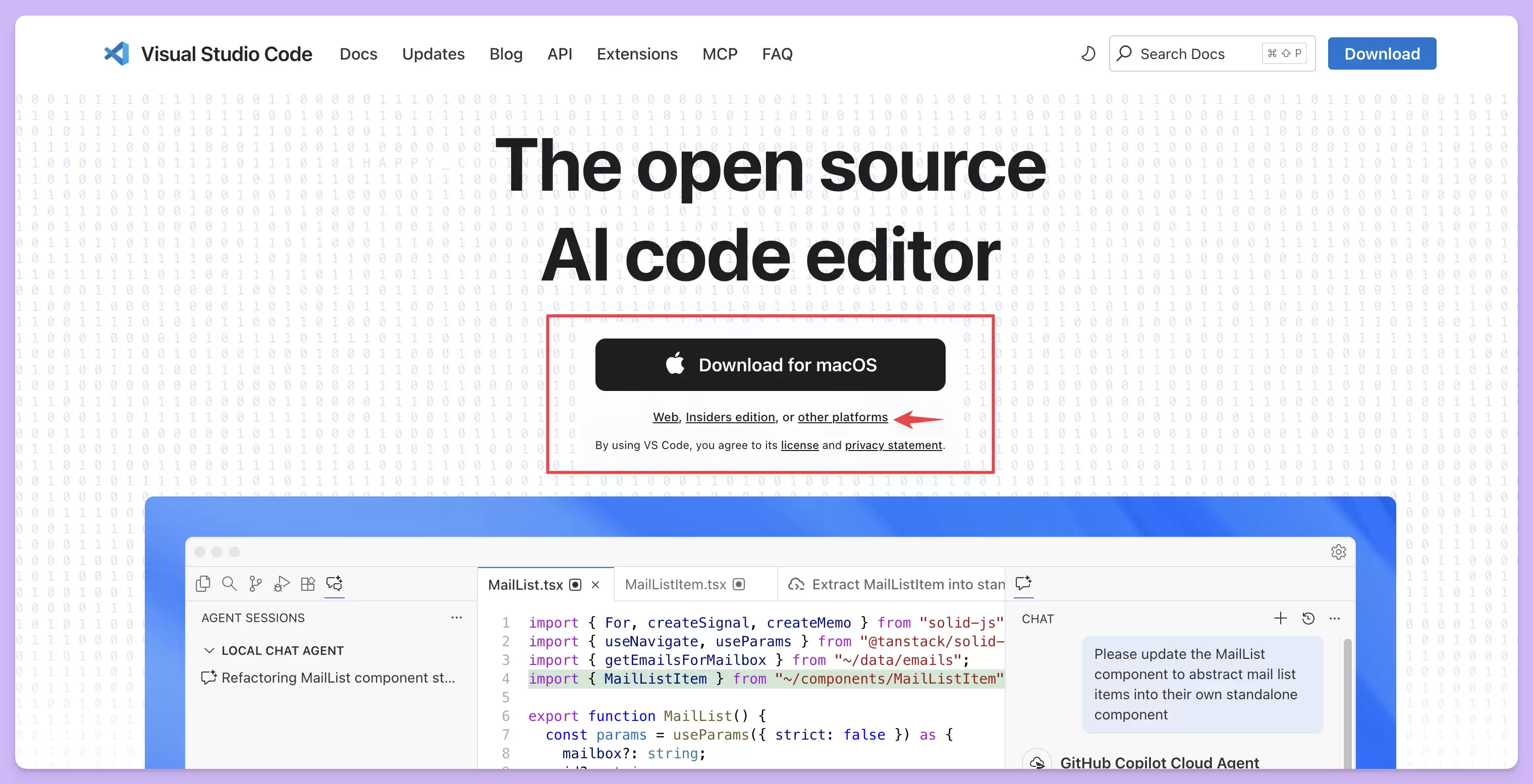
打开官网首页后,最醒目的位置就是下载按钮。网站会根据你的操作系统自动推荐正确的版本,例如 Windows、macOS 或 Linux,非常方便。
了解不同平台的下载选项有助于你做出最佳选择。VSCode 为各类主流操作系统提供了专门的安装程序。
| 支持平台 | 常见系统版本 | 下载文件格式 | 详细说明 |
|---|---|---|---|
| Windows | Windows 10, 11 | Download for Windows |
标准安装包,适用于64位 Windows 系统。 |
| macOS | 所有支持版本 | Download for macOS |
通用程序包,兼容 Intel 芯片和 Apple Silicon 芯片的 Mac。 |
| Linux | Debian, Ubuntu | .deb |
适用于 Debian, Ubuntu 等基于 Debian 的发行版。 |
| Linux | Red Hat, Fedora, CentOS | .rpm |
适用于 Red Hat, Fedora, CentOS 等基于 RPM 的发行版。另外也提供 Snap 包和独立压缩包。 |
主按钮旁的下拉菜单里还提供了其他版本选择。例如 Insiders 版本,这是一个每日更新的预览版,可以提前体验最新功能,但稳定性相对较弱。还有 Portable 便携版和 VS Code for the Web (vscode.dev) ——后者无需安装,直接在浏览器中运行一个轻量化的 VSCode,非常适合快速查看代码或在受限环境(如平板或公共电脑)中临时使用。
VSCode 核心功能与优势详解
成功安装 VSCode 只是开始,要充分发挥其作用,必须了解其核心功能特性。它不仅仅是一个文本编辑器,更是围绕开发者工作流构建的全方位工作台。
强大的扩展生态系统
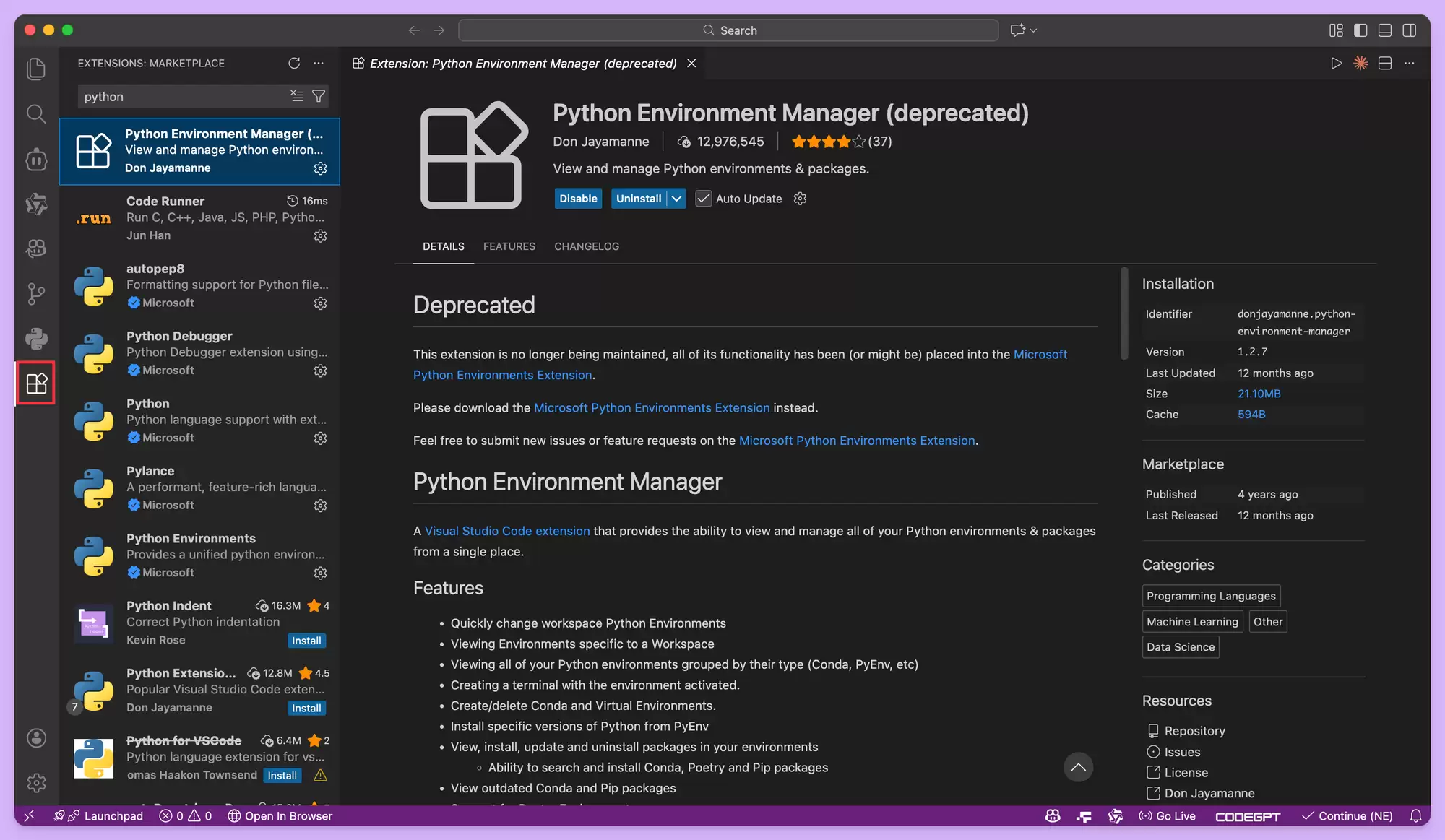
如果把 VSCode 比作一个灵活的底座,那么其扩展市场就是无数可组装的专业工具。通过在侧边栏的扩展商店中搜索,你可以安装各种插件,为编辑器增加新的功能、语言支持或集成外部服务。
这里推荐几个广受好评的扩展:
- Python 扩展:提供语法高亮、智能感知(IntelliSense)、代码格式化、调试,以及对 Jupyter Notebook 的强大支持。
- C/C++ 扩展:集成了代码补全、调试、代码导航与浏览功能,是 C/C++ 开发的强大助手。
- GitLens:显著增强了内置的 Git 功能,能直接在代码行旁边显示作者、提交时间等历史信息。
正是这个活跃且开放的插件生态系统,使得 VSCode 能够满足从 Web 前端到系统后端,从数据科学到嵌入式开发的各种细分需求。
高度个性化定制
VSCode 允许你对编辑器的几乎每一处细节进行调整,以匹配你的编码习惯和视觉偏好。
最直接的定制便是更换主题。扩展商城提供了海量的配色方案,从明亮的浅色主题到保护视力的深色主题,应有尽有。更重要的是,你可以利用设置同步功能(需要登陆微软或 GitHub 账号),将所有的配置、已安装的扩展、快捷键等一键同步到云端。这意味着无论你更换到哪台电脑,只需登录账户,就能立即获得完全一致、熟悉的工作环境,极大提升了开发体验的连续性。
内置的高效开发工具
VSCode 内置了许多提升开发效率的实用工具,避免了在不同应用间频繁切换。
例如集成终端可以直接在编辑器底部或侧边栏打开系统命令行(如 PowerShell、bash),方便你编译、运行项目或执行 Git 命令,无需再切换独立终端窗口。
另一个核心亮点是内置的 Git 图形化支持。源代码管理视图中,你可以清晰地看到文件的修改状态,轻松地暂存更改、提交、拉取和推送代码,还能进行分支管理和合并,让版本控制操作变得直观而高效。
前沿的 AI 智能编程助手
在人工智能席卷各行各业的今天,VSCode 也深度整合了以 GitHub Copilot 为代表的 AI 编程工具。
GitHub Copilot 就像一个智能的结对编程伙伴。在你编写代码时,它能根据上下文和注释,智能地生成完整的代码行、函数甚至整个代码块。其聊天助手功能,可以帮助你解释复杂代码、重构函数、寻找漏洞,甚至生成单元测试。
这些 AI 功能的引入,将开发者从大量重复、模式化的编码任务中解放出来,使其能更专注于更具创造性的逻辑构建和问题解决,从而有效提升了编码质量和整体开发效率。

游乐网为非赢利性网站,所展示的游戏/软件/文章内容均来自于互联网或第三方用户上传分享,版权归原作者所有,本站不承担相应法律责任。如您发现有涉嫌抄袭侵权的内容,请联系youleyoucom@outlook.com。
 同类文章
同类文章

llama.cpp Docker部署教程:镜像拉取与端口映射配置详解
llama cpp可用Docker快速部署本地大模型服务,关键在于选择合适镜像、准备GGUF模型文件、正确映射端口与挂载数据目录,并控制服务访问范围。

Linux服务器llama.cpp部署:环境准备到后台运行完整流程
围绕llama cpp在Linux服务器部署的完整流程,覆盖环境检查、源码编译、模型准备、服务启动、后台托管、性能调优、故障排查与安全注意事项。

llama.cpp 插件安装教程:浏览器、编辑器与扩展市场配置全流程
llama cpp适合在个人电脑或工作站上运行本地大模型。插件安装通常涉及运行环境准备、服务启动、编辑器或网页扩展连接、模型路径配置和权限检查,配置前应重点关注硬件资源、模型来源与数据安全。

二零二五年llama.cpp macOS安装指南:Apple Silicon与Intel电脑配置步骤详解
llama cpp适合在macOS本地运行大模型,AppleSilicon可优先启用Metal,Intel机型需关注内存与编译参数。安装重点包括环境准备、源码编译、模型放置、命令测试与常见报错处理。

Windows本地llama.cpp安装配置2026最新教程含下载与环境要求
llama cpp适合在Windows电脑离线运行GGUF格式大模型,配置重点包括硬件评估、下载预编译包、放置模型文件、命令行启动、参数调优与常见报错处理。


- 热门数据榜


 相关攻略
相关攻略
 2026-07-14 06:53
2026-07-14 06:53
2026-07-14 06:53
2026-07-14 06:53
2026-07-14 06:53
2026-07-14 06:52
2026-07-14 06:52
热门教程
2026-07-14 06:53
2026-07-14 06:53
2026-07-14 06:53
2026-07-14 06:53
2026-07-14 06:53
2026-07-14 06:53
2026-07-14 06:52
2026-07-14 06:52
热门教程
- 游戏攻略
- 安卓教程
- 苹果教程
- 电脑教程


 热门话题
热门话题
