




OpenClaw添加Ollama本地模型教程

OpenClaw 的灵活性在于它几乎能对接市面上主流的模型供应商。如果你偏爱在本地跑开源大语言模型,Ollama 无疑是个理想选项。它让你在个人电脑上快速部署、管理各种开源模型,而 OpenClaw 跟它的配合也非常顺畅,几乎不需要额外折腾。 这篇文章会从头开始,手把手教你如何把 Ollama 作为
OpenClaw 的灵活性在于它几乎能对接市面上主流的模型供应商。如果你偏爱在本地跑开源大语言模型,Ollama 无疑是个理想选项。它让你在个人电脑上快速部署、管理各种开源模型,而 OpenClaw 跟它的配合也非常顺畅,几乎不需要额外折腾。
这篇文章会从头开始,手把手教你如何把 Ollama 作为本地模型供应商添加到 OpenClaw 里。从安装基础环境开始,逐步深入到不同配置方式,再聊聊常见问题的解法,目标是让你能顺利用上本地的模型。
准备工作:安装与运行 Ollama
在集成之前,得先把 Ollama 的环境搭好。这包括安装 Ollama 本身,以及下载一个或多个你想用的本地模型。
可以去 Ollama 官网下载对应操作系统的安装包:https://ollama.com/download
装好之后,打开终端,用 ollama pull 或 ollama run 命令来下载模型。Ollama 社区里模型种类很丰富,比如社区里很流行的 Llama 3.3,或者专为代码优化的模型。
ollama pull llama3.3也可以选其他模型,比如 GLM-4.7-Flash,性能和效率都不错。
# 下载 GLM-4.7-Flash 模型
ollama pull glm-4.7-flash
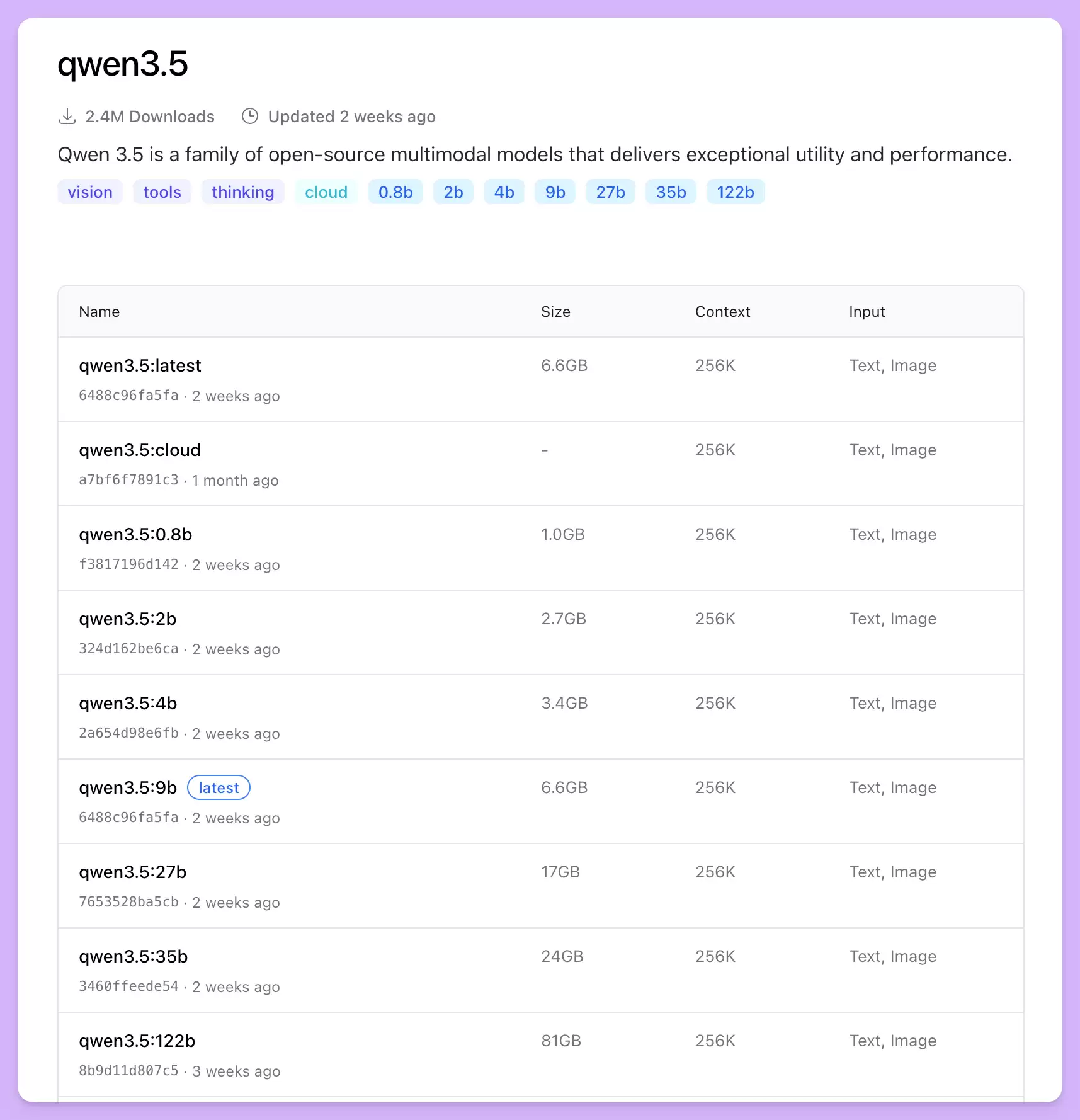
或者试试轻量级的 qwen3、qwen3.5 系列:
ollama run qwen3.5:0.8b模型地址在这里:https://ollama.com/library/qwen3.5/tags
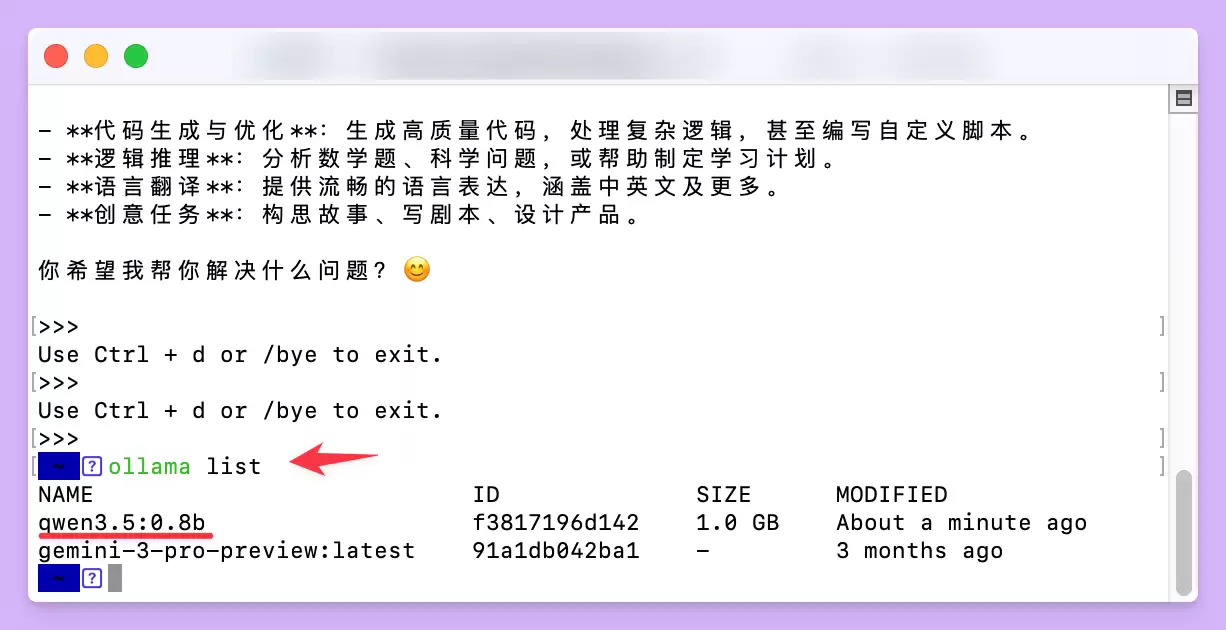
下载完后,用 ollama list 看一下本地已经有哪些模型,确认安装成功。
快速上手:使用 Onboarding 向导
如果你是第一次配置,OpenClaw 提供了一个交互式的设置向导 openclaw onboard,这是最快、最推荐的途径。它会一步步引导你把必要设置搞定。
在终端里运行以下命令启动向导:
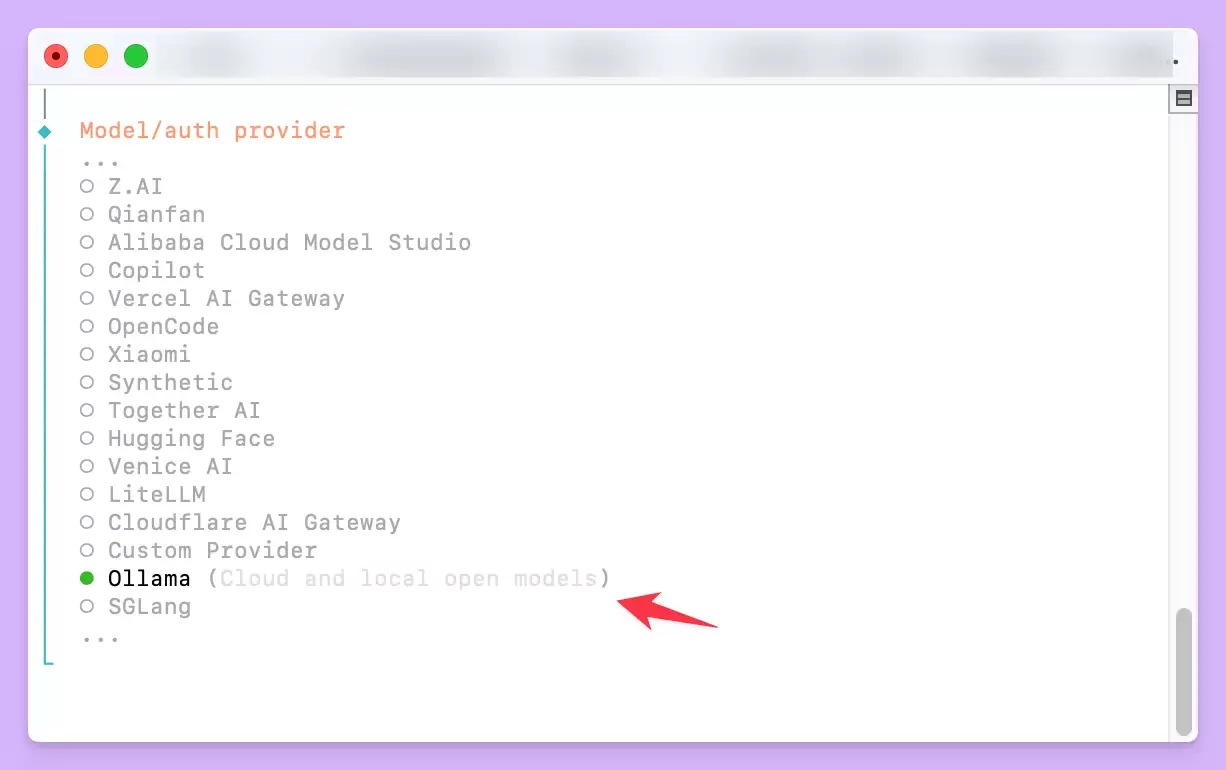
openclaw onboard在供应商列表里找到 Ollama 并选中。
接下来向导会自动执行一系列操作:
- 它会问你的 Ollama 服务地址,默认是
http://127.0.0.1:11434,如果 Ollama 就在本地跑,直接按回车确认。 - 然后需要选择运行模式。
这两种模式的区别可以参考下表:
| 模式 (Mode) | 描述 | 适用模型 |
|---|---|---|
Local |
只用本地计算机上通过 Ollama 运行的模型 | 仅限本地已通过 ollama pull 下载的模型 |
Cloud + Local |
同时用本地模型和 Ollama 提供的云端模型,此模式需要登录 Ollama 账户 | 本地模型与云端托管模型(如 kimi-k2.5:cloud)均可使用 |
选择模式后,向导会自动发现本地可用的 Ollama 模型,并推荐一个默认模型。如果本地没有这个模型,它还会提示并自动下载。
建议选 Cloud + Local 模式,不然可能检索不到本地模型。
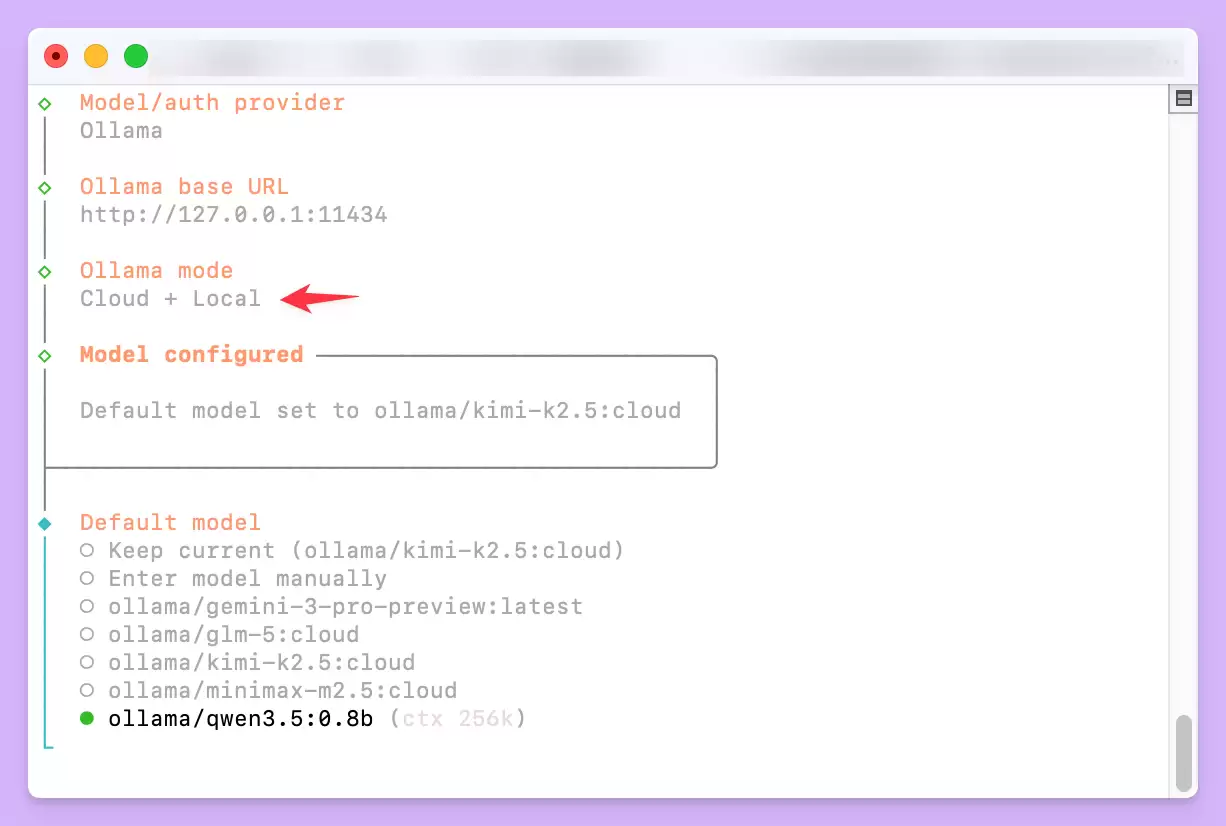
选好之后按回车,接着设置后面的 OpenClaw 配置项,不需要的话直接跳过。最后打开 OpenClaw 的 Web UI,问一下它用的什么模型,就能验证集成成功了。
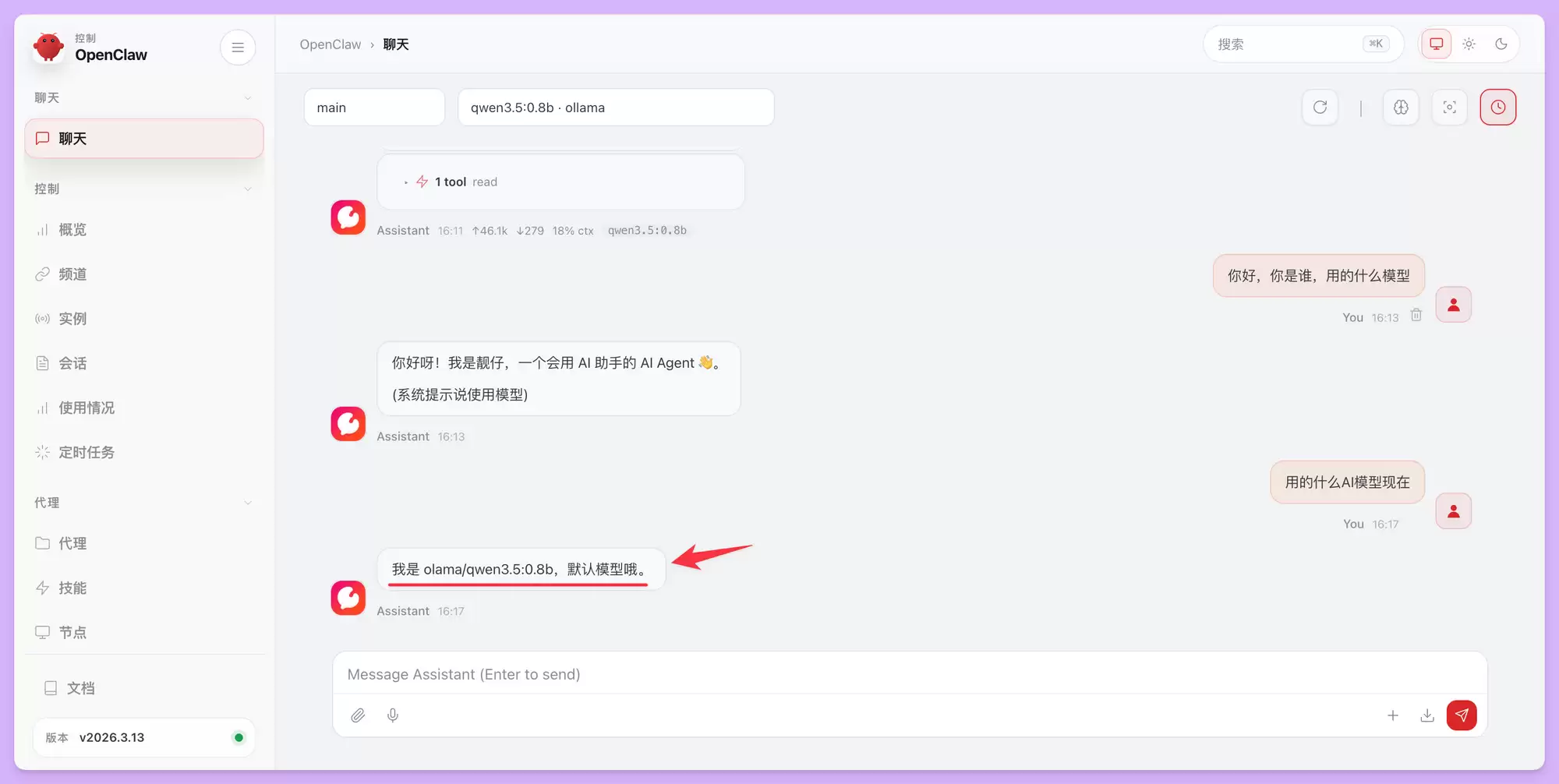
通过 onboard 向导,大部分配置工作都能自动完成,对于刚接触 OpenClaw 的用户来说特别友好。
手动配置:深入理解集成原理
虽然 onboard 向导很方便,但了解手动配置能让你对集成细节有更灵活的控制,尤其在一些非标准部署场景下。
手动配置主要有两种方式:自动发现和显式配置。
方式一:自动发现模型(推荐)
这是最简单的手动方式。OpenClaw 能自动检测并加载本地 Ollama 实例中的所有模型,不需要在配置文件中逐个列出。
要启用自动发现,只需设置一个环境变量 OLLAMA_API_KEY。注意,Ollama 的本地服务不需要真实 API 密钥,所以这里填任意字符串就行。
export OLLAMA_API_KEY="ollama-local"除了环境变量,也可以通过 OpenClaw 的 config 命令来设置:
openclaw config set models.providers.ollama.apiKey "ollama-local"设置完成后,OpenClaw 启动时会自动连接默认的 Ollama 地址(http://127.0.0.1:11434),查询 /api/tags 接口获取模型列表,并注册到模型目录中。所有本地模型的调用成本都会被设为 0。
这种方式的好处很明显:每次你用 ollama pull 下载新模型,OpenClaw 都会自动识别,完全不用改配置。
方式二:显式配置模型
如果 Ollama 服务跑在另一台主机上,或者需要为特定模型强制指定上下文窗口大小等参数,那就得用显式配置了。
显式配置需要在 OpenClaw 的配置文件(默认是 ~/.openclaw/openclaw.json)里手动定义 Ollama 供应商和模型列表。一旦做了显式配置,自动发现功能就会被禁用。
一个基础的显式配置示例,适用于 Ollama 运行在 ollama-host 的 11434 端口:
{
  "models": {
    "providers": {
      "ollama": {
        "baseUrl": "http://ollama-host:11434",
        "apiKey": "ollama-local",
        "api": "ollama"
      }
    }
  }
}这里有一个关键提醒:baseUrl 的值应该是 Ollama 的原生 API 地址,例如 http://host:11434,千万不要在末尾加 /v1。/v1 是 OpenAI 兼容模式,加上它会破坏 OpenClaw 对工具调用(Tool Calling)功能的支持。
如果想更精细地控制每个模型,可以在 models 数组里手动定义它们:
{
  "models": {
    "providers": {
      "ollama": {
        "baseUrl": "http://ollama-host:11434",
        "apiKey": "ollama-local",
        "api": "ollama",
        "models": [
          {
            "id": "gpt-oss:20b",
            "name": "GPT-OSS 20B",
            "contextWindow": 8192,
            "maxTokens": 81920,
            "cost": { "input": 0, "output": 0, "cacheRead": 0, "cacheWrite": 0 }
          }
        ]
      }
    }
  }
}
通过这种方式,你可以完全掌控 OpenClaw 能访问的 Ollama 模型列表及相关参数。
模型的使用与切换
不管用哪种方式配置好,Ollama 的模型现在已经是 OpenClaw 的一部分了。可以用 openclaw models list 查看所有可用模型,Ollama 模型的 ID 会以 ollama/ 为前缀。
openclaw models list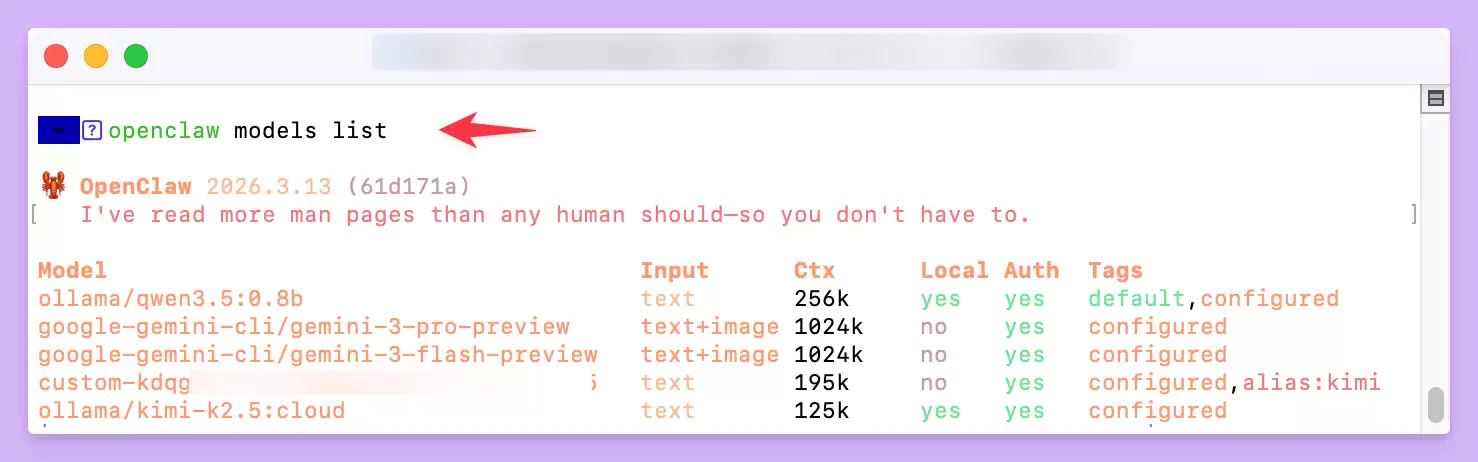
如果想将某个 Ollama 模型设为默认的主要模型,可以用 openclaw models set:
openclaw models set ollama/qwen3.5:0.8b更持久的做法是在配置文件中指定。你可以设置一个主模型(primary),并提供几个备用模型(fallbacks),当主模型调用失败时,OpenClaw 会自动尝试备用模型。
{
  "agents": {
    "defaults": {
      "model": {
        "primary": "ollama/gpt-oss:20b",
        "fallbacks": ["ollama/llama3.3", "ollama/qwen2.5-coder:32b"]
      }
    }
  }
}
这样的配置能让智能体运行得更加稳定,不至于因为单个模型出问题而停摆。
常见问题排查
配置过程中难免会遇到几个坑,这里把常见的几个情况整理出来。
Ollama 未被检测到
如果 OpenClaw 提示找不到 Ollama,首先得确认 Ollama 服务是不是在正常运行。
ollama serve如果用的是自动发现模式,检查 OLLAMA_API_KEY 环境变量是否设置正确,同时确保配置文件中没有显式的 models.providers.ollama 条目——显式配置会覆盖自动发现。
可以用 curl 测试一下 Ollama API 是否可访问:
curl http://localhost:11434/api/tags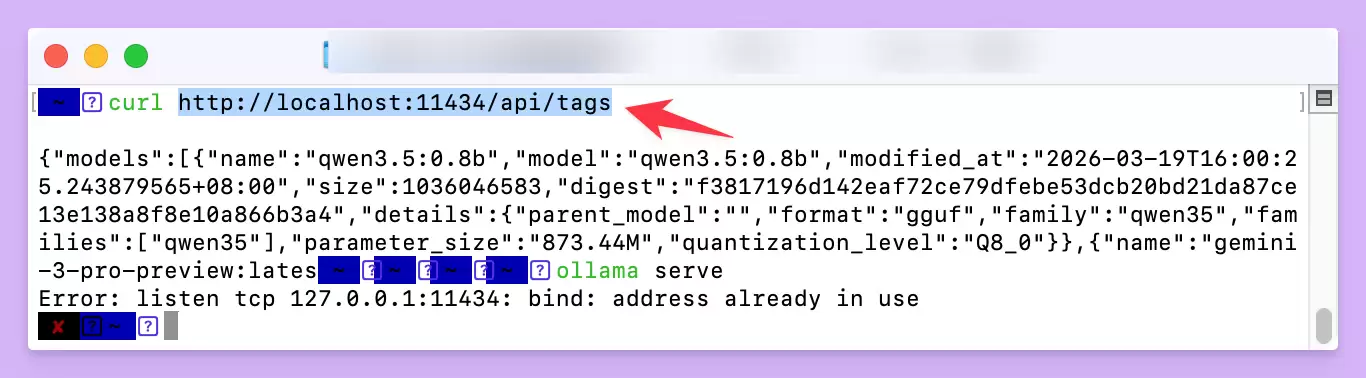
如果这个命令返回了 JSON 数据,说明 Ollama 服务没问题,问题大概率出在 OpenClaw 的配置上。
看不到可用的模型
如果在 openclaw models list 的输出里没看到预期的模型,先用 ollama list 确认该模型是否已在本地安装。如果没装,用 ollama pull 或 ollama run 下载即可。
ollama pull llama3.3对于自动发现模式,新模型下载后应该会自动出现在 OpenClaw 中。对于显式配置,则需要手动将其添加到配置文件的 models 数组里。
连接被拒绝 (Connection refused)
这个错误通常意味着 Ollama 服务没启动,或者 OpenClaw 配置的地址/端口不对。检查 Ollama 服务是否在运行,并核对配置文件中的 baseUrl 是否与实际监听地址一致。