




Mac电脑快速高效打开终端的3种常用方法完整教程

在使用Mac电脑的过程中,难免会遇到需要调整系统深层设置或执行命令行操作的场景。这时,终端应用就成为你绕不开的必备工具——它能够让你直接访问macOS的命令行界面。下面就来详细介绍,如何通过几种常见方式快速启动终端。
如何通过聚焦搜索快速启动终端
要说效率最高的方法,聚焦搜索绝对排在首位。点击屏幕右上角菜单栏中的小放大镜图标,或者直接按下键盘上的Command+Space组合键,搜索栏便会立即弹出。在搜索框中输入“终端”两个字,然后按回车键——或者直接用鼠标点选出现的终端图标,即可成功启动。


如何从启动台中打开终端
启动台也是进入终端的便捷途径之一。点击Dock栏上那个由彩色小方块组成的3×3网格图标,启动台便会展开。接着,直接输入“终端”进行搜索,看到对应的应用图标后,点击一下即可启动。


如何从应用程序文件夹找到并打开终端
如果你习惯从访达中直接查找程序图标,那么终端的位置其实并不隐蔽。默认情况下,它存放在“应用程序”文件夹内的“实用工具”子文件夹里。先点击桌面空白处让访达成为当前焦点,然后点击菜单栏中的“前往”选项,选择“应用程序”。在打开的文件夹中向下滚动,找到并进入“实用工具”文件夹,接着双击“终端”图标,命令行窗口就会立刻出现。


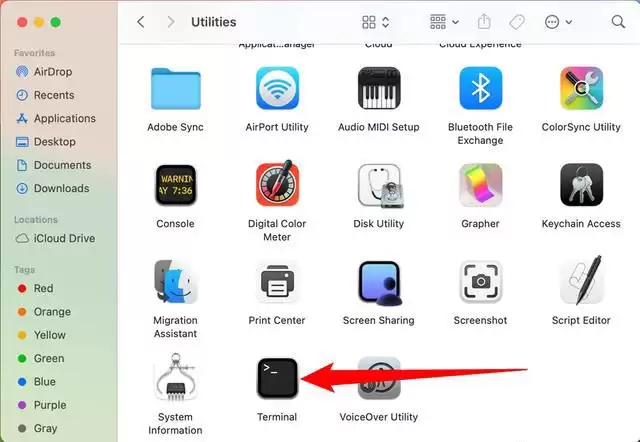
顺便提一下,如果你觉得每次这样寻找比较繁琐,不妨将终端固定在Dock栏上。启动一次终端后,右键点击Dock上的终端图标,依次选择“选项”->“保留在程序坞”。之后想用时,只需单击该图标就能快速启动。

另外需要注意的是,从macOS Catalina系统开始,默认的命令行shell已更换为ZSH。当然,如果你更习惯使用Bash,也完全可以切换回去——这并不影响终端本身的任何功能。
总而言之,掌握以上几种打开方法,无论你是刚接触命令行的新手,还是经验丰富的开发者,都能随时启动终端,快速进入高效工作模式。只要注意系统安全与隐私保护,这个强大的工具能帮你完成许多日常任务。

游乐网为非赢利性网站,所展示的游戏/软件/文章内容均来自于互联网或第三方用户上传分享,版权归原作者所有,本站不承担相应法律责任。如您发现有涉嫌抄袭侵权的内容,请联系youleyoucom@outlook.com。
 同类文章
同类文章

Solaris系统维护实用经验总结
在日常运维工作中,最棘手的并非问题出现后的应急处理,而是如何在隐患萌芽之前提前察觉。这正是掌握若干关键查询命令的价值所在。从主机配置、系统性能到磁盘使用、镜像状态,这些信息都需要随时可查,方能心中有数。以下直接分享实战经验,按典型场景逐一拆解。 1 查询命令 1 1 系统配置信息(prtdiag)

FreeBSD系统使用方法全面指南
对于初次接触FreeBSD的用户而言,网络连接与远程访问配置往往是最大的挑战。如果无法联网或进行远程管理,FreeBSD系统便如同一个无法发挥效用的本地工具。本文将系统性地指导您完成FreeBSD的网络连接与SSH服务配置,彻底攻克这一难关。 请注意一个前提:本文所有配置均需通过编辑器完成。Free

AIX系统rootvg镜像制作取消与硬盘更换
在AIX环境中为rootvg创建镜像,是系统运维中常见但需谨慎处理的任务。本文将详细解析整个流程,所有命令均在AIX 5 4平台上实际验证,可供直接参考。 AIX rootvg镜像核心操作步骤 首先查看当前系统的物理卷状态,这是每次操作前必须执行的步骤: lspv hdisk0 000a1ddc

在FreeBSD九点一系统中源码安装Apache MySQL和PHP环境亲测通过
对于新手而言,要在FreeBSD服务器上搭建可靠的环境,最稳妥的方案是避开源码编译的复杂路径——除非你已经多次实践、对依赖关系了然于胸。本文基于真实踩坑经验整理,提供了完整的搭建步骤,并重点标注了容易出错的细节,帮助你高效完成FreeBSD服务器配置。 前期准备:系统与基础组件 1 安装 Free

FreeBSD常用指令整理学习笔记
整理了一些FreeBSD运维中常用的命令,直接上干货——每个命令都附了简要说明,方便日常查阅。 1、查看 CPU: 用 sysctl hw model hw ncpu 可以同时获取CPU型号和核心数,或者用 dmesg | grep "CPU: " 过滤出CPU信息。 2、查看内存: dmesg |


- 日榜
- 周榜
- 月榜
 1
1
 2
2
 3
3
 4
5
6
7
8
9
10
相关攻略
4
5
6
7
8
9
10
相关攻略
 2026-06-18 07:56
2026-06-18 07:56
2026-06-18 07:55
2026-06-18 07:55
2026-06-18 07:55
2026-06-18 07:55
2026-06-18 07:55
热门教程
2026-06-18 07:56
2026-06-18 07:56
2026-06-18 07:56
2026-06-18 07:55
2026-06-18 07:55
2026-06-18 07:55
2026-06-18 07:55
2026-06-18 07:55
热门教程
- 游戏攻略
- 安卓教程
- 苹果教程
- 电脑教程


 热门话题
热门话题
