




iPhone16Pro慢动作录屏指南

iPhone16Pro不支持直接录制慢动作视频,需通过后期处理实现慢动作效果。用户可使用系统照片应用调整播放速度,或使用LumaFusion、CapCut等第三方应用进行精细变速,也可连接Mac电脑利用FinalCutPro进行光流法补帧,获得专业级慢动作画面。
想让 iPhone 16 Pro 的录屏画面呈现出慢动作效果?说实话,这件事并没有想象中那么直接。系统自带的录屏功能只能“原样拍摄”,无法在录制过程中直接生成慢动作视频——它压根没有开放慢动作模式。不过别担心,这不是死路,只是需要绕两步。简单来说,想要获得慢动作视觉效果,必须依靠后期处理来实现。下面提供几个靠谱的路径,从最简便到最专业,按需选用即可。
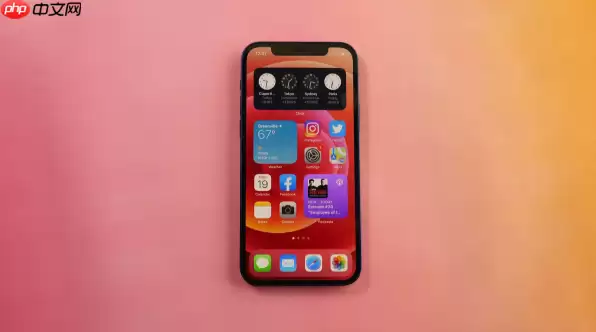
先说清楚:iPhone 16 Pro 并不支持直接以慢动作模式录制屏幕。系统原生录屏功能仅提供标准帧率(30fps 或 60fps)的视频输出,无法在录制过程中实时生成慢动作效果。因此,若想获得慢动作视觉呈现,必须借助后期处理。以下是几种切实可行的实现路径:
一、使用系统录屏 + 后期慢动作编辑
这个方法最为简单,直接用 iPhone 自带的“照片”App 就能搞定。它适合那种你只想让某个精彩瞬间变慢、其他部分保持正常节奏的场景。
1、按常规流程启动录屏:从右上角下滑打开控制中心,点击录屏图标开始录制。
2、完成操作后停止录制,视频会自动保存至“照片”App 的“最近项目”中。
3、在“照片”中找到该视频,点击进入,再点击右上角的“编辑”按钮。
4、点击底部工具栏中的“速度”图标(两个重叠的三角形),拖动时间线选择需要变慢的起止区间。
5、在选中区间内点击“慢动作”选项,系统将自动应用 120fps 或 240fps 慢速渲染(具体取决于原始视频帧率与设备兼容性)。
当然,这个方法有一个前提:原始视频的帧率必须足够高。如果录屏时只用了 30fps,慢放之后画质会明显下降,流畅度也会大打折扣。因此,为了让慢动作效果更佳,录屏时最好选择 60fps。
二、借助第三方专业剪辑App实现高精度慢动作
如果对节奏、过渡和画质有更高要求,内置编辑可能就不够用了。这时,第三方 App 就派上了用场。像 LumaFusion 或 CapCut 这样的工具,能提供更精细的变速控制,甚至可以利用光流法补帧,让慢放画面更加顺滑。
1、在 App Store 中下载并安装支持帧率分析与变速编辑的应用,例如 LumaFusion 或 CapCut(剪映国际版)。
2、确保原始录屏为 4K/60fps 格式(需提前在“设置 > 相机 > 录制视频”中启用),以保留足够帧信息供插值运算。
3、将录屏视频导入 App,定位关键动作节点,创建时间线选区。
4、在变速面板中设定目标速率(如 0.5x 或 0.25x),部分 App 可启用“光流法补帧”以提升慢放顺滑度。
5、导出时选择 H.265 编码与 10-bit 色深,以维持动态范围与细节表现。
这个方法的好处是灵活度很高。你可以精准地控制哪一段变慢、变慢多少,甚至能加上过渡效果,让快慢切换看起来更加自然。
三、外接Mac使用Final Cut Pro进行专业级慢动作处理
如果前面两种方法都满足不了你——比如需要批量处理、多轨道同步,或者想把 iPhone 录屏和其他专业素材混剪——那 Final Cut Pro 就是最佳选择。毕竟是苹果自家的专业剪辑软件,Final Cut Pro 在慢动作处理上堪称“天花板”级别。
1、使用数据线连接 iPhone 16 Pro 与 Mac,确保信任此电脑并解锁设备。
2、在 Mac 上打开“访达”,在边栏选择该 iPhone,进入“DCIM”文件夹,将所需视频拖入本地硬盘。
3、启动 Final Cut Pro,新建项目并导入视频素材。
4、将素材拖入时间线,在检查器中展开“速度”参数,勾选“自动流畅慢动作(Optical Flow)”。
5、调整速率至所需百分比(如 25%),软件将基于 AI 插帧生成中间画面,显著降低卡顿感。
值得注意的是,Final Cut Pro 的“光学流”功能不只是简单放慢,而是通过运算在帧与帧之间生成全新的画面。这意味着,即便原始视频只有 60fps,你把它慢放四倍,画面依然能保持相当高的流畅度——这才是专业级的慢动作处理。
归根结底,iPhone 16 Pro 的录屏功能虽然不支持实时慢动作,但通过后期处理,完全能达到甚至超过直接录制的效果。关键在于你愿意投入多少时间和精力:简单的需求,系统自带编辑就够用;要求高一点,第三方 App 能搞定;追求极致,Final Cut Pro 才是终极方案。选择哪种,就看你的具体需求了。

游乐网为非赢利性网站,所展示的游戏/软件/文章内容均来自于互联网或第三方用户上传分享,版权归原作者所有,本站不承担相应法律责任。如您发现有涉嫌抄袭侵权的内容,请联系youleyoucom@outlook.com。
 同类文章
同类文章

苹果手机手写功能位置与开启方法完整教程
苹果手机手写输入需在“设置-通用-键盘”中添加简体中文手写键盘,再通过键盘左下角地球图标切换。可开启学习笔迹功能以记忆个人书写习惯,调整识别速度以适应快慢,支持连续多字书写及双指放大书写区域,提升输入效率。

苹果iPhone 15扬声器开启方法及操作步骤详解指南
iPhone15扬声器外放可通过静音开关、音量滑块喇叭图标或通话界面扬声器按钮多种方式开启。屏幕朝下扣桌可自动接听并外放,但需注意场合,如会议、图书馆等安静环境应避免使用。此功能便利但需谨慎,建议非必要时关闭。用户可根据需要灵活选择。

苹果iPhone SE一代电池容量多少毫安
苹果SE一代电池容量仅1624mAh,但在iOS系统优化调度下,日常使用仍可支撑一整天。通过合理充电、开启低电量模式、及时更新系统及避免极端温度,能有效延长电池寿命。

苹果iPhone 16 Pro系列屏幕变大及重量小幅增加原因解析
iPhone16Pro系列屏幕增大,沉浸感更强;机身微增重,因电池容量提升、A系列芯片性能增强及散热优化,换续航、性能与稳定性全面补强。

iPhone关闭通知的详细设置方法
iPhone通知管理支持灵活调节:可关闭单个应用通知,批量隐藏锁屏预览,单独调整声音、横幅或角标,也能关闭系统通知,从而减少干扰又不漏重要信息。


- 热门数据榜


 相关攻略
相关攻略
 2026-07-12 08:45
2026-07-12 08:44
2026-07-12 08:44
2026-07-12 08:44
2026-07-12 08:44
2026-07-12 08:44
2026-07-12 08:43
热门教程
2026-07-12 08:45
2026-07-12 08:45
2026-07-12 08:44
2026-07-12 08:44
2026-07-12 08:44
2026-07-12 08:44
2026-07-12 08:44
2026-07-12 08:43
热门教程
- 游戏攻略
- 安卓教程
- 苹果教程
- 电脑教程


