




Java三大平台介绍及学习编程平台选择指南

Java三大平台包括JavaSE(标准版,核心基础)、JavaEE(企业版,构建企业级应用)和JavaME(微型版,用于嵌入式设备)。初学者应优先学习JavaSE,因为它是掌握其他平台的基础,并且涵盖面向对象、集合、IO、多线程、网络编程、反射、异常处理等核心知识。
Java三大平台介绍
前面几篇文章聊了不少关于Java的历史和学习路线,但说到底都是纸上谈兵。一个真正的Java程序要跑起来,究竟需要经过哪些步骤?流程会不会很麻烦?
别担心,咱们直接用经典的Hello World入门程序,带大家一步步实践操作,零基础也能轻松上手。
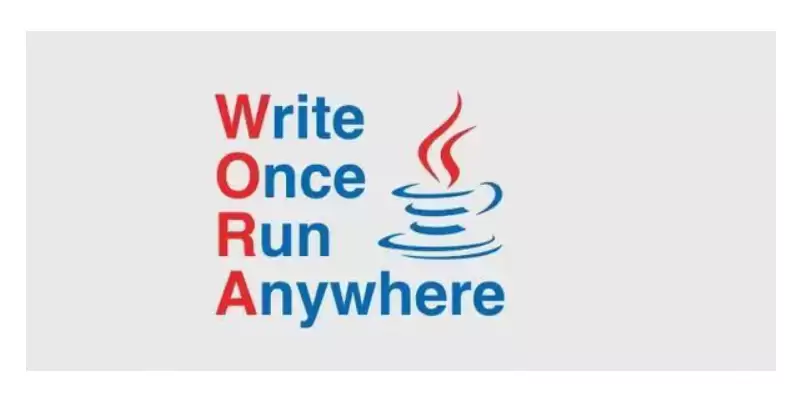
俗话说“工欲善其事,必先利其器”。Java能喊出“Write Once, Run Anywhere”的口号,背后靠的是一套独有的工具链来支撑。这套工具就是Java运行时环境,也就是Java平台。目前,Java平台主要分为三大版本:Java SE、Java EE、Java ME。
1. Java SE
全称Java Standard Edition(旧称J2SE),即Java标准版或标准平台。它是整个Java技术的核心与基础,也是Java ME和Java EE的底座。Java SE提供了标准的Java开发工具包(JDK),可用于开发桌面应用、低端服务器以及Java Applet程序。目前官方已更新至JDK 17版本。
2. Java EE
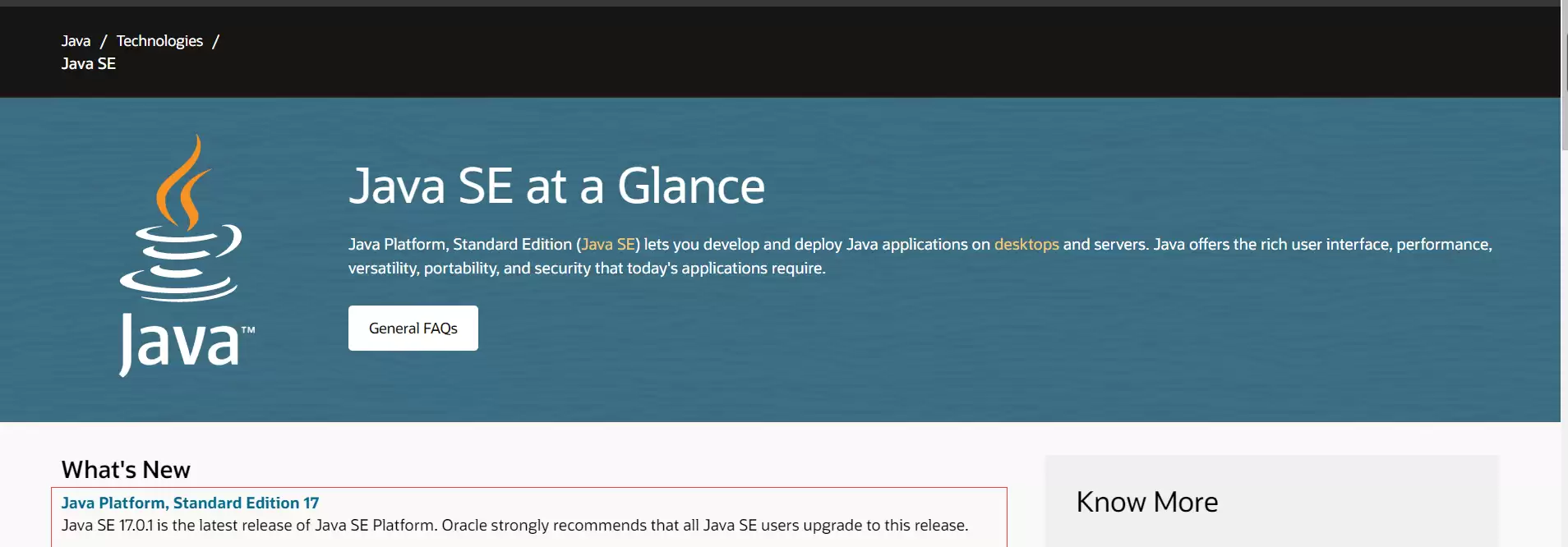
全称Java Enterprise Edition(旧称J2EE),即Java企业版或企业平台。它专为构建企业级服务应用而设计。实际上,Java EE在Java SE的基础上,添加了大量功能强大的类库,支持目录管理、消息管理等企业级业务。官网最新版本为Java EE 8。
3. Java ME
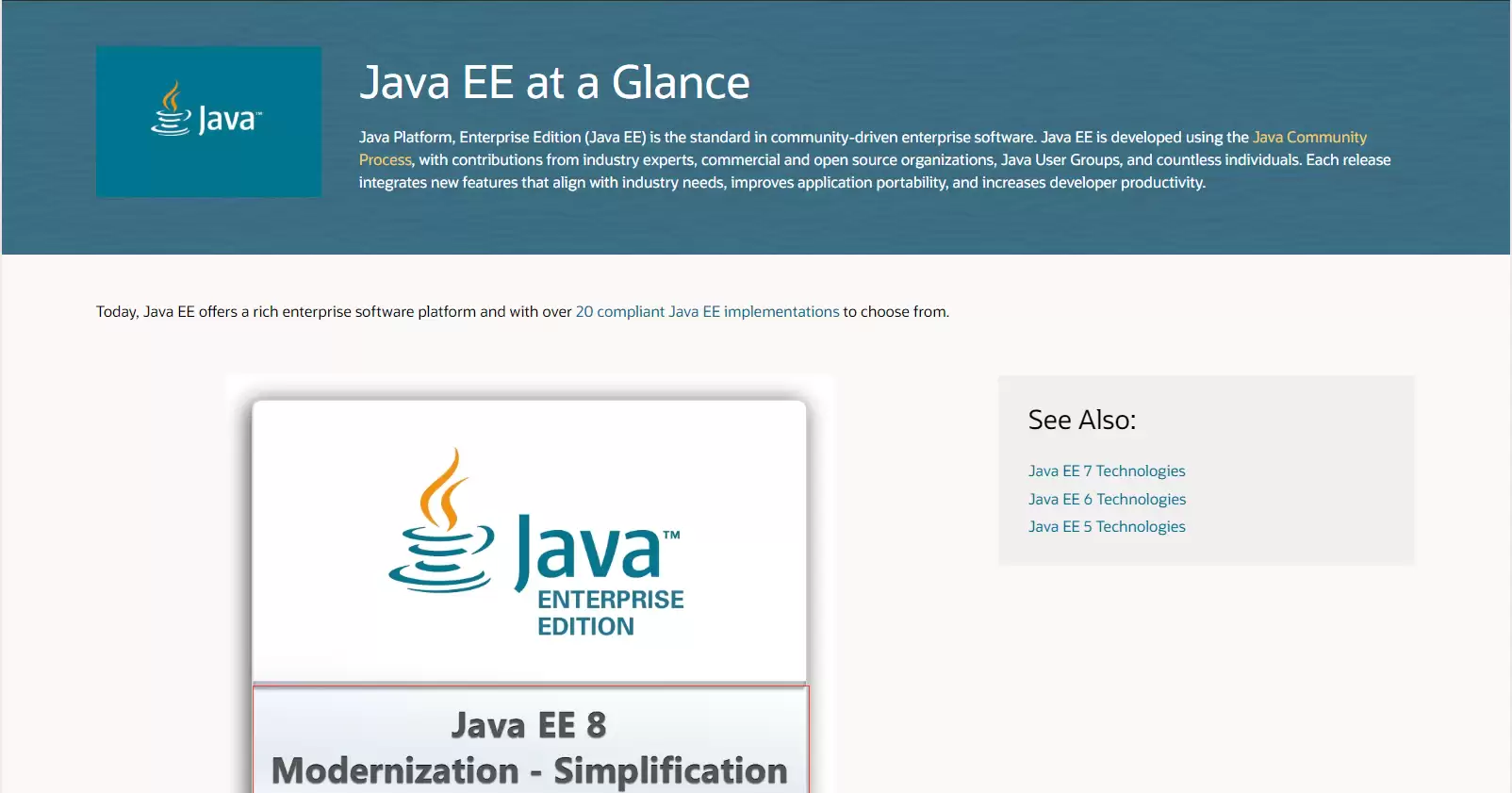
全称Java Micro Edition(旧称J2ME),即Java微型版或小型平台。与Java EE相反,它是一个极小巧的Java运行时环境,主要用于嵌入式产品,如移动电话、掌上电脑、电视机顶盒等。编译后的Java程序可以在这些设备上直接运行。目前最新版本为Java ME 8。
选哪个平台来学习?
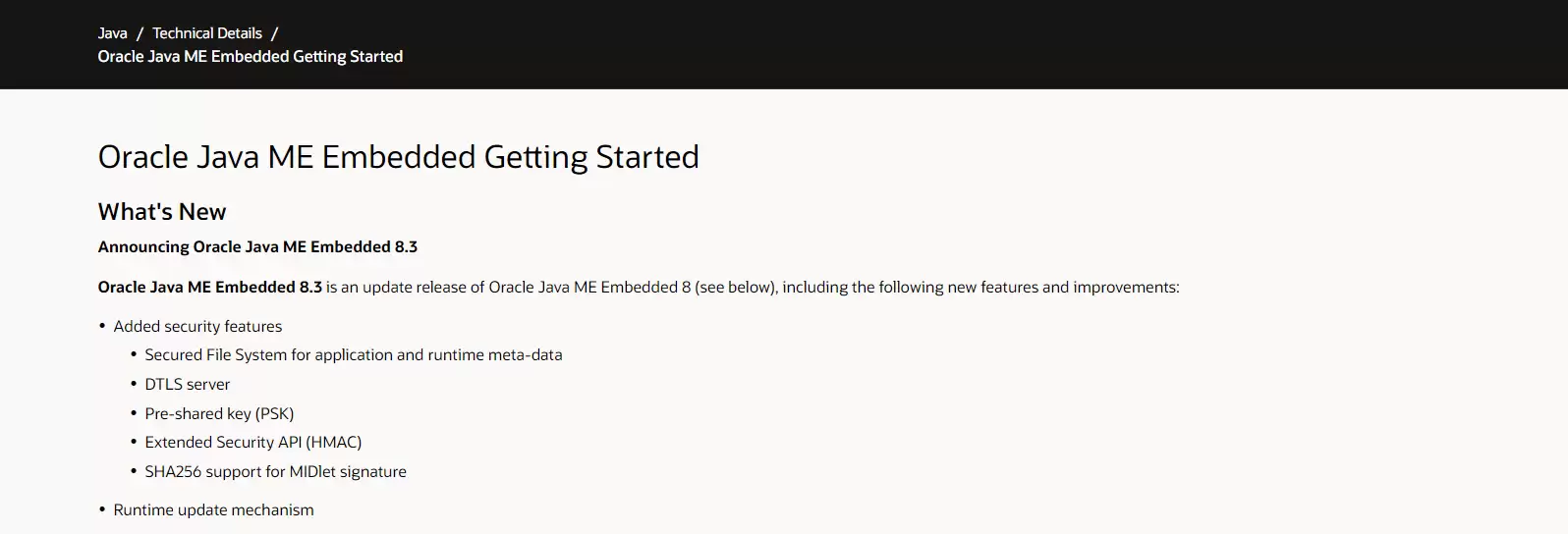
三大平台各有侧重,但共同点是内部都包含了Java虚拟机。编译好的程序在平台上执行的流程大致相同:虚拟机先将字节码文件加载到内存,然后逐条解释执行(就像学英语时老师每说一句就给你翻译一句)。
既然处理方式大同小异,初学者究竟该选哪个?根据官方教材和无数实践的经验,最佳路径是先学习Java SE,使用它的JDK工具包。这是掌握Java知识的根基,也是后续学习Java EE和Java ME的必备前提。

搭建Java SE平台
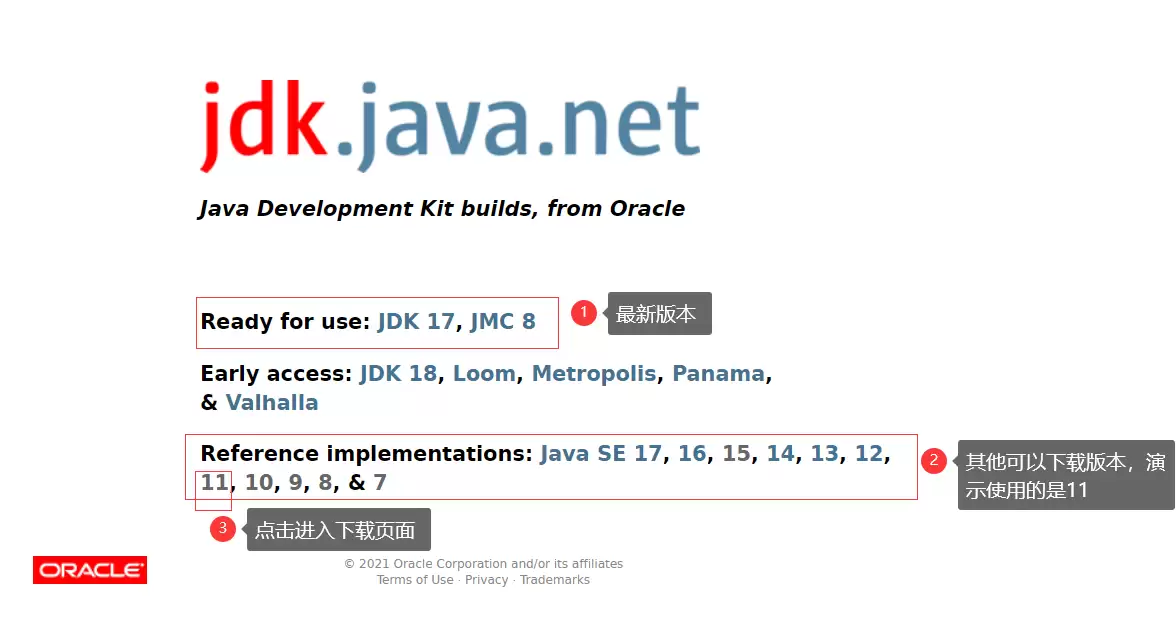
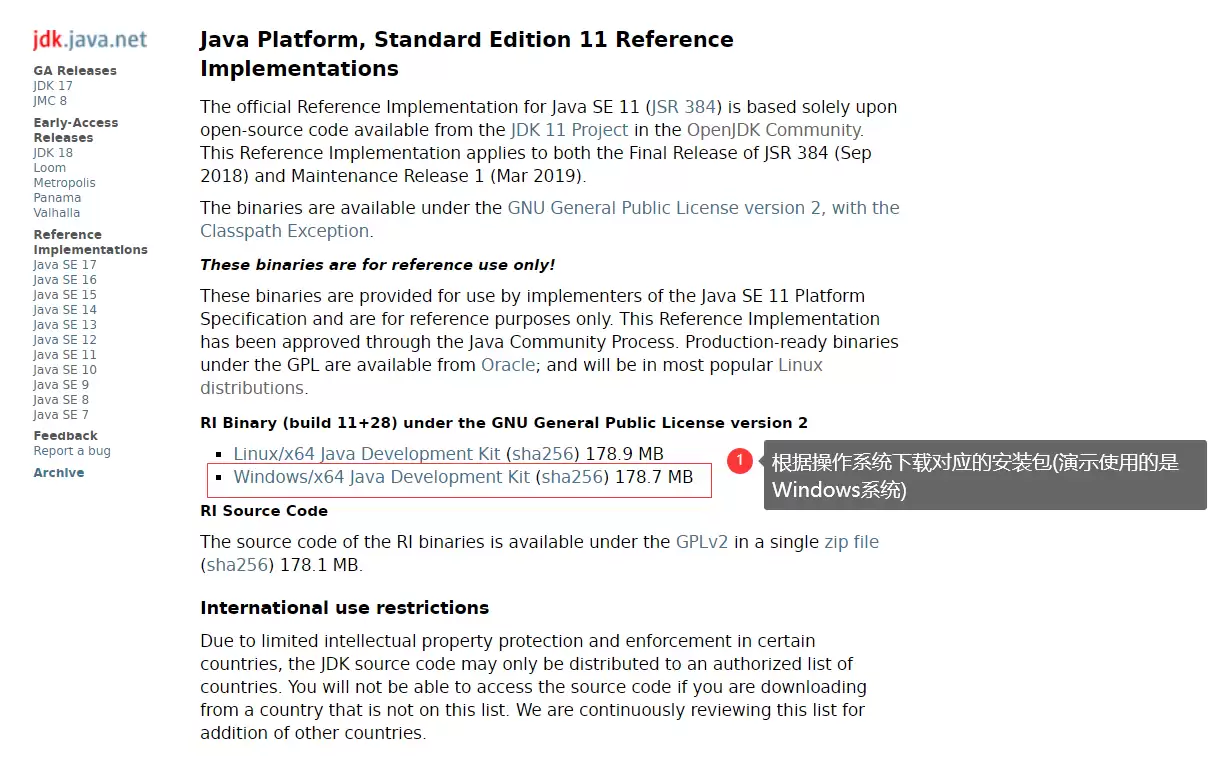
1. 到官网下载Java SE平台
说明:这里所说的JDK指的是OpenJDK,而非Oracle JDK。原因是Oracle公司在2019年宣布停止免费更新Java SE 8,商用需购买授权;而OpenJDK作为Oracle JDK的免费开源版本,更适合个人开发者。两者之间的差异后续有机会单独开篇详聊。
下载地址:http://jdk.java.net/
注:本文演示使用的是JDK 11版本。推荐初学者优先选择JDK 8或JDK 11,这两个版本属于长期维护版,更稳定。不过OpenJDK在Windows下只有32位版本,因此这里选用JDK 11进行演示。
2. 解压压缩包
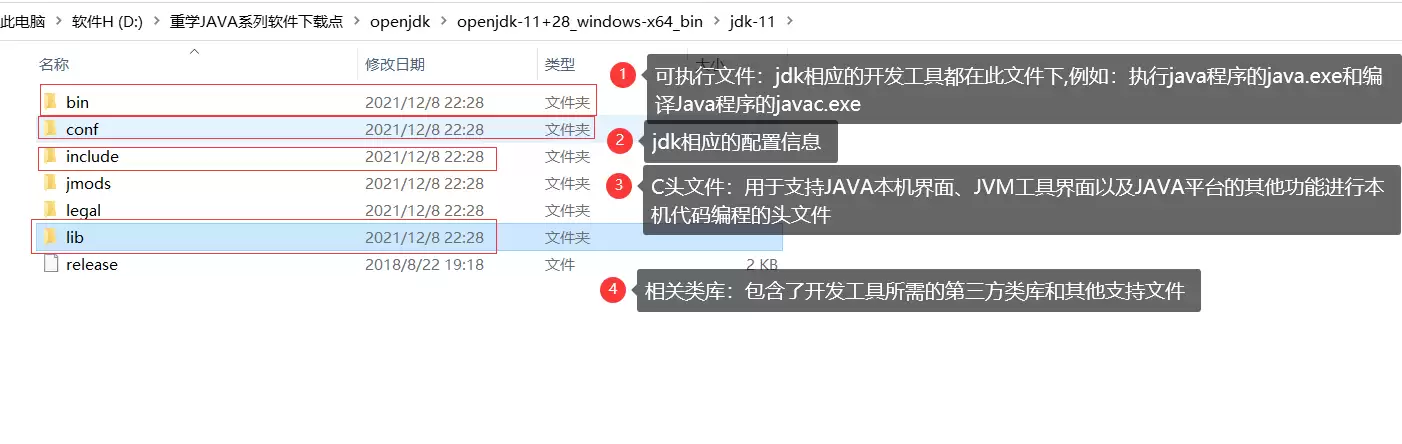
解压后可看到下面的目录结构。注意:OpenJDK压缩包属于绿色软件,无需安装,解压即可使用。
3. 配置环境变量
虽然解压后你可以直接到指定文件夹执行java.exe,但若想在电脑任意目录下都能调用新安装的JDK,就需要将它的执行路径添加到系统环境变量中。
配置环境变量可以通俗地理解为身份证上的家庭住址:地址写对了,别人想找就能直接上门。程序配置了环境变量后,执行JDK相关命令时,系统会先根据配置的地址找到对应程序,就不会出现“既不是内部或外部命令,也不是可执行程序……”的报错了。
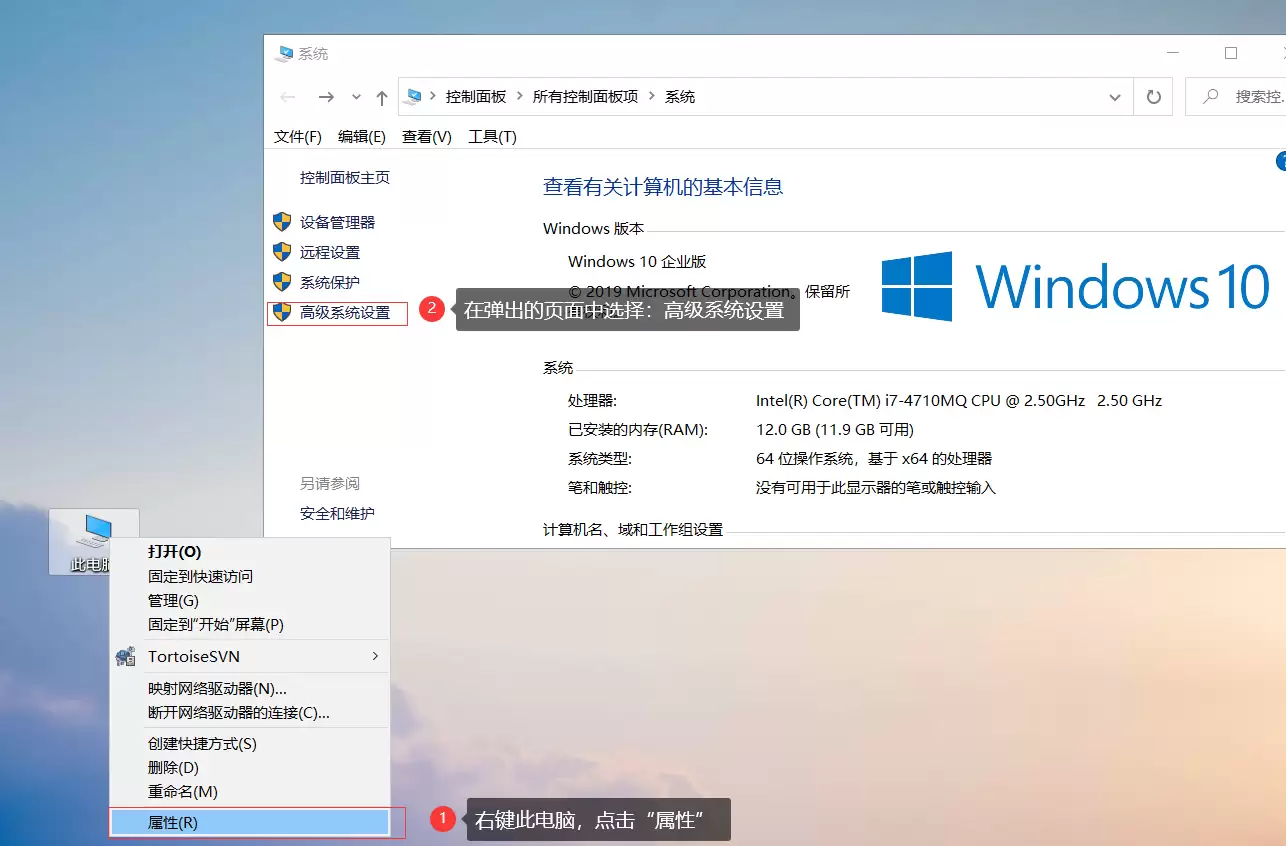
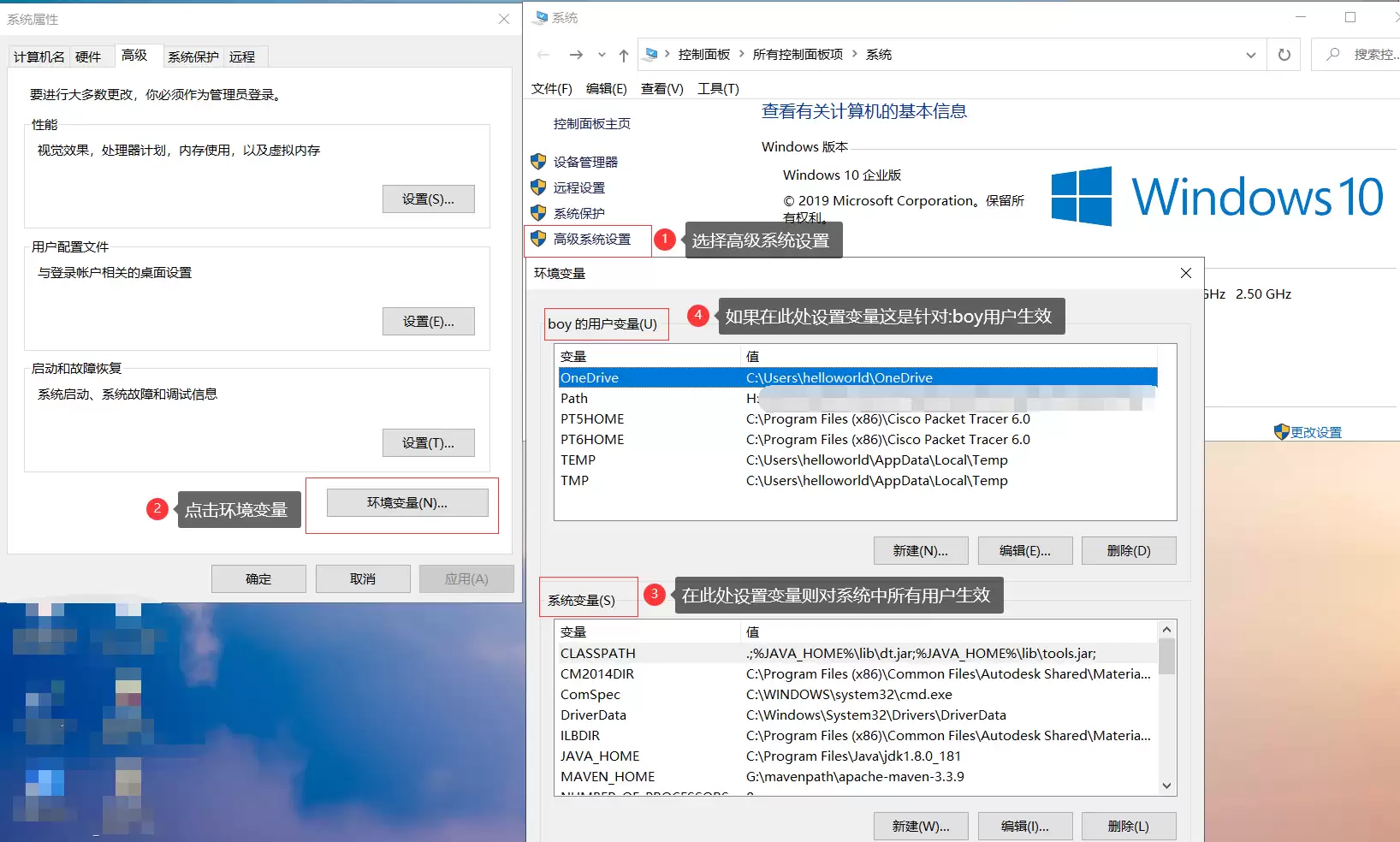
步骤一:此电脑 → 属性 → 高级系统设置
步骤二:点击“环境变量”
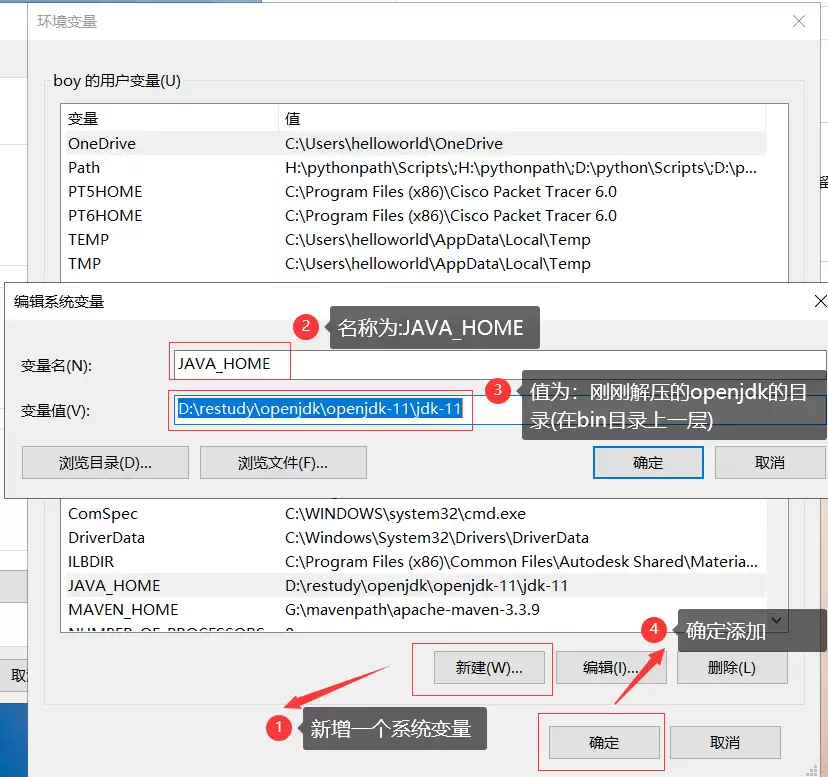
步骤三:新建JAVA_HOME环境变量,值指向刚才解压的openjdk目录
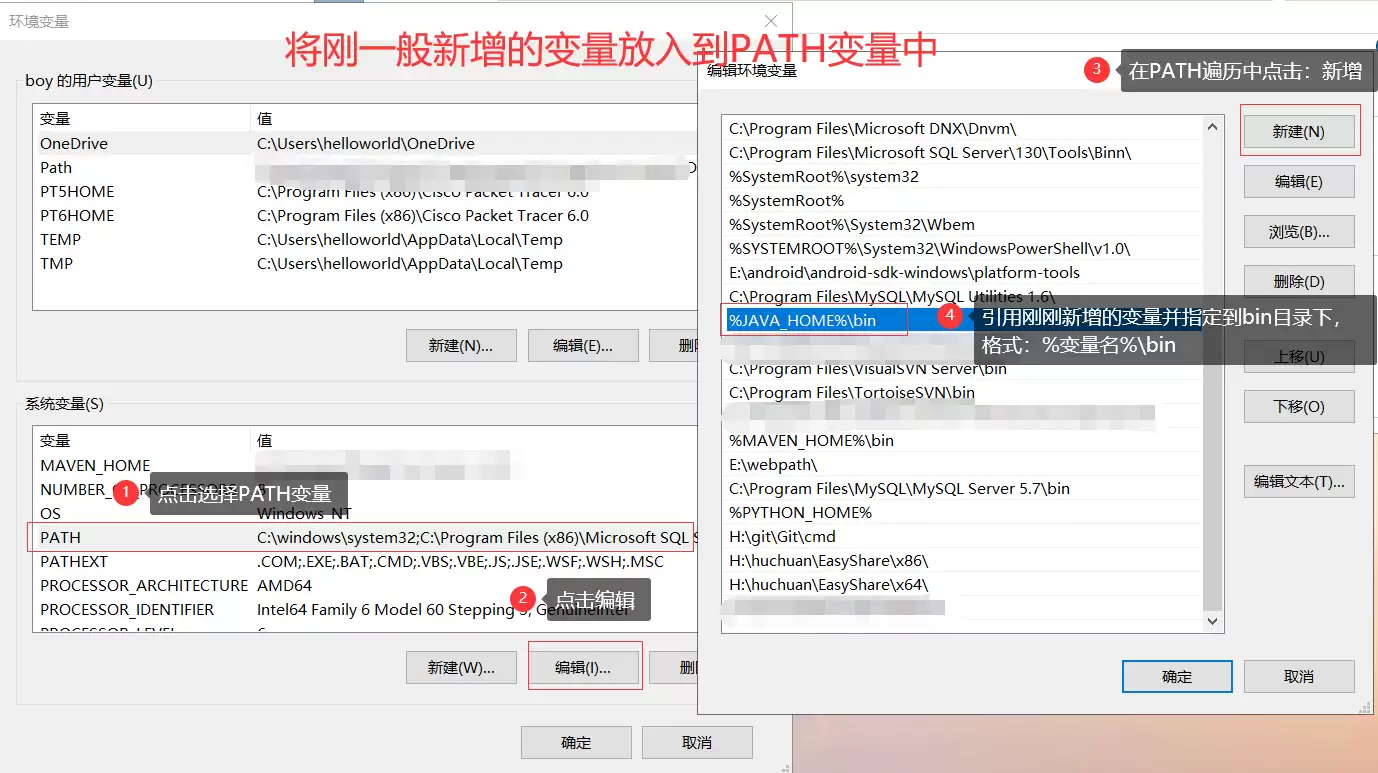
步骤四:在PATH变量中引用JAVA_HOME,并指向bin目录,格式:%变量名%\bin
步骤五:打开命令控制台(快捷键Win+R,输入cmd回车),输入java -version查看安装好的Java版本
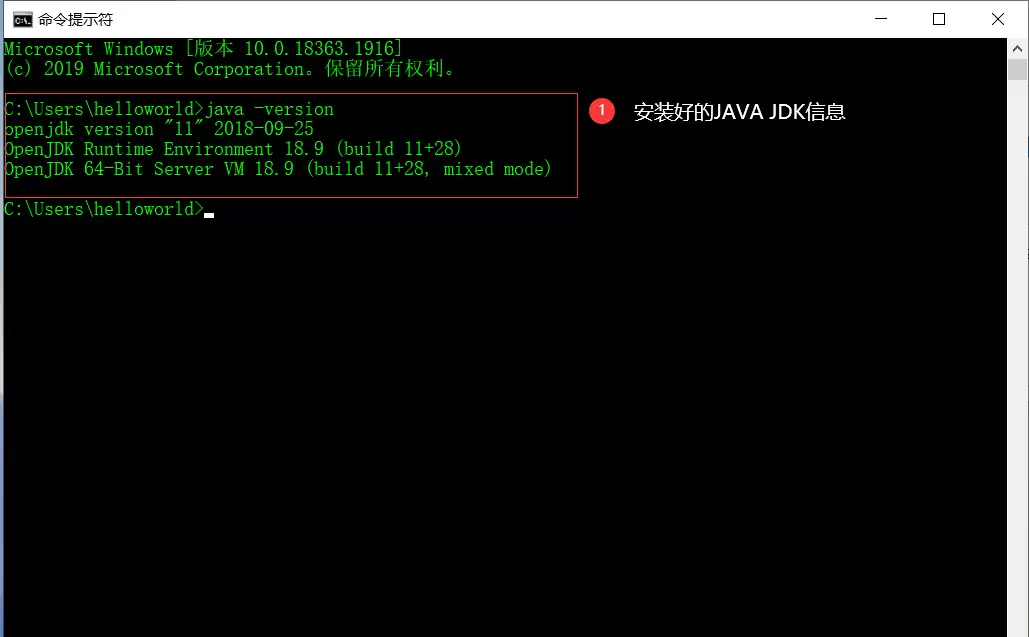
看到这个输出,恭喜你!Java SE平台搭建完成。从现在开始,咱们终于可以真刀真枪地编写Java程序了。准备好大展身手了吗?先来完成第一个程序——Hello World!

游乐网为非赢利性网站,所展示的游戏/软件/文章内容均来自于互联网或第三方用户上传分享,版权归原作者所有,本站不承担相应法律责任。如您发现有涉嫌抄袭侵权的内容,请联系youleyoucom@outlook.com。
 同类文章
同类文章

Kafka与CentOS其他服务协同配置指南
Kafka在CentOS生态中作为数据流通中枢,与EFK日志收集、HDFS存储、HBase、Prometheus+Grafana监控及SparkStreaming流处理系统协同,通过生产者-消费者模式构建实时数据管道,实现解耦、削峰填谷与高效集成。

如何使用deluser命令重命名用户的详细操作指南
在Linux系统管理中,重命名用户需通过删除旧用户并创建新用户实现。操作包括备份数据、用rsync迁移文件、更改文件所有权、删除旧用户及家目录,最后重新登录验证。不同发行版命令略有差异,建议在测试环境演练。

详细CentOS系统中C++配置常见问题及解决方法大全
CentOS配置C++常见问题包括编译器缺失或版本过旧、环境变量错误、依赖库开发包未装、多版本冲突、权限路径问题、内存不足及内核参数不当。需正确安装gcc-c++及devel包,配置PATH与库路径,使用devtoolset或alternatives管理版本,调整权限与ulimit、sysctl参数。

CentOS C++环境变量配置方法
在CentOS系统配置C++编译器需设置路径和动态库路径。先验证g++是否已安装,否则使用sudoyuminstallgcc-c++安装。通过whichg++找到安装路径后,在~ bashrc中添加exportPATH=$PATH:该路径并执行source使之生效。动态库路径可用find命令查找后类似加入LD_LIBRARY_PATH。最后用g++编译测试

CentOS中C++配置文件位置与路径完整说明
CentOS中C++配置文件包括系统级全局配置( etc profile、 etc bashrc)影响所有用户,用户级配置(~ bashrc)仅影响当前用户,以及第三方库路径和构建工具CMakeLists txt。这些文件共同设置环境变量、库路径及编译选项等详细参数,用于管理相关开发环境。


- 热门数据榜


 相关攻略
相关攻略
 2026-07-12 06:52
2026-07-12 06:52
2026-07-12 06:52
2026-07-12 06:52
2026-07-12 06:51
2026-07-12 06:51
2026-07-12 06:51
热门教程
2026-07-12 06:52
2026-07-12 06:52
2026-07-12 06:52
2026-07-12 06:52
2026-07-12 06:52
2026-07-12 06:51
2026-07-12 06:51
2026-07-12 06:51
热门教程
- 游戏攻略
- 安卓教程
- 苹果教程
- 电脑教程


