




Ubuntu 17.10桌面图标显示设置方法

今天来聊聊 Ubuntu 17.10 桌面图标显示的设置方法。许多刚接触 GNOME 桌面的用户可能会发现,默认状态下桌面空空荡荡,想快速启动某个应用还得去侧栏 Dock 里翻找。其实,想要让桌面上出现“主文件夹”、“回收站”等常用图标,甚至能直接新建文件夹,只需安装一个优化工具,再简单拨动一个开关即可。整个过程非常直接,下面一步步演示。
一、安装 Gnome Tweak 优化工具
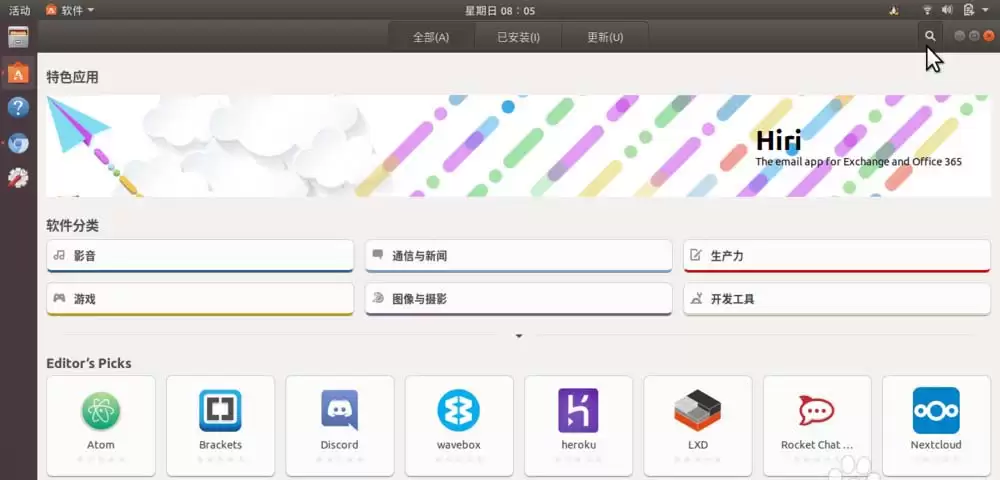
1. 在桌面左侧的 Ubuntu Dock 上,找到橙色购物袋图标的软件中心(相当于应用商店),点击打开。

2. 进入软件中心后,右上角有一个放大镜样式的搜索按钮,点击进入搜索界面。
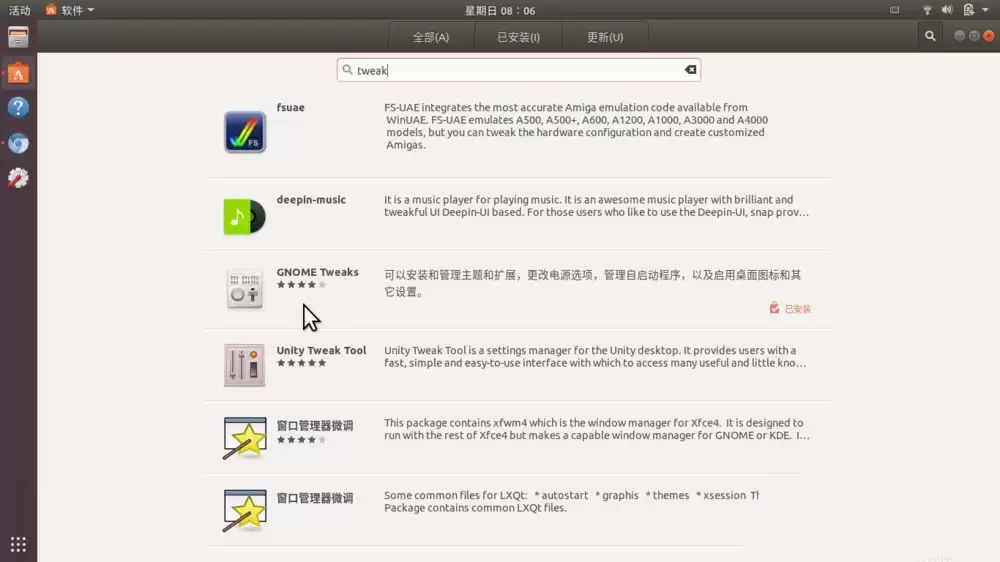
3. 在搜索框里输入 tweak 或者中文 优化,马上就能看到 Gnome Tweaks 这个软件。点进去进入详情页,然后点击 安装 按钮,稍等片刻即可完成安装。安装完成后,该工具会以 Gnome 优化 的名称出现在应用菜单中。
二、使用“Gnome 优化”设置桌面图标显示
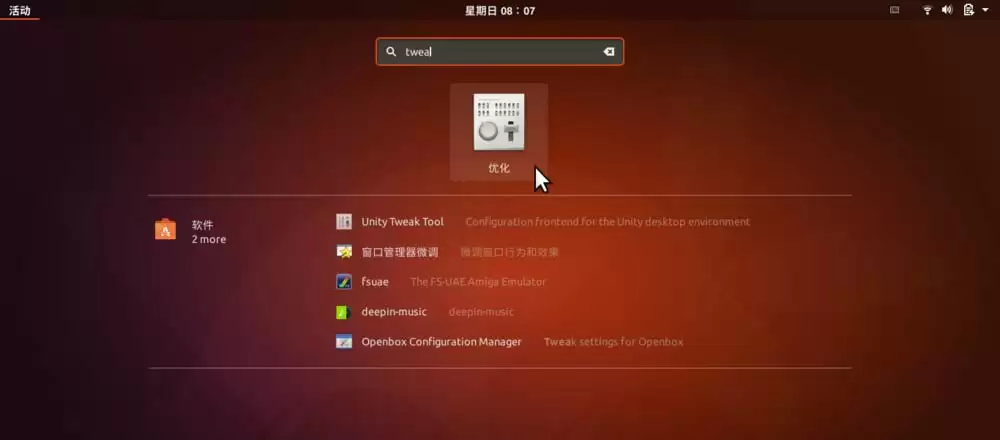
1. 安装好之后,按下键盘上的 Win 键(即 Super 键)进入概览视图,在搜索框里再次输入 tweak 或 优化,下方会出现 Gnome 优化的图标,点击启动它。
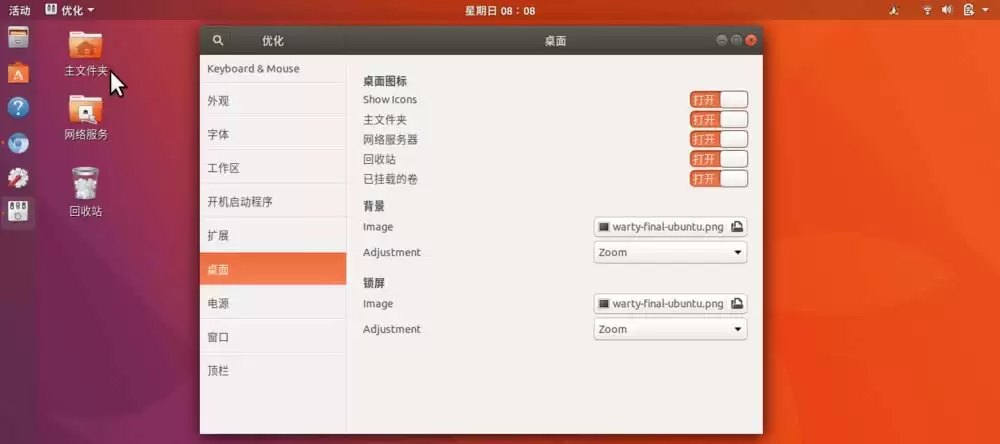
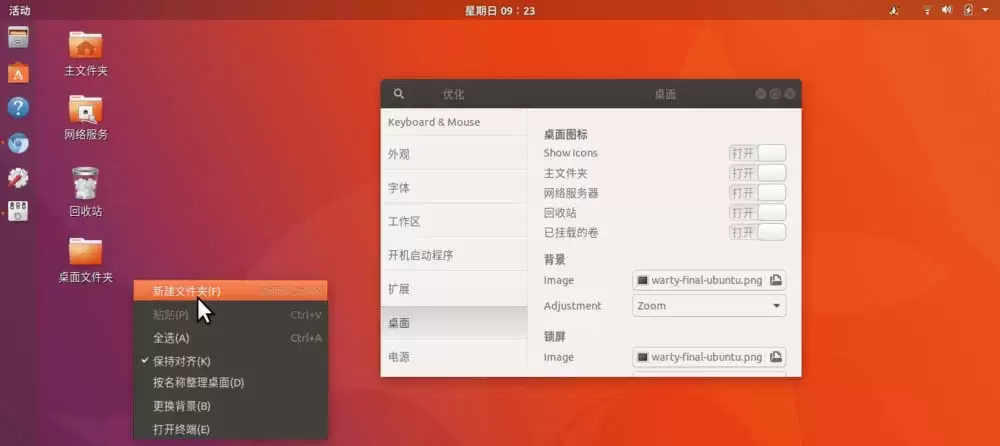
2. 打开 Gnome 优化窗口后,在左侧导航列表中找到并单击 桌面,然后在右侧找到 Show Icons 开关,将其打开。紧接着,下方会出现 主文件夹、网络服务器、回收站、已挂载的卷 等选项,你可以根据个人需要单独开启或关闭这些项目的图标显示。
完成上述操作后,回到桌面看看,左上角空白处是不是已经出现了“主文件夹”、“网络服务器”、“回收站”这几个图标?没错,就是这么简单。
3. 在桌面空白处右键,选择 新建文件夹,新创建的文件夹同样会出现在桌面上。
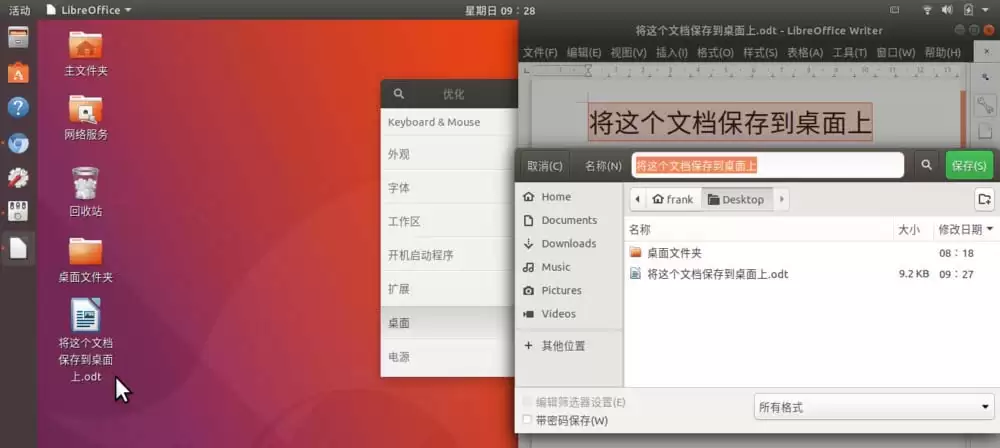
4. 同理,你也可以直接把文档、图片等文件保存到桌面,随时快速访问。
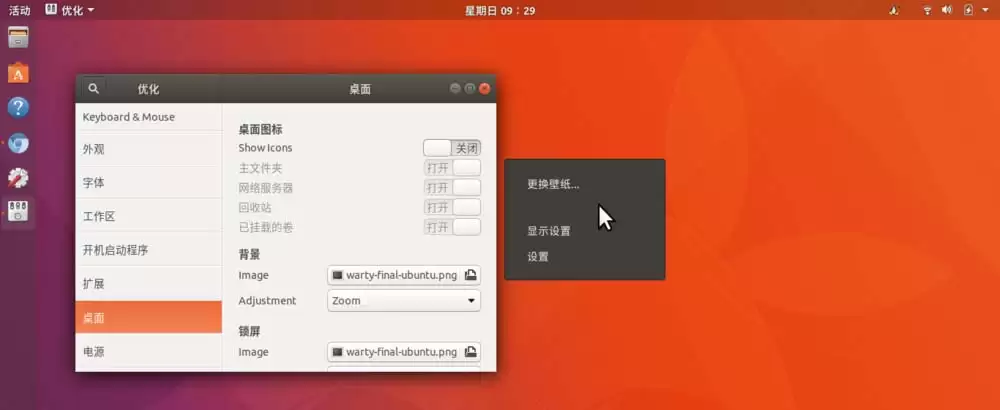
5. 需要注意的是,如果你把 Show Icons 开关关闭,那么桌面上的所有图标(包括文件夹、文件)会瞬间消失。更隐蔽的一点是:当开关关闭时,在桌面空白处右键,新建文件夹 这个菜单项也会直接消失,就像从未存在过一样。所以如果哪天想恢复桌面操作,请记得回到 Gnome 优化里重新开启 Show Icons。
以上就是 Ubuntu 17.10 让桌面显示图标的完整操作流程。整个过程只需安装一个工具、拨动一个开关,之后就能像传统桌面一样随意管理桌面的文件和文件夹了。如果你在使用其他版本的 GNOME 桌面,方法也大同小异,核心思路就是借助 Gnome Tweaks 来管控桌面的显示行为。

游乐网为非赢利性网站,所展示的游戏/软件/文章内容均来自于互联网或第三方用户上传分享,版权归原作者所有,本站不承担相应法律责任。如您发现有涉嫌抄袭侵权的内容,请联系youleyoucom@outlook.com。
 同类文章
同类文章

Win11频繁断网提示默认网关不可用怎么办
先聊聊一个很常见的问题:Windows 11 电脑刚连接 Wi-Fi 或插上网线时还能正常访问网络,可几分钟后突然“掉线”,任务栏右下角出现“无 Internet”提示,右键诊断显示“默认网关不可用”。这时候重启电脑或点击“修复”能暂时恢复,但用不了多久又会断开。这说明系统其实已经获得了 IP 地址

Mac如何取消正在进行的系统备份任务
Mac 正在执行时间机器备份时,进度条卡在“正在准备”或“备份中”迟迟不动,磁盘读写与网络带宽被持续占用——这种情形下,大多数用户都希望能立即中断任务。设想这样一个场景:你正赶着安装大型软件,或者急需拔出外接硬盘,但系统却执意继续备份。别担心,这里有一套行之有效的解决方案:先在“活动监视器”中强制退

电脑显示器刷新率锁死60Hz无法调整的解决方法
显示器刷新率锁死60Hz时,需检查DP或HDMI线缆版本并更换VESA认证线缆;可通过显示适配器属性勾选隐藏刷新率选项、显卡控制面板自定义时序、清洁安装驱动或使用CRU工具修改EDID强制启用高刷模式。

Linux系统下Systemd服务管理从零开始方法步骤详解完整教程
systemctl管理systemd服务,修改配置于 etc systemd system,启用需daemon-reload再enable。查看状态关注Loaded行,masked服务需unmask并重载恢复。reload发SIGHUP,restart中断连接,reload-or-restart自动降级。日常禁用优先用disable。

Mac如何取消同步iPhone书签和历史记录
彻底关闭iCloudSafari同步并选择“保留在Mac上”,然后手动删除书签文件夹或清理~ Library Safari Bookmarks plist文件,最后通过iCloud官网确认同步已失效,即可彻底清除Mac上的iPhone同步书签。


- 日榜
- 周榜
- 月榜


 相关攻略
相关攻略
 2026-07-03 07:44
2026-07-03 07:43
2026-07-03 07:43
2026-07-03 07:43
2026-07-03 07:43
2026-07-03 07:43
2026-07-03 07:42
热门教程
2026-07-03 07:44
2026-07-03 07:44
2026-07-03 07:43
2026-07-03 07:43
2026-07-03 07:43
2026-07-03 07:43
2026-07-03 07:43
2026-07-03 07:42
热门教程
- 游戏攻略
- 安卓教程
- 苹果教程
- 电脑教程


 热门话题
热门话题
