




Ubuntu20.04桌面版图文安装超详细教程

在虚拟机上安装Ubuntu桌面版,是很多开发者入门Linux的必经之路。VMware Workstation搭配Ubuntu 20 04 LTS,组合经典且稳定。下面就一步步拆解整个流程,从准备工具到系统装完、登录桌面,一次讲清楚。 一、准备工具 VMWare Workstation 15 Pro(
在虚拟机上安装Ubuntu桌面版,是很多开发者入门Linux的必经之路。VMware Workstation搭配Ubuntu 20.04 LTS,组合经典且稳定。下面就一步步拆解整个流程,从准备工具到系统装完、登录桌面,一次讲清楚。
一、准备工具
- VMWare Workstation 15 Pro(本文以15版本为例,其他版本操作类似)
- ubuntu-20.04-desktop-amd64.iso(系统镜像,建议从官方渠道下载)
二、虚拟机初始配置
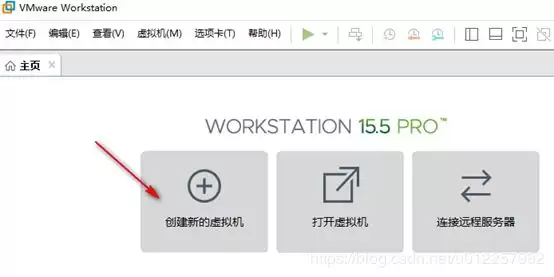
1)打开VMWare Workstation,选择“文件”→“新建虚拟机”,启动创建向导。
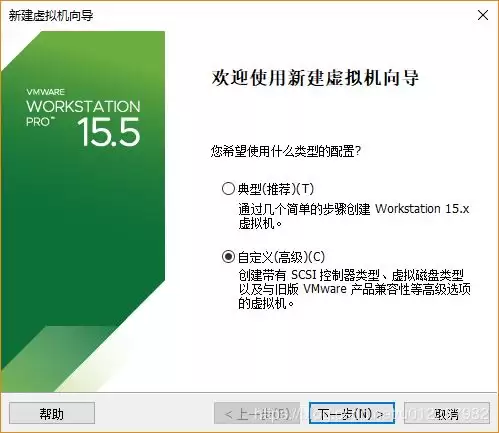
2)在“新建虚拟机向导”中,选择“自定义(高级)”,然后点击“下一步”。
3)硬件兼容性保持默认,直接“下一步”。
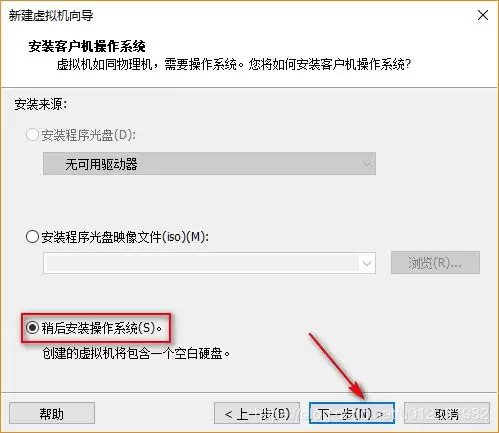
4)在“安装客户机操作系统”界面,选择“稍后安装操作系统”。这一步很关键——先把虚拟机框架搭好,再挂载镜像,避免安装过程中误操作。
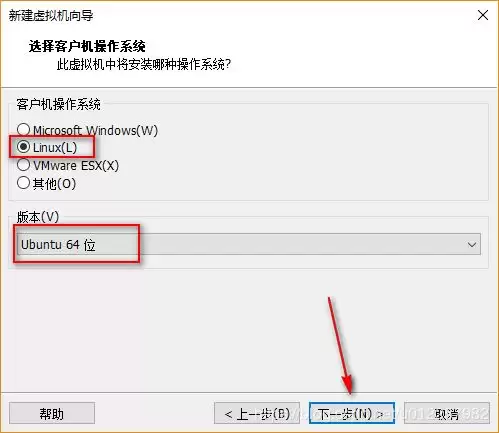
5)客户机操作系统选择“Linux”,版本选择“Ubuntu 64位”。Ubuntu 20.04是64位系统,这里别选错。
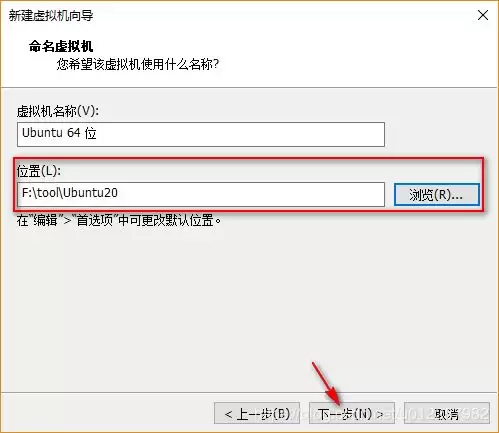
6)给虚拟机起个名字,并指定存放位置。建议放在空间充裕的盘符,后续快照、扩展都方便。
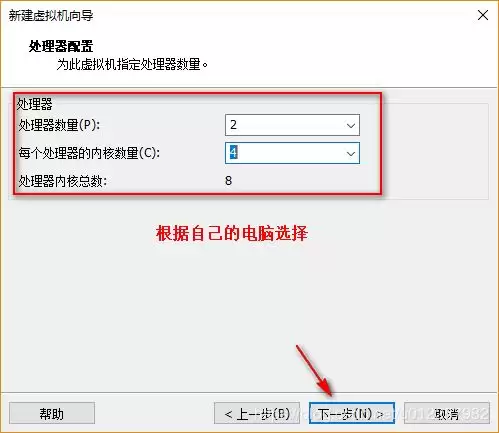
7)处理器配置:根据宿主机CPU性能分配。一般给1~2个核心,每个核心1~2个处理器即可,初学者没必要贪多。
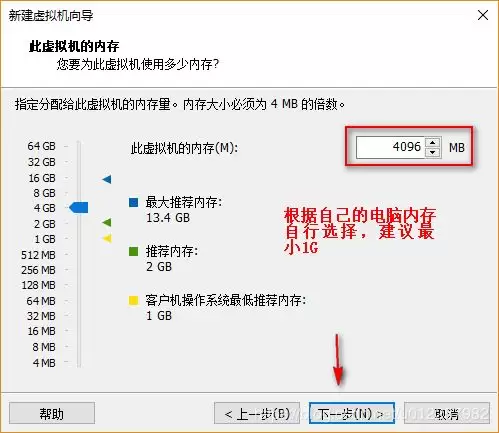
8)内存配置:Ubuntu桌面版建议至少分配2GB(2048MB),如果宿主机内存充裕,给4GB体验更流畅。
9)网络类型:选择“使用网络地址转换(NAT)”。这种模式可以让虚拟机通过宿主机共享网络,既能上网,又与宿主机隔离,适合大多数场景。
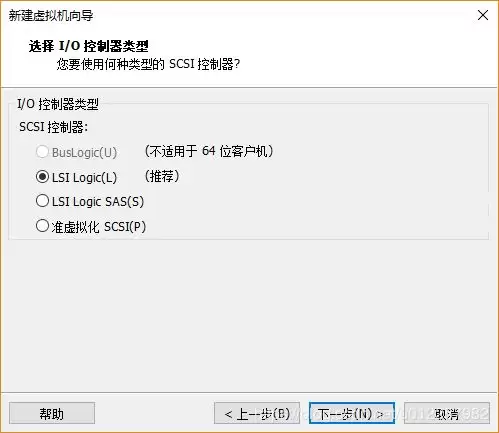
10)I/O控制器类型:默认“LSI Logic”即可。如果后续需要更高的磁盘性能,可以考虑“LSI Logic SAS”,但新手没必要折腾。
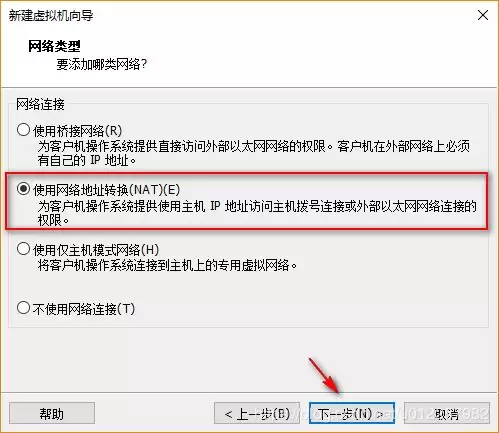
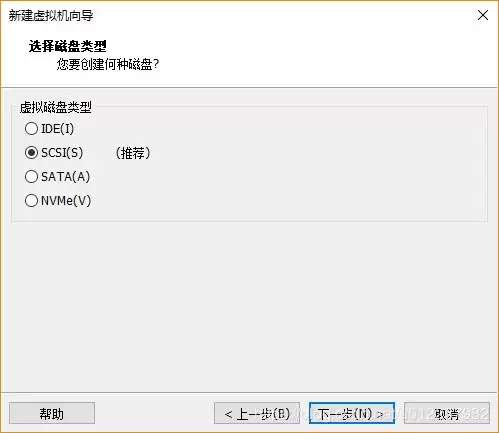
11)磁盘类型:推荐SCSI,兼容性和性能都够用。
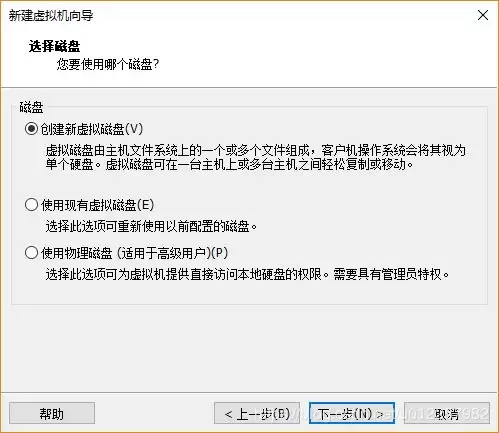
12)选择磁盘:新虚拟机选“创建新虚拟磁盘”。
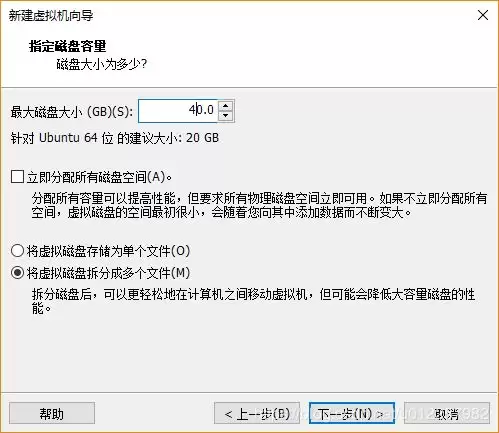
13)指定磁盘容量:建议分配20GB以上。不勾选“立即分配所有磁盘空间”,这样虚拟机只按需占用宿主机空间;勾选“将虚拟磁盘存储为单个文件”,方便迁移和备份。
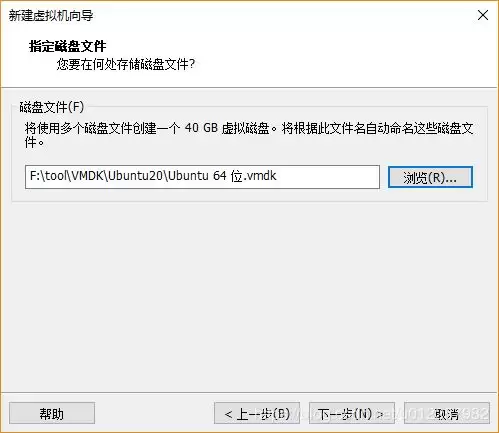
14)指定磁盘文件存放位置,保持与虚拟机目录一致即可。
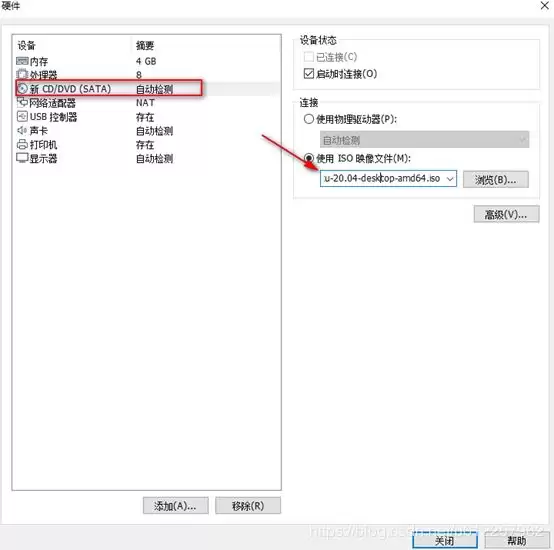
15)在“已准备好创建虚拟机”页面,先别急点完成。点击“自定义硬件”,在弹出窗口中选择“新CD/DVD(SATA)”,然后勾选“使用ISO映像文件”,找到之前下载的Ubuntu 20.04镜像。
16)完成ISO挂载后,返回上一页面点击“完成”。虚拟机就创建好了。
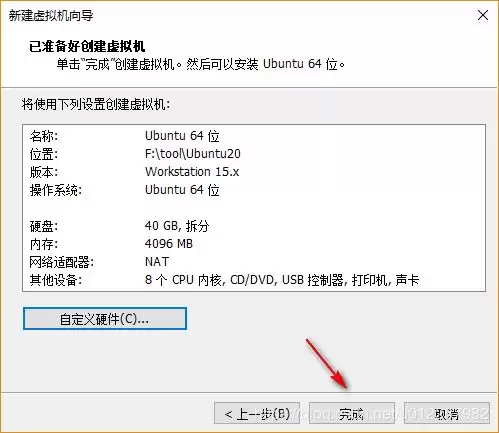
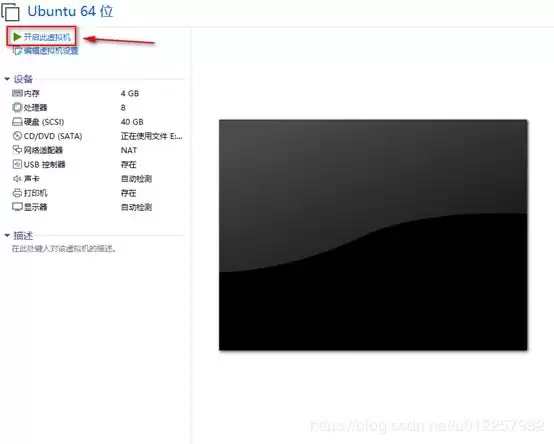
17)如需修改配置,可以点“编辑虚拟机设置”;如果没问题,直接点击“开启此虚拟机”开始安装。
三、Ubuntu 20.04 系统安装
1)启动虚拟机后,系统会自动从ISO镜像引导。稍等片刻,进入安装界面。
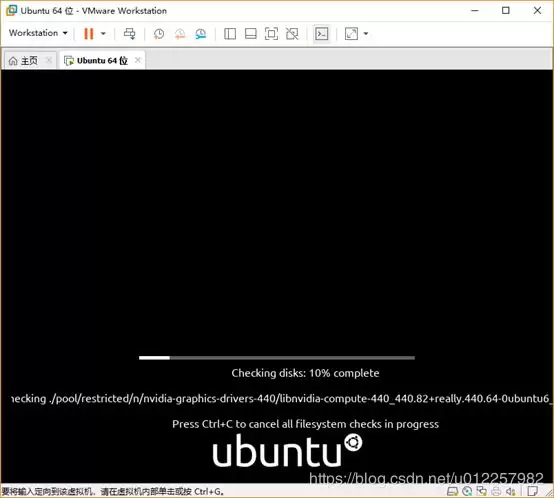
2)镜像自检需要一点时间,耐心等待就好。
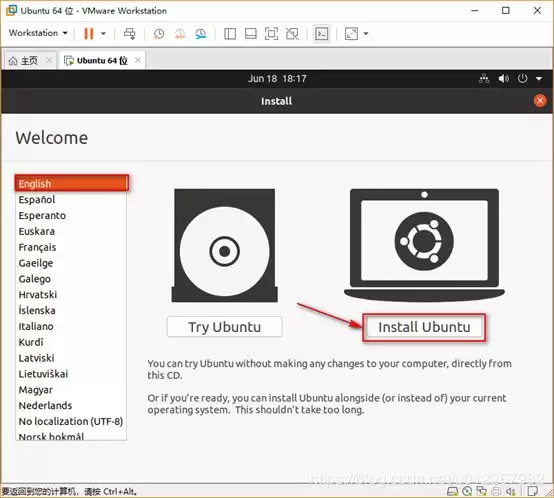
3)欢迎界面:左侧选择语言,右侧点击“Install Ubuntu”。注意,这里强烈建议选择“English”,而不是中文。因为如果选中文,后续用户目录会变成中文名称,在终端里切换目录时输入很不方便。当然,桌面显示中文界面可以在安装后单独配置语言包。
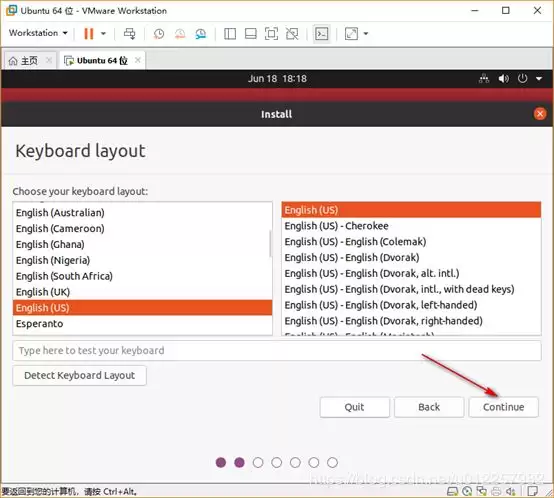
4)键盘布局:保持默认的“English (US)”即可。如果改了其他布局,装完后键盘键位对不上会很抓狂。
5)更新和软件:取消勾选“Download updates while installing Ubuntu”,这样安装过程不需要联网下载更新,速度会快很多。安装类型建议选择“Normal installation”,带图形界面;“Minimal installation”是无桌面版,除非你明确需要最小系统,否则别选。
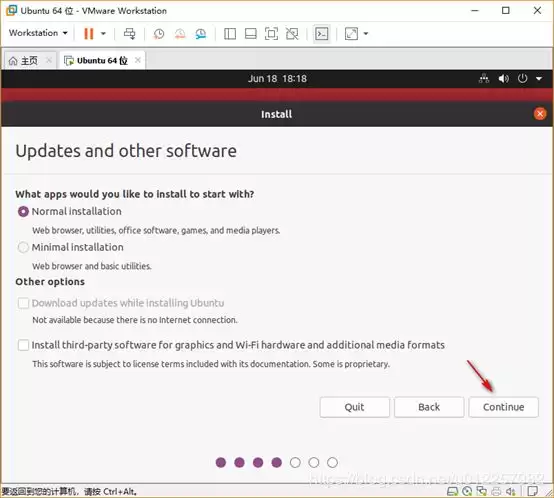
6)安装类型:初次安装直接选“Erase disk and install Ubuntu”,清空虚拟磁盘并安装系统。
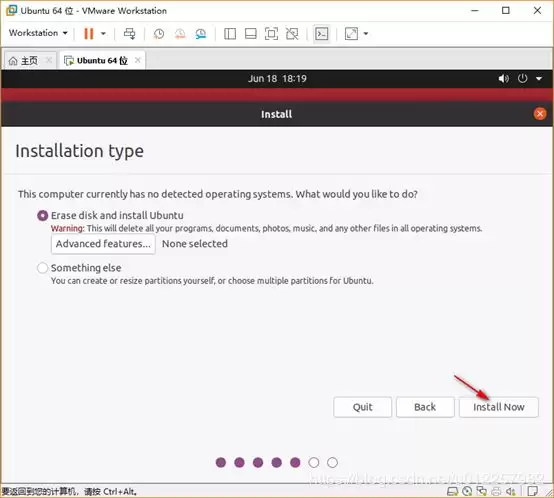
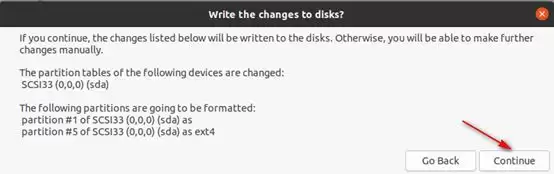
7)系统会提示即将写入分区表,点击“Continue”确认。
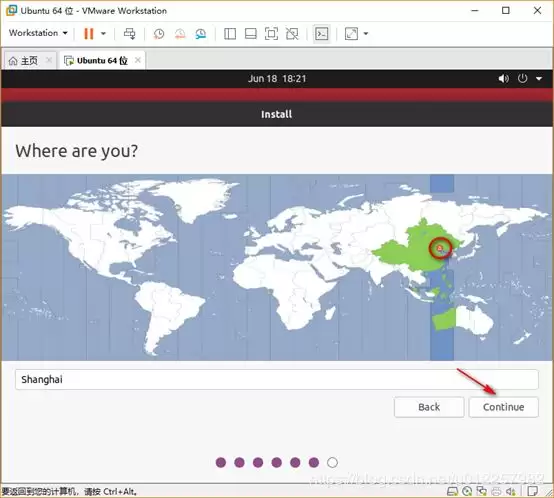
8)时区选择:在地图上点击中国区域,系统会自动匹配“Shanghai”。选好后点“Continue”。
9)创建用户:设置你的用户名、计算机名和密码。密码建议别太复杂,毕竟虚拟机主要是学习用。
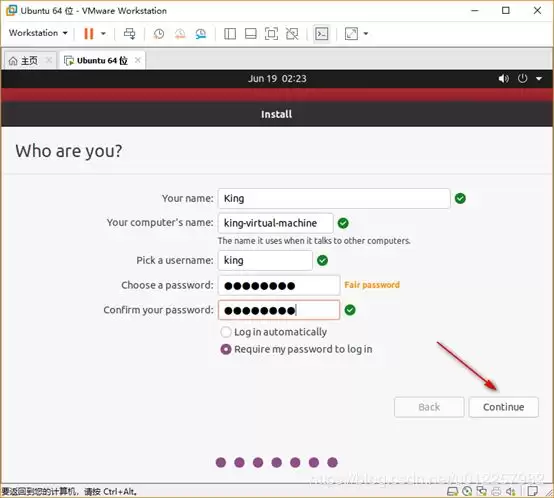
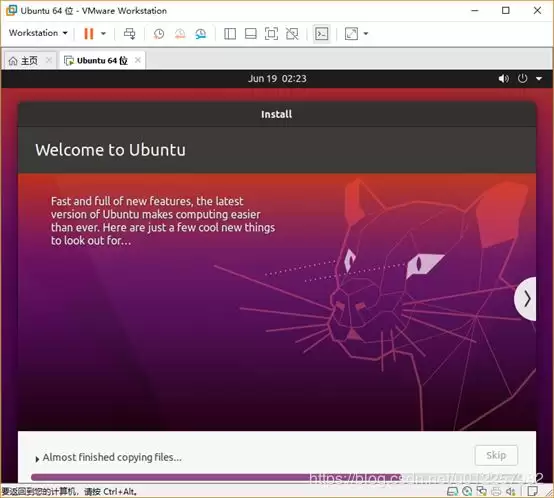
10)点击“Continue”后,系统开始复制文件,安装正式进行。这个阶段大概需要10~20分钟,取决于磁盘性能。
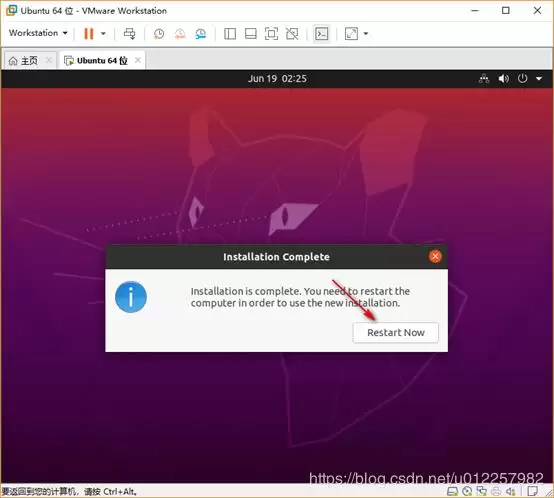
11)安装完成后,弹出“Installation Complete”对话框,点击“Restart Now”重启。
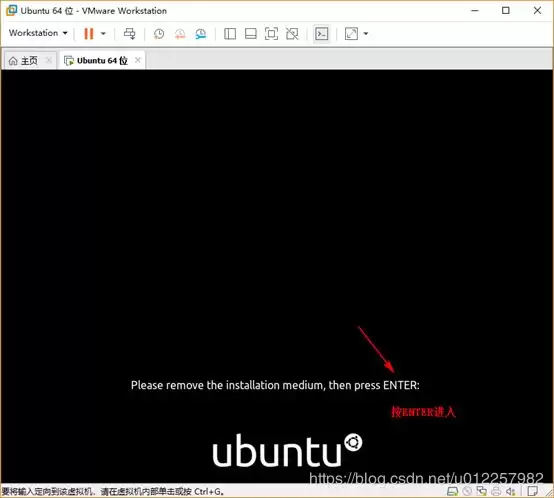
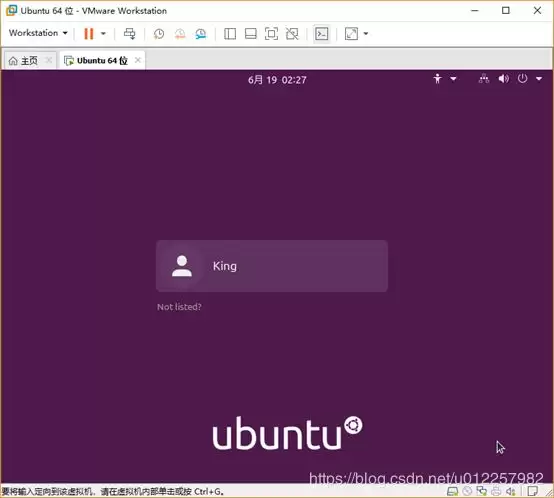
12)启动后看到登录界面,点击用户名,输入密码即可进入桌面。
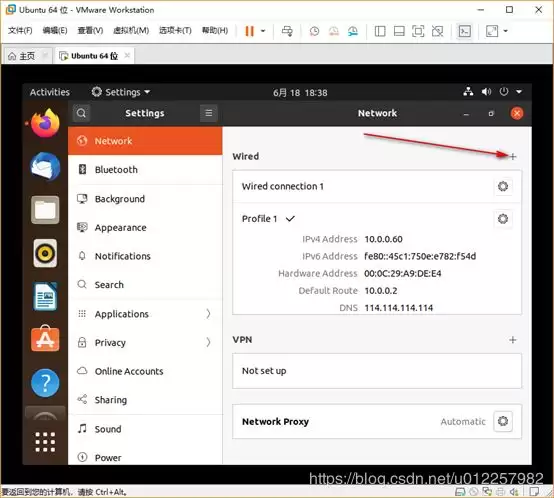
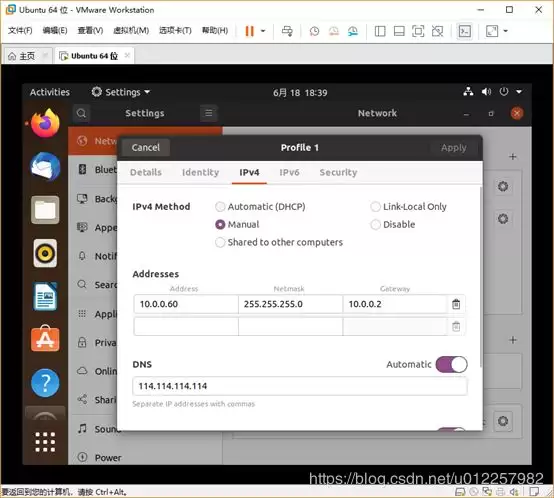
进入系统后,如果想配置静态IP(适用于NAT模式),可以参考网络设置的相关步骤。下面是网络配置界面的示例截图,按需调整即可。

游乐网为非赢利性网站,所展示的游戏/软件/文章内容均来自于互联网或第三方用户上传分享,版权归原作者所有,本站不承担相应法律责任。如您发现有涉嫌抄袭侵权的内容,请联系youleyoucom@outlook.com。
 同类文章
同类文章

Win11无法启动应用程序?尝试重新安装修复
Windows11应用无法启动多因注册表信息损坏或配置错误,可通过系统设置中的应用修复或重置,使用PowerShell重注册UWP包,清除应用缓存与临时文件,更新运行时依赖组件,并重启WindowsInstaller服务解决,避免直接卸载重装。推荐按序尝试。

电脑提示由于找不到vcruntime140_1.dll报错的详细解决方法
电脑提示缺少vcruntime140_1 dll因系统缺失VisualC++运行库。修复方法:按系统位数安装或修复微软VC++2015-2022运行库;检查杀毒软件隔离区恢复文件;以管理员身份运行sfc scannow和DISM命令修复系统文件。

银河麒麟下C语言编译器的安装与配置方法
在银河麒麟系统上安装C语言编译器,需根据系统架构与网络状态选择方式。在线环境:Debian系执行sudoapt-getinstallbuild-essential,RHEL Anolis系执行sudodnfgroupinstall "DevelopmentTools "。离线环境:从同版本机器下载依赖包,RPM包用sudorpm-ivh* rpm,DEB包用su

银河麒麟系统WPS无法插入公式的解决教程
银河麒麟WPS公式编辑器修复需四步:赋予EqnEdit执行权限,安装libx11-6、libpng12-0依赖,关闭WPS进程后执行sudo kso--register重新注册,政务版还需在控制中心允许OLE调用或导入签名补丁。

麒麟系统设置自动清理缓存文件夹任务指南
麒麟系统支持三种自动清理缓存方案:通过cron与find定制用户级清理、利用systemd-tmpfiles轮转缓存目录、以及借助BleachBitCLI协同清理浏览器与系统缓存,可精准控制清理范围与周期,避免磁盘占满并防止误删关键缓存。


- 热门数据榜


 相关攻略
相关攻略
 2026-07-09 07:42
2026-07-09 07:42
2026-07-09 07:41
2026-07-09 07:41
2026-07-09 07:41
2026-07-09 07:41
2026-07-09 07:41
热门教程
2026-07-09 07:42
2026-07-09 07:42
2026-07-09 07:42
2026-07-09 07:41
2026-07-09 07:41
2026-07-09 07:41
2026-07-09 07:41
2026-07-09 07:41
热门教程
- 游戏攻略
- 安卓教程
- 苹果教程
- 电脑教程


