




openEuler镜像Docker一键部署OpenCode浏览器AI编程助手

本文基于 openeuler/opencode 镜像,在 WSL 与 Linux 服务器双场景下实测完成,所有命令均验证通过。
想在浏览器里用 AI 帮你写代码、改项目?OpenCode 是一款开源 AI 编码工具,支持终端 TUI、Web 界面和 IDE 扩展等多种使用方式。本文带你完成一次完整的 OpenCode Docker 部署:从环境准备到在浏览器里用自然语言生成第一个 hello-world 主页,全程约 10 分钟,零基础可跟做。
关于 OpenCode 的更多能力,可参考官方中文文档。国内用户拉取官方镜像(如 ghcr.io/anomalyco/opencode)可能较慢或超时,本文使用 openeuler/opencode 镜像,由 openEuler 基础设施 SIG 维护,通过 docker.xuanyuan.run 提供加速,下文命令均已实测通过。
一、环境准备:Docker 一键安装
开始之前,请确保机器上已安装 Docker。若尚未安装,可使用一键脚本(适用于 Linux 及常见国内云服务器):
bash <(wget -qO- https://xuanyuan.cloud/docker.sh)安装完成后,执行以下命令验证:
docker --version
docker compose version
若本机已有 Docker,可跳过此步。
二、拉取 OpenCode 镜像
使用加速域拉取 openeuler/opencode 最新版:
docker pull docker.xuanyuan.run/openeuler/opencode:latest成功时终端会显示类似输出:
Status: Downloaded newer image for docker.xuanyuan.run/openeuler/opencode:latest对应官方源与镜像页如下(二者为不同仓库,请勿混用):
| 官方镜像 | 仓库类型 | 镜像加速拉取 | 镜像说明 |
|---|---|---|---|
openeuler/opencode | Docker Hub | docker pull docker.xuanyuan.run/openeuler/opencode:latest | openeuler/opencode 镜像页 |
ghcr.io/anomalyco/opencode | GitHub Container Registry(GHCR) | docker pull ***-ghcr.xuanyuan.run/anomalyco/opencode:latest | ghcr.io/anomalyco/opencode 镜像页 |
本文采用 Docker Hub 的 openeuler/opencode(由 openEuler 基础设施 SIG 维护,基于 openEuler),支持通过挂载配置目录实现数据持久化。若你更习惯 OpenCode 官方 GHCR 镜像,可改用上表第二行的拉取命令,部署步骤与下文相同。
三、创建目录并启动容器
3.1 准备持久化目录
OpenCode 需要三类数据:项目代码、配置文件、API Key 与会话数据。建议统一放在同一父目录下:
sudo mkdir -p /www/wwwroot/opencode/{workspace,config,data}
sudo mkdir -p /www/wwwroot/opencode/workspace/my-testapp
3.2 启动 Web 服务
以 Web 模式在后台运行 OpenCode,并绑定 0.0.0.0 以便局域网或远程访问:
docker run -d --name opencode --restart unless-stopped \
  -p 4096:4096 \
  -v /www/wwwroot/opencode/workspace:/workspace \
  -v /www/wwwroot/opencode/config:/root/.config/opencode \
  -v /www/wwwroot/opencode/data:/root/.local/share/opencode \
  -e OPENCODE_SERVER_PASSWORD='请改为强密码' \
  -e OPENCODE_SERVER_USERNAME='opencode' \
  docker.xuanyuan.run/openeuler/opencode:latest web --hostname 0.0.0.0 --port 4096
各参数说明如下:
| 配置 | 说明 |
|---|---|
workspace → /workspace | 项目代码目录,容器内「打开项目」的路径前缀 |
config | OpenCode 配置文件 |
data | API Key、会话数据(含 auth.json) |
--hostname 0.0.0.0 | 必须添加,否则服务只监听 127.0.0.1,局域网无法访问 |
OPENCODE_SERVER_PASSWORD | HTTP 基础认证密码,公网或局域网部署务必设为强密码 |
3.3 验证启动状态
docker logs opencode
docker ps | grep opencode
日志中应出现 OpenCode ASCII Logo 以及 Local access: http://localhost:4096,表示服务已正常启动。
3.4 WSL 与 Linux 服务器的差异
部署命令完全相同,差异主要体现在访问方式和网络配置上:
| 项目 | WSL2(本文实测环境) | Linux 服务器 |
|---|---|---|
| 本机访问 | http://localhost:4096 或 http://127.0.0.1:4096 | 同左 |
| 局域网 / 远程访问 | 一般使用 localhost 即可;WSL2 端口会自动转发到 Windows | 使用 http://服务器IP:4096,需 --hostname 0.0.0.0 |
| 防火墙 | 通常无需额外配置 | 执行 ufw allow 4096,或在宝塔 / 云安全组中放行 |
| 访问超时排错 | 检查容器是否 Up、端口是否正确映射 | 同上,另需检查云厂商安全组 |
| 预览 HTML 页面 | explorer.exe index.html 或 python3 -m http.server | python3 -m http.server 或 Nginx |
四、访问 Web 界面并登录
在浏览器中打开对应地址:
- WSL / 本机:
http://localhost:4096 - Linux 服务器:
http://你的服务器IP:4096
首次访问会弹出 HTTP 基础认证对话框,输入环境变量中配置的用户名(默认 opencode)和密码。
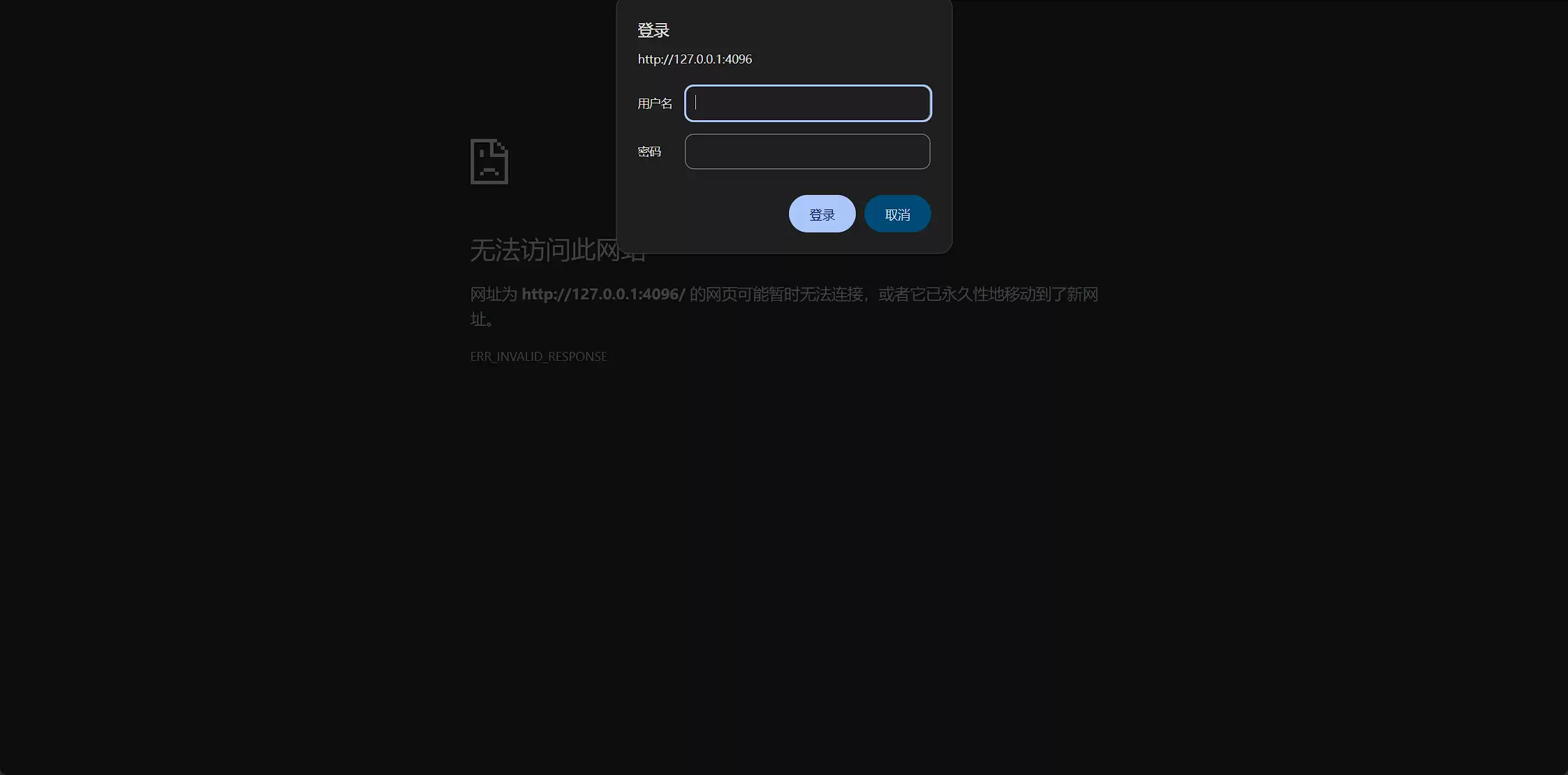
图 1:首次访问需输入 HTTP 基础认证的用户名与密码
登录成功后进入 OpenCode 控制台。若首页显示「未找到会话」,说明尚未打开项目或创建会话,属于正常现象。
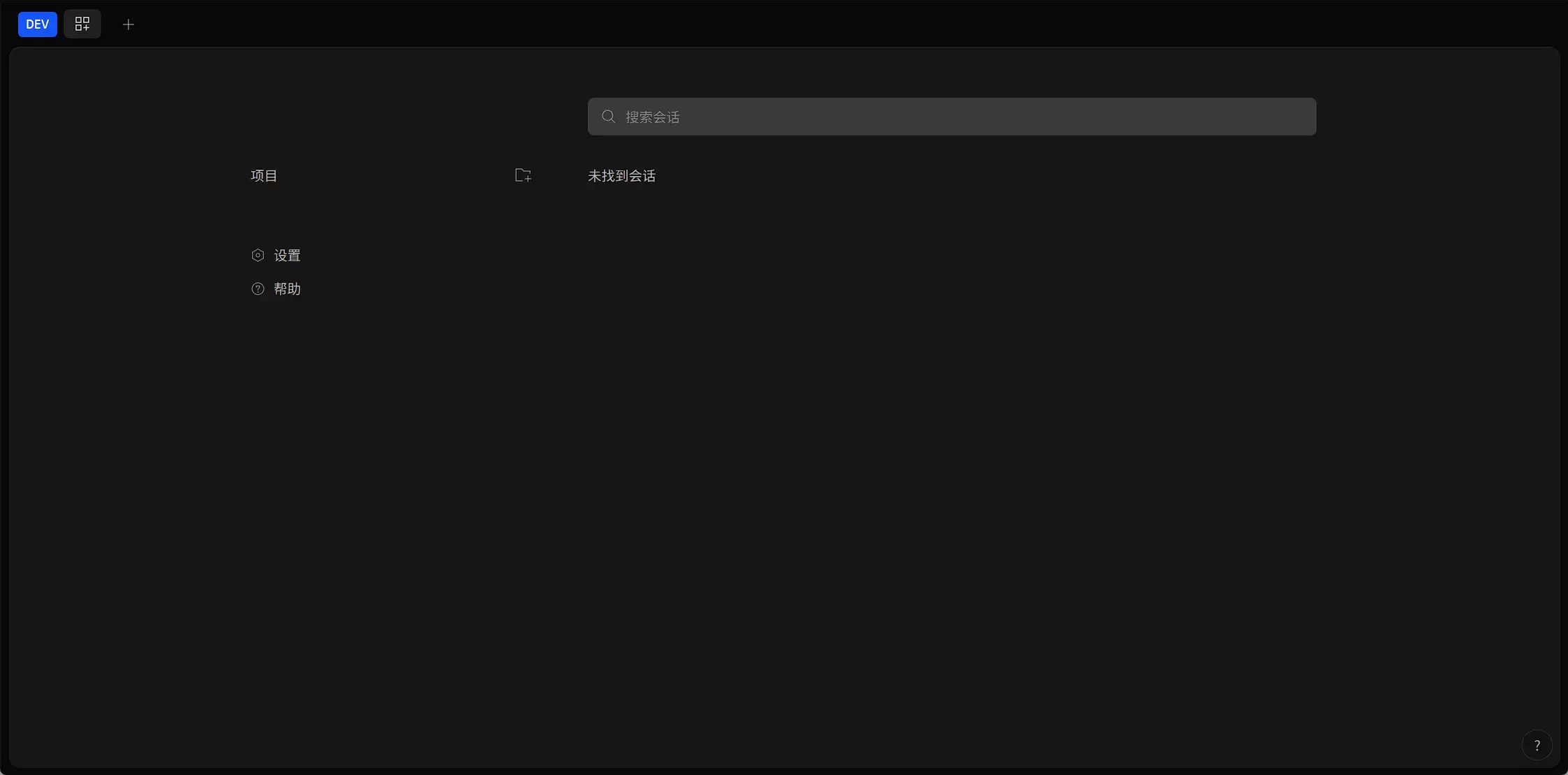
图 2:登录后首页显示「未找到会话」,表示尚未创建项目或会话
五、打开项目
在 OpenCode 中,「项目」指的是磁盘上的代码目录,而非 IDE 式的空工程向导。按以下步骤打开我们在上一节创建的测试目录:
- 点击左上角 「+」,或左侧 「项目」 旁的文件夹加号图标,也可使用快捷键
Ctrl+O - 在「打开项目」对话框中,手动输入绝对路径:
/workspace/my-testapp - 在搜索结果中选中
/workspace/my-testapp/并确认
可用以下命令确认目录已在容器内正确挂载:
docker exec opencode ls -la /workspace/my-testapp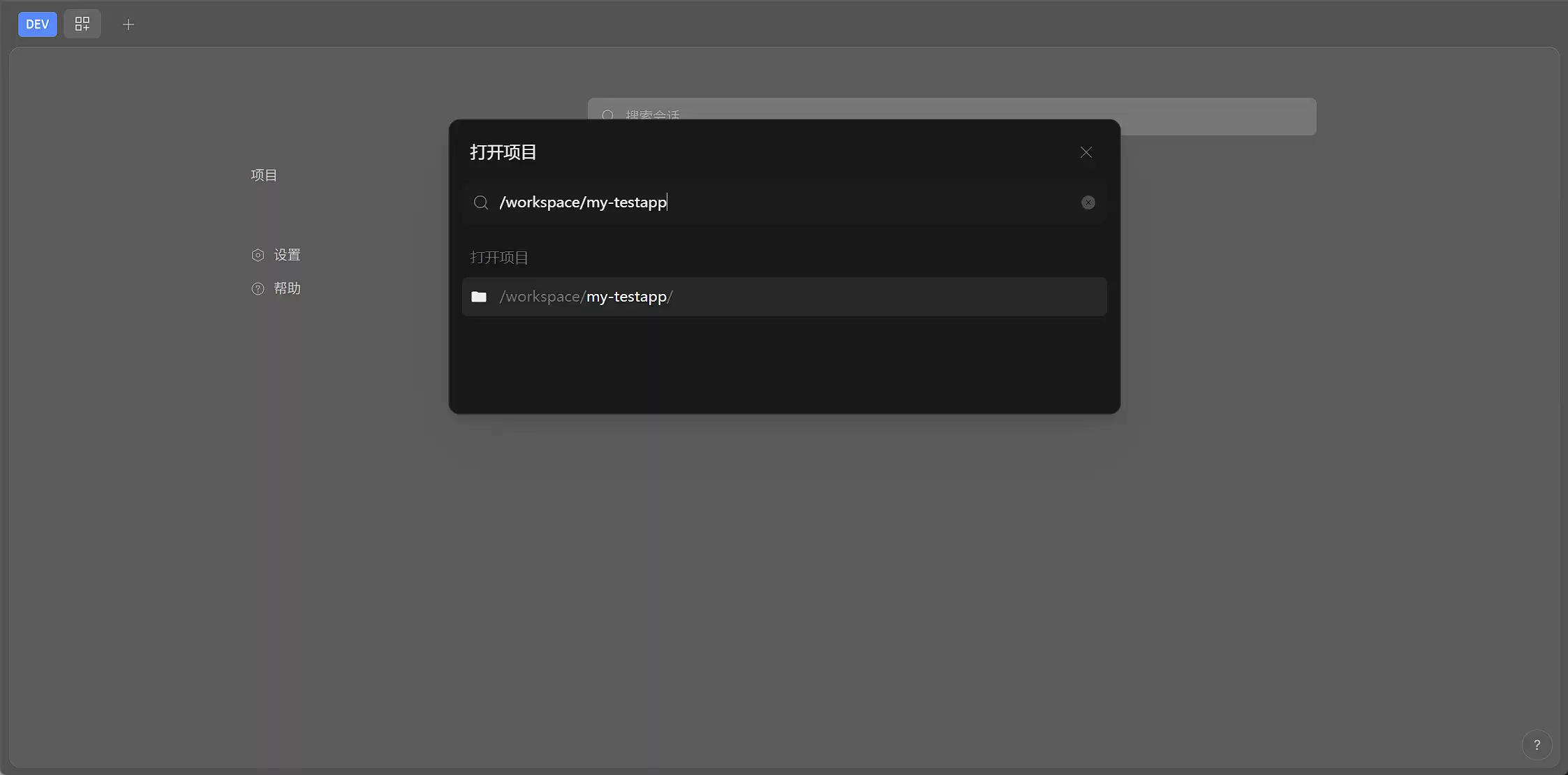
图 3:在搜索框输入 /workspace/my-testapp 并选择对应目录
六、选择 AI 模型并新建会话
项目打开后,先选择 AI 模型,再新建会话开始对话。
- 点击模型选择入口(界面下拉或设置菜单)
- 新手可先使用内置免费模型,如 Big Pickle、MiMo V2.5 Free、DeepSeek V4 Flash Free(以界面实际列表为准)
- 若有付费 API Key,可在设置中通过
/connect接入 OpenCode Zen 等提供商 - 点击 「+」 新建会话,确认底部显示当前项目为
my-testapp
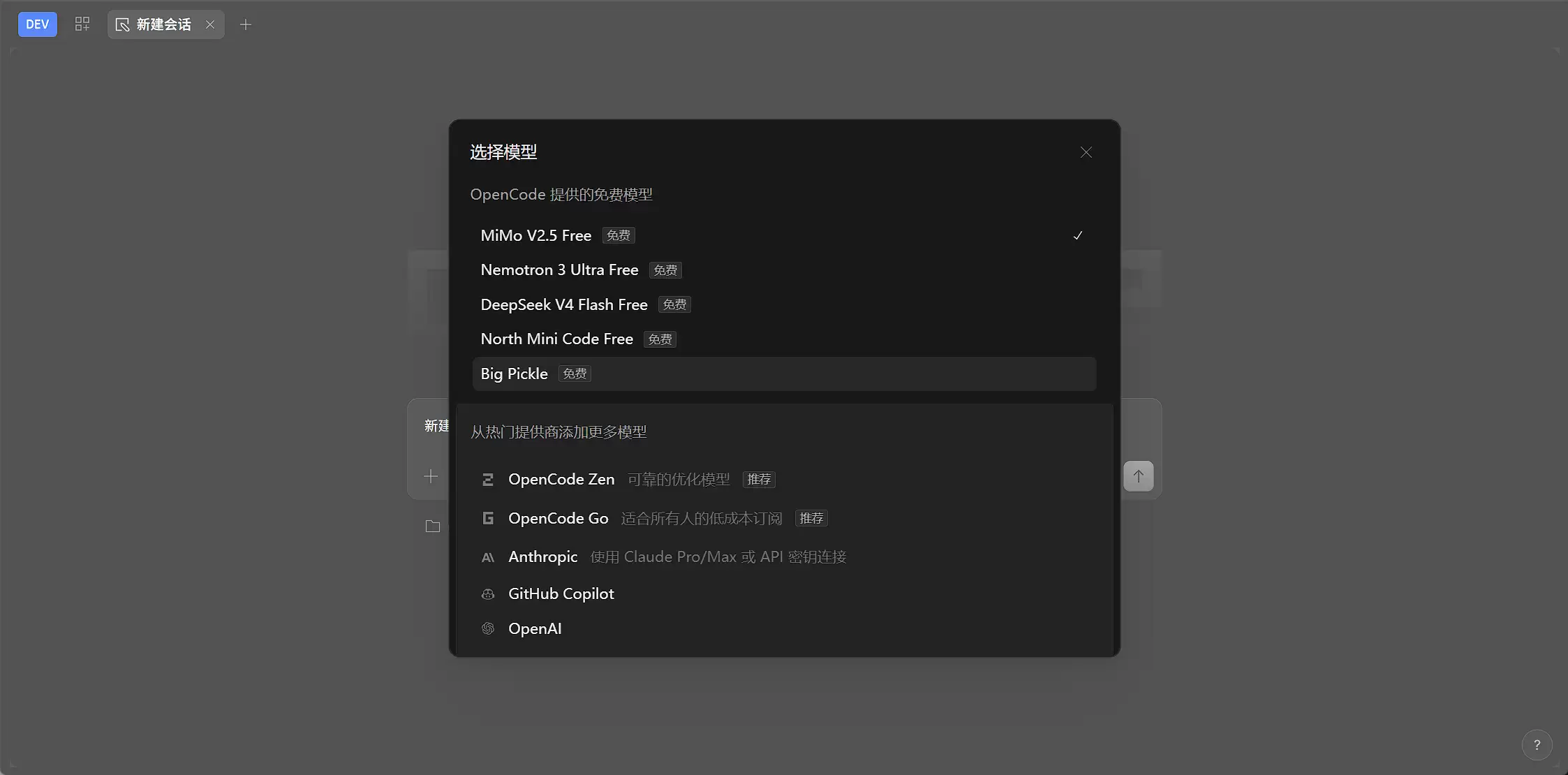
图 4:OpenCode 内置多款免费模型,新手可先选 Big Pickle 或 MiMo V2.5
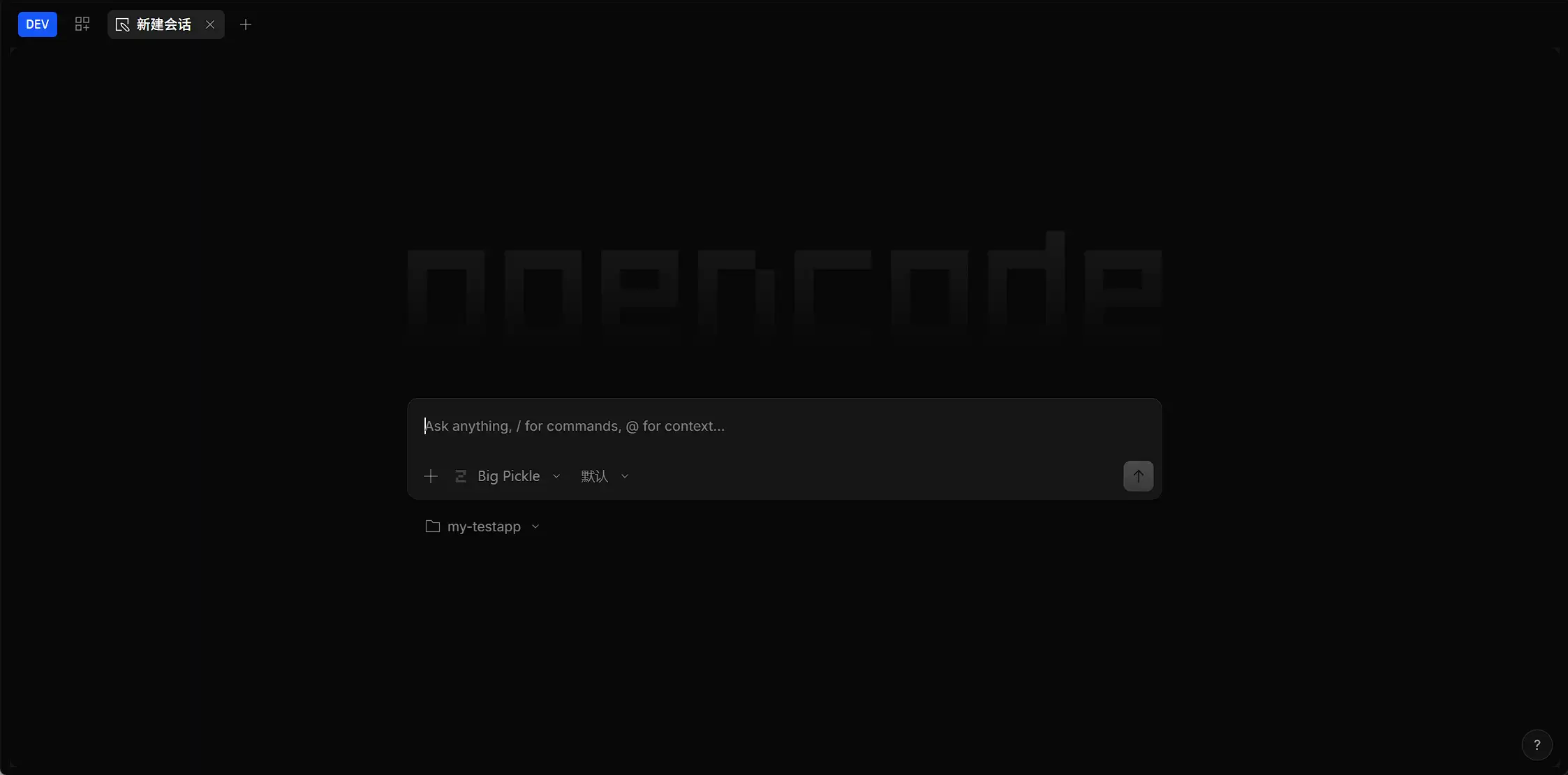
图 5:新建会话后,底部显示当前工作项目 my-testapp
七、用 AI 生成第一个页面
在会话输入框中,用自然语言描述你的需求。本文示例:
新建一个 html 个人主页项目,页面上只有一行大字:hello-world发送后,OpenCode 会显示「写入 index.html」「思考中」等状态,右侧「审查」面板可实时查看文件变更。你也可以选择「创建 Git 仓库」来跟踪后续修改。
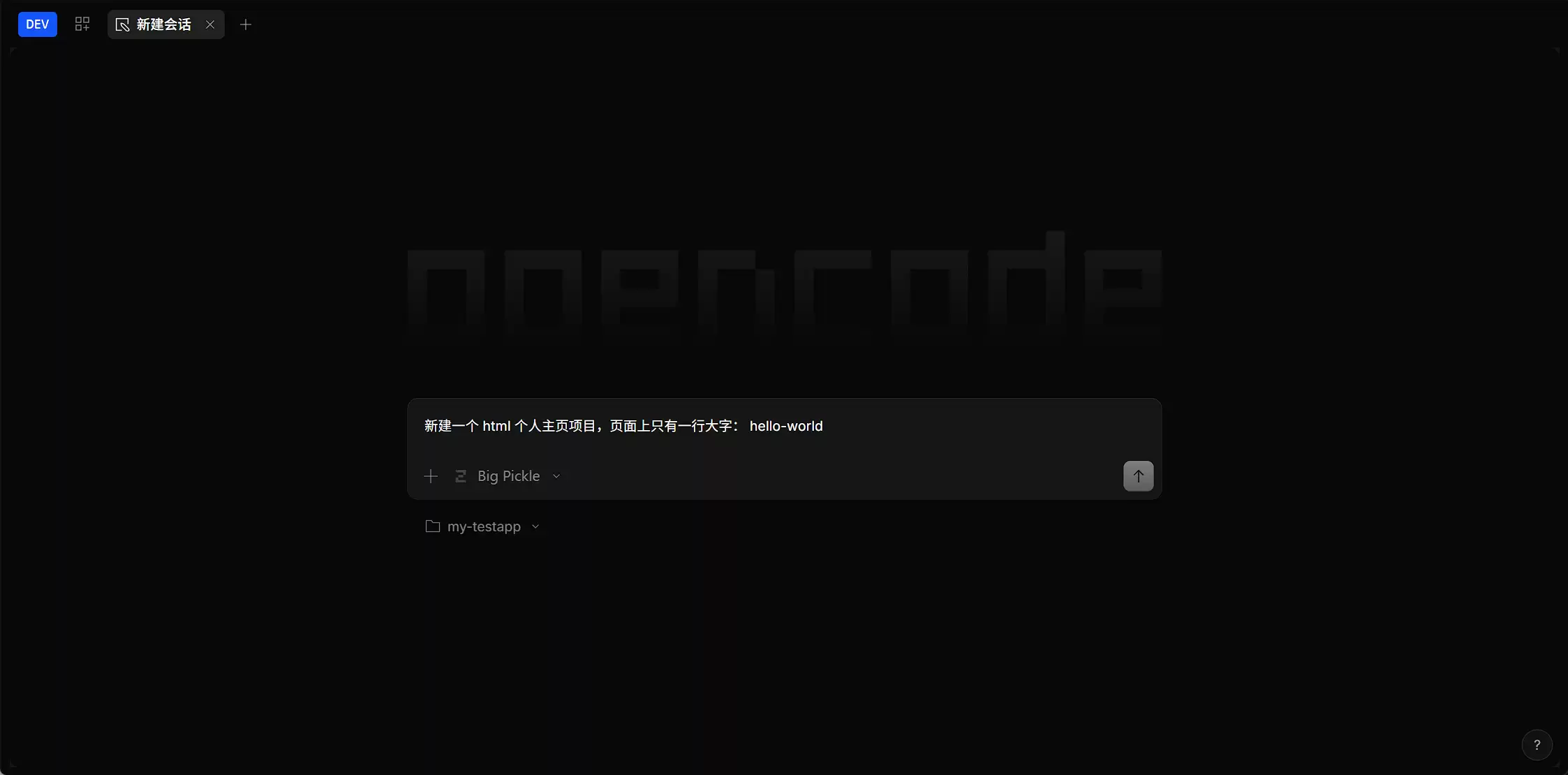
图 6:用自然语言描述需求,OpenCode 自动创建并写入文件
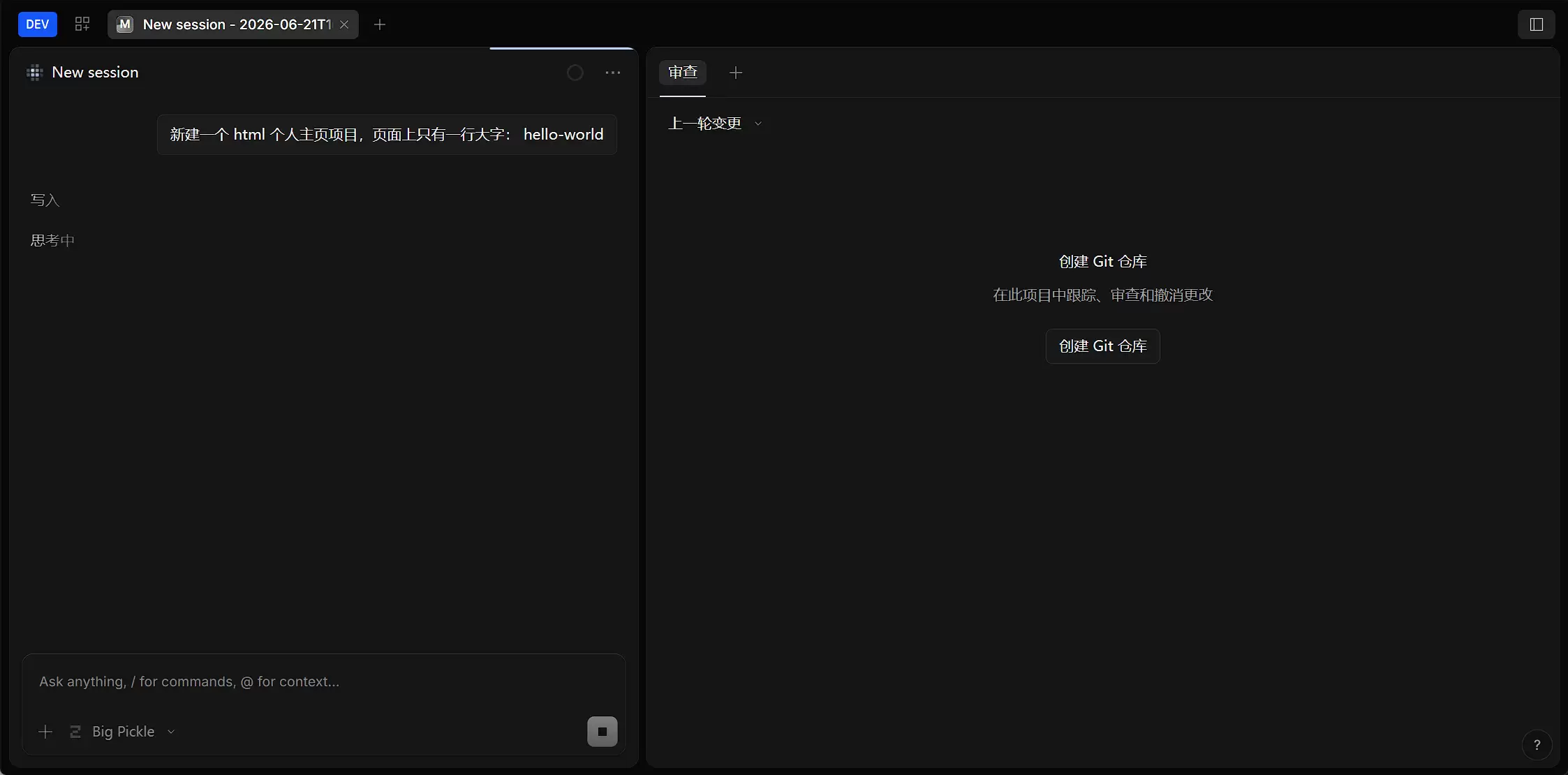
图 7:AI 执行「写入 index.html」,右侧审查面板展示变更
稍等片刻,AI 会提示生成完成:index.html 是一个全屏居中展示 "hello-world" 大字效果的简单个人主页。
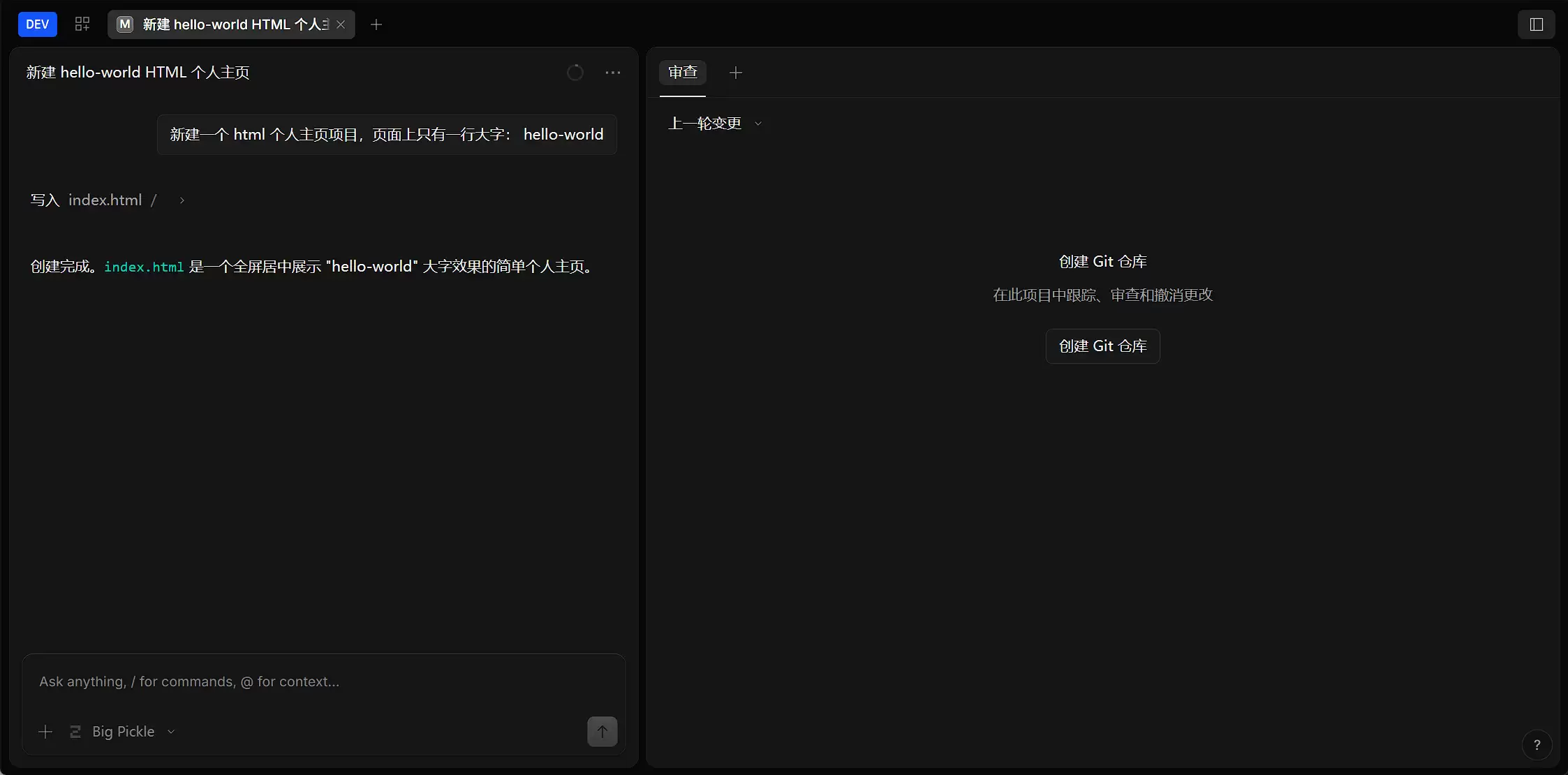
图 8:生成完成,会话中确认 index.html 已创建
八、在浏览器预览 HTML
需要特别说明的是:OpenCode 是 AI 编程环境,不是静态网站服务器,它不会自动托管你的 HTML 文件。要在浏览器中看到页面效果,需要单独启动预览。
WSL 用户(任选其一):
cd /www/wwwroot/opencode/workspace/my-testapp
python3 -m http.server 8080
浏览器访问 http://localhost:8080 即可。也可以直接执行 explorer.exe index.html,用 Windows 默认浏览器打开文件。
Linux 服务器用户:
cd /www/wwwroot/opencode/workspace/my-testapp
python3 -m http.server 8080 --bind 0.0.0.0
通过 http://服务器IP:8080 访问(需在防火墙中放行 8080 端口)。

图 9:浏览器中全屏居中显示的 hello-world 个人主页
九、常见问题
Q1:mkdir: Permission denied 怎么办?
/www 目录需要 root 权限创建,请加 sudo;或改用 $HOME/opencode 作为挂载根目录,避免权限问题。
Q2:局域网访问 http://192.168.x.x:4096 超时?
依次检查:① 启动命令是否包含 web --hostname 0.0.0.0;② docker ps 中端口是否为 0.0.0.0:4096->4096/tcp;③ 服务器防火墙、宝塔面板或云安全组是否放行 4096 端口;④ 容器是否处于 Running 状态。
Q3:打开项目时找不到目录?
在对话框中手输 /workspace/项目名;同时用 docker exec opencode ls /workspace 确认目录确实存在。
Q4:创建了 my-testapp 但 cd my-app 失败?
目录名需保持一致,本文示例使用的是 my-testapp,不是 my-app。
Q5:sudo cd 报 command not found?
cd 是 shell 内置命令,不能作为独立程序执行。可改用 sudo -s 进入 root shell,或始终使用绝对路径操作文件。
Q6:如何更新 OpenCode 镜像?
docker pull docker.xuanyuan.run/openeuler/opencode:latest
docker stop opencode && docker rm opencode
# 然后重新执行 docker run(volume 挂载的数据会保留)
Q7:API Key 存在哪里?
保存在挂载的 data 目录中,容器重建后不会丢失。可通过 Web 设置界面或对话中的 /connect 命令配置。
附录:使用 docker-compose 管理
若需要频繁启停容器,或在团队中统一部署方式,可以使用 docker-compose 替代较长的 docker run 命令。在 /www/wwwroot/opencode/ 目录下创建 docker-compose.yml:
services:
  opencode:
    image: docker.xuanyuan.run/openeuler/opencode:latest
    container_name: opencode
    restart: unless-stopped
    ports:
      - "4096:4096"
    volumes:
      - ./workspace:/workspace
      - ./config:/root/.config/opencode
      - ./data:/root/.local/share/opencode
    environment:
      OPENCODE_SERVER_USERNAME: opencode
      OPENCODE_SERVER_PASSWORD: 请改为强密码
    command: web --hostname 0.0.0.0 --port 4096
启动与管理:
cd /www/wwwroot/opencode
docker compose up -d
docker compose logs -f
docker compose down   # 停止容器,volume 数据不会丢失
配置与 docker run 完全等价,但更便于版本控制和重复部署。
总结
本文完成了 OpenCode 从 Docker 环境准备到第一个 AI 项目的完整流程:
- 使用一键脚本安装 Docker,拉取 openeuler/opencode 镜像
- 以 Web 模式部署 OpenCode,在浏览器中获得 AI 编程助手
- 挂载 workspace 目录,手输路径打开项目
- 用自然语言生成 hello-world 主页,并独立预览 HTML 效果

游乐网为非赢利性网站,所展示的游戏/软件/文章内容均来自于互联网或第三方用户上传分享,版权归原作者所有,本站不承担相应法律责任。如您发现有涉嫌抄袭侵权的内容,请联系youleyoucom@outlook.com。
 同类文章
同类文章

Claude Code官方教你Loop工程附6大省token技巧
之前写过一篇《Loop Engineering 的保姆级教程》,从概念到多工具实战,比较全面地讲了循环工程的玩法。这两天 Claude Code 官方团队下场,发了一篇博客叫「Getting started with loops」,系统地整理了他们团队内部对「循环」的定义和分类。 这篇博客的含金量十

阿里云2核4G服务器价格与选型:实例规格、收费标准及活动价
阿里云2核4G这个配置,可以说是个人站长和中小企业用户最常关注的“爆款”了。不过它的价格可不是一个固定的数字,而是跟实例规格、带宽、云盘类型、地域等等因素紧密相关。比如目前轻量应用服务器2核4G给到峰值200M带宽、50G ESSD云盘,抢购价能做到9 9元1个月或者199元1年。通用算力型u1实例

阿里巴巴研发效能实践日:敏捷精益项目管理报名
研发效能提升领域又有重磅消息了。阿里巴巴研发效能实践日——由阿里研发效能部主办的线下沙龙品牌,这次携手全球领先的项目管理协会PMI,共同聚焦“敏捷精益项目管理”这一核心主题。听起来就干货满满?别急,活动精心安排了4大主题演讲,旨在帮助参会者在思维层面实现突破,并且回去就能直接落地实践。更关键的是,参

RFID资产管理系统:企业资产数字化高效管控方案
数字化转型走到今天,传统人工管资产那套老办法——效率低、差错多、资产一挪窝就成“失踪人口”——已经越来越扛不住了。从仓库、车间到办公室,但凡资产流转量大、品类多的企业,都急需一套能实时盯、自动盘的方案。结合多行业的落地经验来看,RFID资产管理系统之所以能成为主流选择,核心在于它用射频技术把资产全生

智能体工作流知识沉淀:从一次修复到长期记忆
好的,作为一位资深的技术专家和知识管理实践者,我将为你重新讲述这篇文章的核心内容,让这些观点和案例听起来更像是一次真诚的技术分享,而不是一份AI生成的报告。 在传统软件工程里,我们反复念叨“代码复用”,但到了AI Agent参与的工程时代,真正能产生复利的东西变了——从“代码复用”悄然转向了“知识复


- 日榜
- 周榜
- 月榜


 相关攻略
相关攻略
 2026-07-08 17:53
2026-07-08 17:52
2026-07-08 17:52
2026-07-08 17:52
2026-07-08 17:52
2026-07-08 17:51
2026-07-08 17:51
热门教程
2026-07-08 17:53
2026-07-08 17:53
2026-07-08 17:52
2026-07-08 17:52
2026-07-08 17:52
2026-07-08 17:52
2026-07-08 17:51
2026-07-08 17:51
热门教程
- 游戏攻略
- 安卓教程
- 苹果教程
- 电脑教程


 热门话题
热门话题
