




Codex再进化新功能效率大幅提升

喜欢到最后
都是灵魂对故人的认领
这两天在使用 Codex 时,发现了一个相当实用的更新。
以往引用文件,总得手动输入完整路径或复制粘贴。一旦文件名较长、包含空格或中文字符,AI 就直接无法处理了。
那时心里就盼着:如果输入一个 @ 就能自动补全该多好。
结果 Open AI 真的把这个功能做出来了,而且比预想中更强大,设计思路也相当巧妙。
这是什么功能?
简单来说,这个 @ 提及功能在 Codex 里做了一个彻底的升级。
过去输入 @ 只能搜索文件系统里的文件,现在输入 @ 会同时搜索三类内容:
- 文件系统(文件和目录)
- 已安装的插件
- Skills
不同类型的结果会在同一个弹窗中展示,并用标签和颜色加以区分。这一设计思路确实非常巧妙。
刚上手时并没有真正意识到它的强大,但使用几次后发现,这个看似简单的功能背后解决的是一个深层问题——上下文切换的成本。
想象一下这个场景:你正在与 Codex 对话,希望它分析某个文件的代码。
以前需要这样操作:
- 停下来,去文件浏览器里找到那个文件
- 复制文件路径
- 切回终端,粘贴路径,继续对话
整个过程大概需要 30 秒,但这 30 秒里思维被打断了——要从「思考代码逻辑」切换到「找文件」,然后再切换回来。
这种微小的上下文切换一天可能发生几十次,累积下来对工作效率的影响相当大。
有了统一的 @ 提及功能,流程变成了:
- 输入
@ - 输入文件名的一部分
- 按回车选中
思维完全没有中断,手也无需离开键盘。只是这么一个小改动,就让使用体验提升了一大截。
核心功能详解
三种提及类型
该功能支持三种不同类型的提及。
1. 文件/目录
最基础的类型。输入 @src/m 会自动补全 src/main.rs、src/models/user.py 等匹配的文件。如果路径中包含空格,它会自动添加引号,避免 shell 解析错误——这也是很多 AI 工具早期就具备的基础能力。
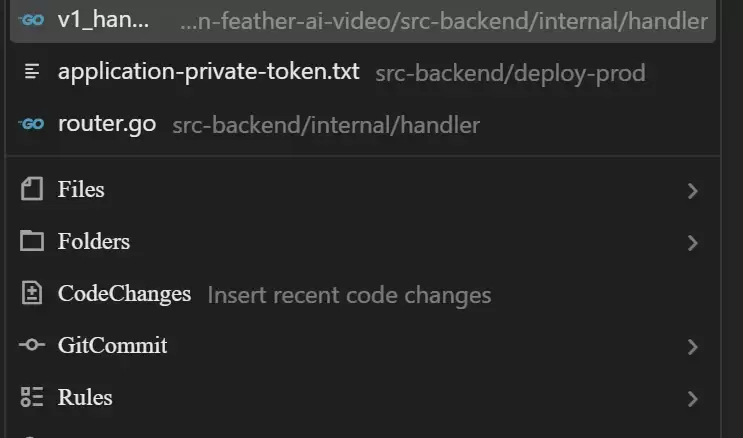
如果是图片文件,选中后还会作为附件发送给 Codex,进行视觉分析。
2. 插件
如果安装了 Codex 插件(比如 github-assist),输入 @github 就能快速引用。选中后会在 prompt 中插入 $github-assistant,Codex 就知道需要调用这个插件的功能。
3. Skills
例如你可能有一个 code-review skill 专门用于代码审查,输入 @code 就能快速引用它。
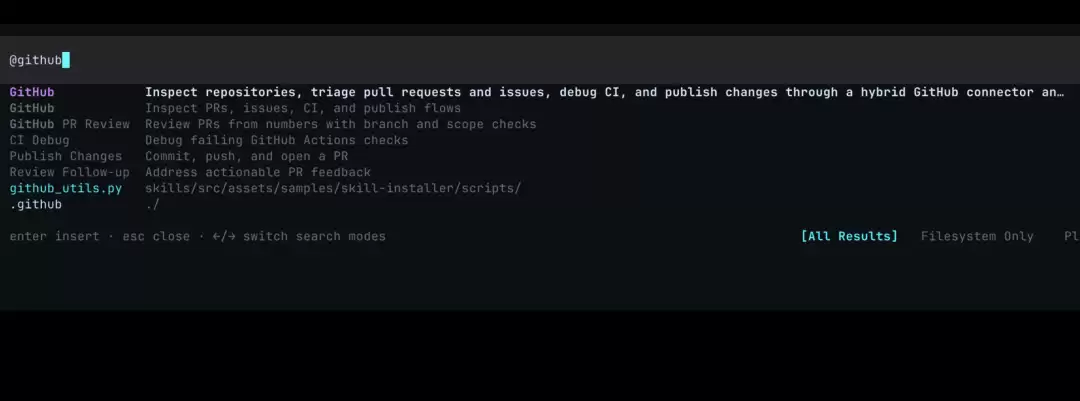
搜索模式
这里需要留意一下。
默认的搜索模式是「All Results」,会同时展示所有类型的结果。但有时你可能只想搜索文件或只想查找插件,这时可以用搜索模式进行过滤。
目前支持三种模式:
- All Results(默认):显示所有类型
- Filesystem Only:只显示文件和目录
- Plugins:显示插件和 Skills
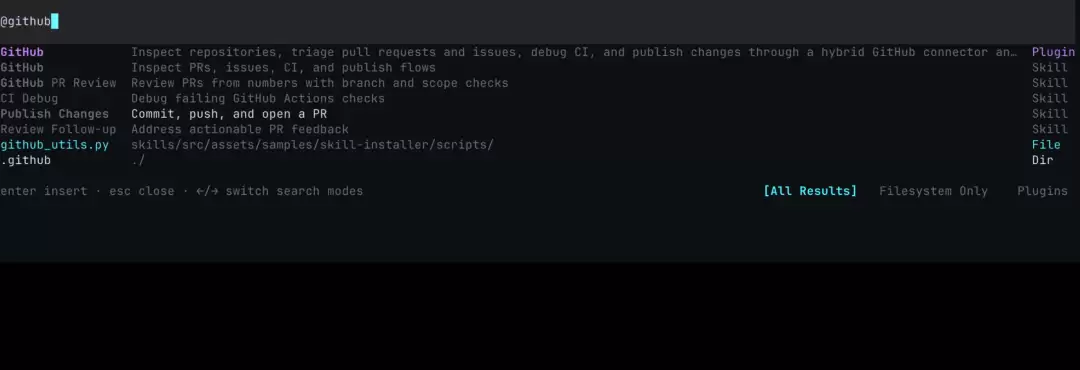
切换模式的方式是在输入框中输入前缀或使用快捷键,这个设计与 Codex App 保持一致,学习成本很低。
为了让用户获得更好的搜索结果体验,Codex 还做了颜色优化,确实非常贴心。
类型标签
每个结果前面都有一个标签,标明是 Plugin、Skill、File 还是 Dir。一眼就能看出是什么类型的资源。
颜色区分
插件和文件系统使用了不同的颜色——在默认终端主题中,插件是紫色的,文件是绿色的。这种视觉区分让扫描结果更高效。
固定高度布局
弹窗固定显示 8 行结果。这个数字是经过精心选择的:太少不够用,太多会占用过多屏幕空间。
截断处理
如果终端窗口较窄,过长的文件名会被截断,但会确保关键信息(比如文件扩展名)可见。
只要使用几次,就会发现整个过程行云流水,没有任何中断,很容易让人爱上这种感觉。真心推荐大家尝试一下这个小技巧。
与其他工具的对比
很多人可能会把这个功能与 VS Code 的 @ 提及或 Cursor 的类似功能进行比较。
说句公道话,它们各有优劣。
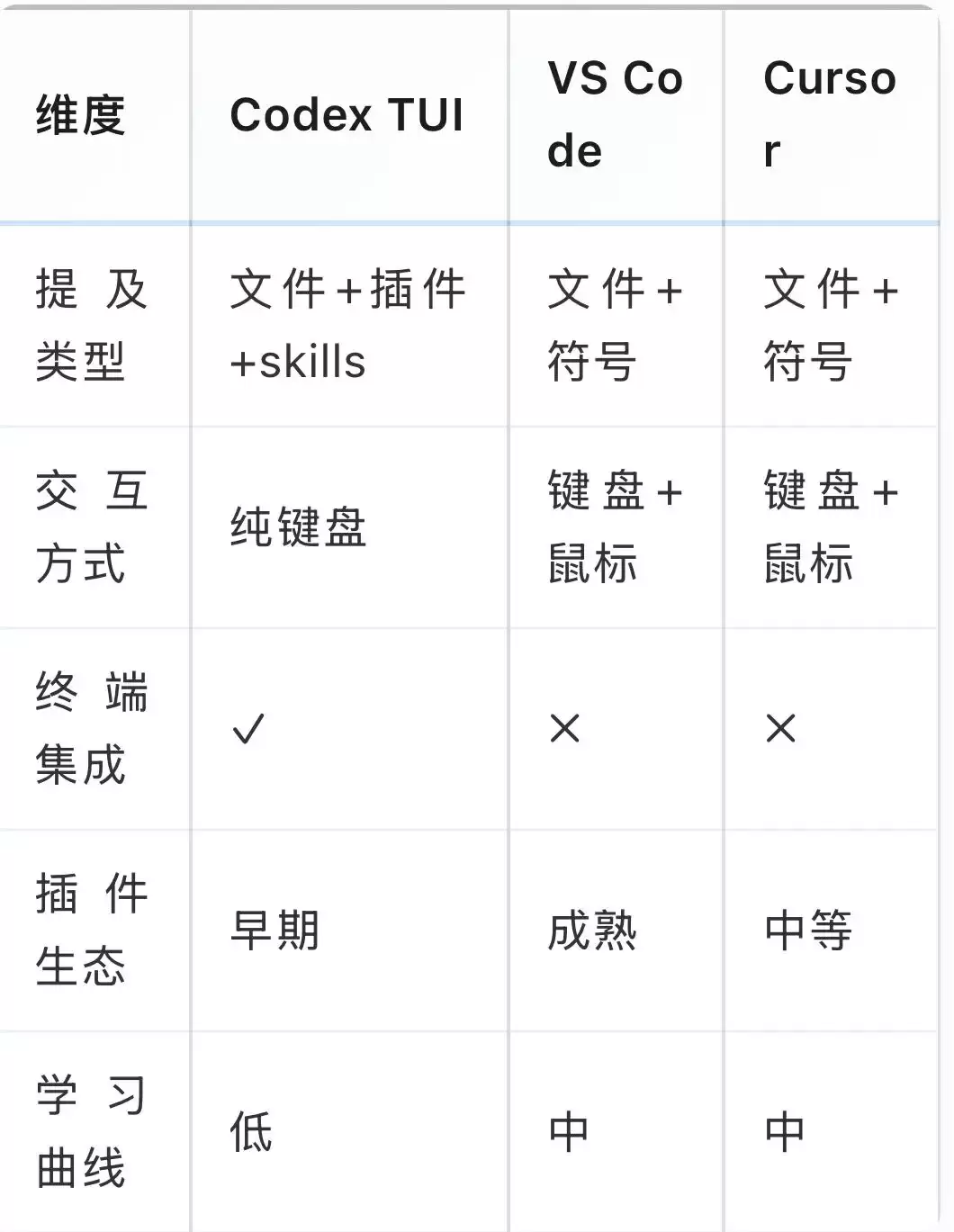
Codex 的优势在于它是纯键盘驱动的,对习惯终端的开发者来说更友好。劣势在于插件生态尚处早期阶段,没有 VS Code 那么丰富。
写在最后
使用这个新功能一周后,最大的感受是:好的工具设计应当是隐形的。就像所有的喜欢都是潜移默化的。
手指不需离开键盘,思维不用频繁切换,一切都自然而然地发生。
它不是什么革命性的创新,甚至可以说是一个很「普通」的功能——很多工具都有类似的自动补全。
但正是这种「普通」,让它变得不可或缺。
就像空气一样,平时不会注意到它,但一旦没有,就会立刻感到不适。
也许再过几个月,Codex TUI 会成为终端开发者的标配工具。
这种感觉,就像是找到了一个懂你的老朋友——无需多余的言语,一个眼神,它就明白了你的意图。

游乐网为非赢利性网站,所展示的游戏/软件/文章内容均来自于互联网或第三方用户上传分享,版权归原作者所有,本站不承担相应法律责任。如您发现有涉嫌抄袭侵权的内容,请联系youleyoucom@outlook.com。
 同类文章
同类文章

Windows Docker Desktop RabbitMQ生产级部署完整指南
前言 在 Windows 本地开发环境中,直接安装 RabbitMQ 确实颇为周折:需要单独配置 Erlang 运行环境、手动管理环境变量、服务启停全凭手工操作。更令人困扰的是,版本兼容冲突、端口占用、环境不一致等问题层出不穷。笔者见过不少开发者为搭建环境就得耗费整整半天时间。 相比之下,借助 Do

AI搜索重构制造业采购逻辑的阿里云企业级GEOCMS优化实践
先分享一个切实感受。过去两年,我们与福建制造企业合作较为频繁,发现一个非常突出的现象:超过80%的企业官网,产品参数仍然存放在PDF或图片中。AI爬虫?根本无法抓取。这些企业技术实力不弱、资质证照齐全、应用案例也丰富,但在AI搜索这一全新战场上,它们几乎处于隐身状态。 一、一个正在发生的行业变化 A

阿里云Token Plan团队版功能价格与省钱购买指南
阿里云百炼近期推出了名为“Token Plan 团队版”的全新服务,这一服务专为企业与开发者量身打造,定位为AI大模型订阅平台。通过引入Credits作为统一计量单位,将文本生成、图像生成等多模态AI能力纳入单一计费体系,同时无缝兼容主流AI编程工具及智能体(Agent)生态系统。其核心亮点包括:全

阿里云物联网.NET Core客户端位置信息上报
阿里云物联网平台的位置服务并非一个完全独立的功能模块。位置信息可包含二维坐标与三维坐标,而位置数据的来源本质上是借助设备属性进行上传。换言之,若要让设备上报位置,您需先将其视为一个普通属性进行处理。 1)添加二维位置数据 操作过程十分简洁。进入数据分析 → 空间数据可视化 → 二维数据,点击添加,将

年阿里云服务器选型配置与网站部署全攻略
2026年,阿里云服务器生态已高度成熟,形成了清晰的轻量应用服务器与ECS云服务器两大产品阵营。无论你是计划搭建个人博客、企业官网,还是运营电商平台、进行应用开发,基本都能找到理想的解决方案。本指南将从服务器选型、配置选择、部署流程到安全运维,系统梳理2026年最实用的操作要点,帮助你少走弯路,让网


- 日榜
- 周榜
- 月榜


 相关攻略
相关攻略
 2026-06-29 17:42
2026-06-29 17:42
2026-06-29 17:42
2026-06-29 17:41
2026-06-29 17:41
2026-06-29 17:41
2026-06-29 17:41
热门教程
2026-06-29 17:42
2026-06-29 17:42
2026-06-29 17:42
2026-06-29 17:42
2026-06-29 17:41
2026-06-29 17:41
2026-06-29 17:41
2026-06-29 17:41
热门教程
- 游戏攻略
- 安卓教程
- 苹果教程
- 电脑教程


 热门话题
热门话题
