




iPhone更新系统遇到无法检查更新提示的解决技巧

你是不是也遇到过这种情况:明明已经到了该更新 iOS 正式版的时候,打开“设置”准备升级,结果屏幕上冷不丁弹出“无法检查更新”——要么就是“检查软件更新时出现错误”,要么干脆是“无法安装更新,安装更新时出错”。别急,这种提示其实不算罕见,多半是网络临时抽风。先换个 Wi-Fi 试试,或者关掉再用蜂窝数据走一遍,往往就能解决。要是试了家里的、公司的、甚至咖啡厅的网都不行,那可能就得下点“重手”了——备份好数据,直接用电脑上的 iTunes 或爱思助手刷机,一步到位。
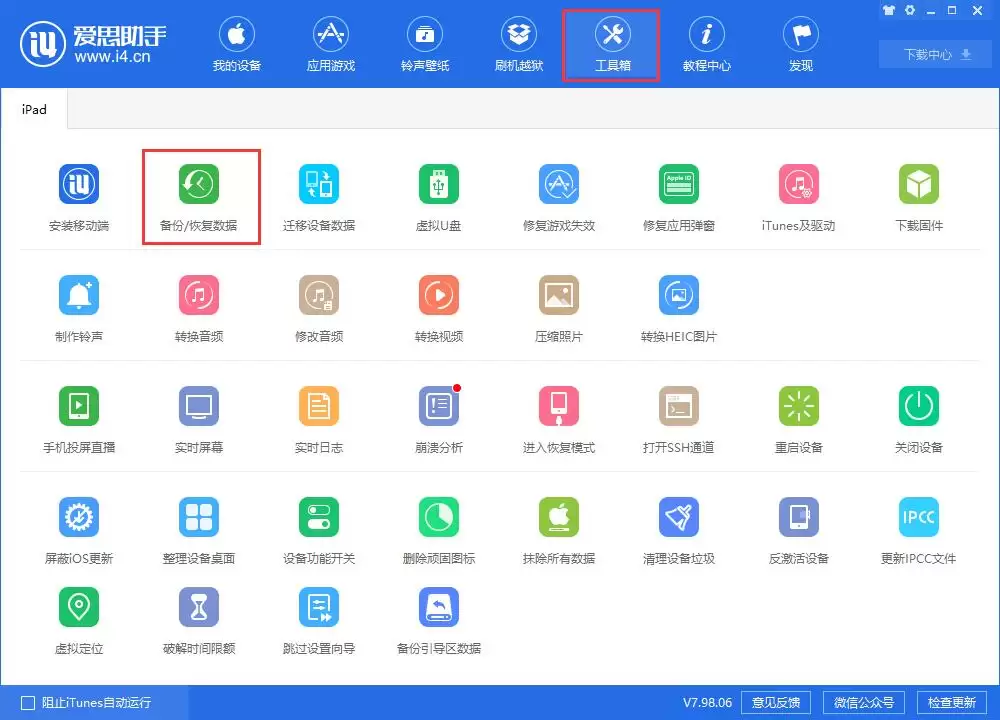
以爱思助手刷机为例,流程其实很简单。先在电脑上打开爱思助手 PC 端,把 iPhone 连上去,然后进入“工具箱”里的“备份/恢复数据”,用它的全备份功能把重要数据先打包一份。这一步千万别跳过,万一刷机过程中间出了岔子,至少照片、微信记录什么的还能找回来。
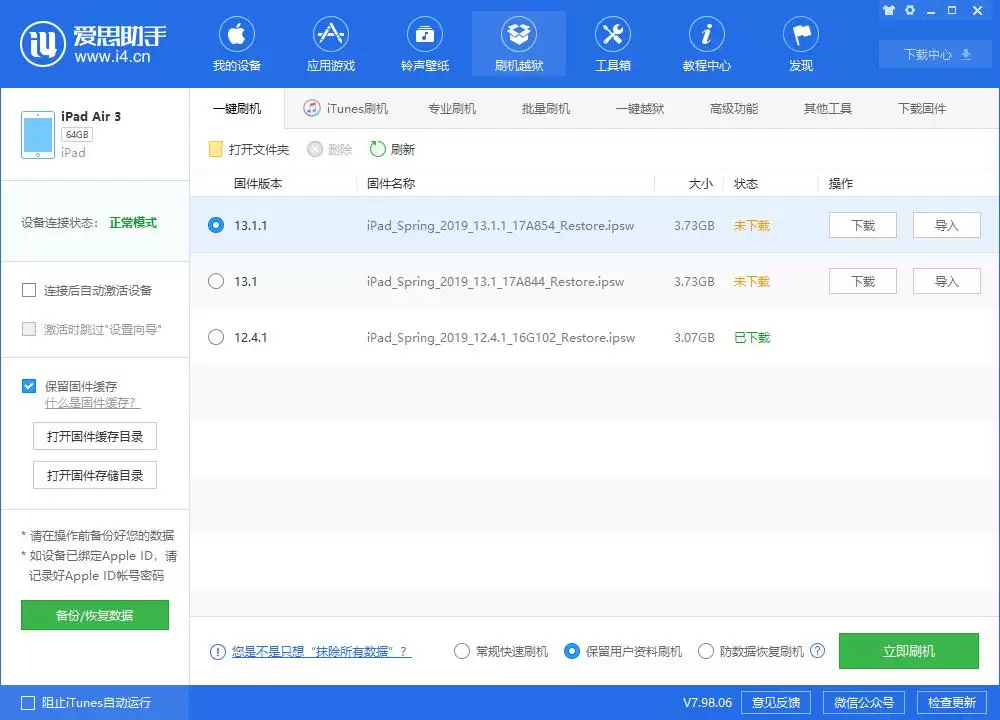
备份搞定之后,切到“一键刷机”界面。选一个你想要的固件版本——通常最新正式版就行——然后重点来了:一定要勾选“保留用户资料刷机”这个选项。接着点“立即刷机”,剩下的事情交给电脑处理,耐心等进度条跑完就好。
当然,更新系统前还有几件事值得你随手确认一下:
1. 确保设备有充足的储存空间——如果手机只剩几百兆,更新包根本下不下来;
2. 保证设备有足够的电量——低于50%的话,系统可能会拒绝启动更新流程;
3. 确保自己知道设备的 Apple ID 以及锁屏密码——这个最容易被忽略,但刷完机后第一件事就是验证身份,密码忘了可真就麻烦了。

游乐网为非赢利性网站,所展示的游戏/软件/文章内容均来自于互联网或第三方用户上传分享,版权归原作者所有,本站不承担相应法律责任。如您发现有涉嫌抄袭侵权的内容,请联系youleyoucom@outlook.com。
 同类文章
同类文章

OTA更新和iTunes升级哪个更危险?两者风险区别详解
每次 iOS 大版本更新,总能在社交平台上看到不少用户集体吐槽:直接 OTA 升级后出现白苹果,进度条卡住一动不动,好几个小时过去都没反应。最后别无他法,只能把设备连上电脑,用 iTunes 或者爱思助手重新刷机,一刷完虽然能开机,但之前所有资料也全部被清空。 那么问题来了:为什么直接用手机 OTA

苹果iPhone 11 Pro 买64GB还是256GB版本 对比分析哪个更值得购买
你有没有注意到,今年发布的iPhone 11 Pro,起步是64GB,跳过了128GB,直接到了256GB?64GB版本售价8699元,而256GB版本却要9999元,两者差价高达1300元。 坦白讲,iPhone 11 Pro的价格本来就高,预算充足的人直接拿下256GB没毛病。但对于普通用户来说

iOS 13更新后删除应用程序的三种方法完整攻略
升级到 iOS 13 及更新版本后,深色模式、优化电池充电等功能确实很实用,但许多用户却发现——怎么连卸载应用都找不到入口了?其实功能并未改变,只是交互逻辑悄悄调整了。下面分享三种亲测有效的 iOS 13 删除 App 方法,帮你快速搞定。 长按图标,需要足够耐心 在 iOS 13 及更新系统中,长

一文读懂OTA升级与使用电脑升级的详细区别
长期以来,不少用户都在纠结一个看似简单却至关重要的问题:升级iOS系统时,究竟该选择OTA在线升级,还是下载固件连接电脑升级?这两种方式到底有什么区别?先给出一个核心结论:OTA虽然便捷,但在稳定性上远不如电脑升级。根本原因要从它们的底层原理说起。OTA是“Over the Air Technolo

旧款iOS设备升级最新系统必要性与原因详解
苹果称11月3日起,旧款iPhone iPad若不更新系统,GPS、时间日期失效。涉及iPhone5及更早、iPad4及更早,需升级至iOS10 3 4或9 3 6。过期后只能通过iTunes更新。


- 日榜
- 周榜
- 月榜


 相关攻略
相关攻略
 2026-07-02 07:59
2026-07-02 07:59
2026-07-02 07:59
2026-07-02 07:58
2026-07-02 07:58
2026-07-02 07:58
2026-07-02 07:58
热门教程
2026-07-02 07:59
2026-07-02 07:59
2026-07-02 07:59
2026-07-02 07:59
2026-07-02 07:58
2026-07-02 07:58
2026-07-02 07:58
2026-07-02 07:58
热门教程
- 游戏攻略
- 安卓教程
- 苹果教程
- 电脑教程


 热门话题
热门话题
