




用箭头标注精准修改AI图片 Cowart项目已获两千星

许多 AI 生图用户常被一个难题困扰:如今大模型生成的图片质量越来越高,可偏偏在细节调整上差那么一口气。你想改某一处——比如把胖猫修瘦一点、让主角换个姿势——但仅靠文字描述,AI 总是无法精确理解你指的是哪里。反反复复沟通几次,没改对的地方反而更多了,工作效率大打折扣。
这个普遍存在的痛点,GitHub 上一个新项目给出了一种相当直接有效的解决思路。项目名为 Cowart,是一款面向 Codex 开发的无限画布插件,底层基于 tldraw 构建。它的核心理念是:别再让 AI 去猜测你的修改意图,直接把修改意见画在图上——画箭头、写文字标注,然后由 Codex 理解并生成修订版本。

01. 项目简介
Cowart 为 Codex 增加了一块无限大的画布空间,上面可以自由放置文字、草图、参考图以及生成的图片。更关键的是,你能直接在画布上圈出图片的修改之处,再把这些批注意见连同原图一起交给 Codex 去理解处理。
画布上的所有数据会自动保存到当前项目的 canvas 目录里。Codex 既能准确读取你选中的内容,也能把生成结果自动放到指定位置,省去了手动保存、上传和重新排版这些繁琐步骤。
项目内部集成了一套 MCP 服务,目前提供两个实用工具:
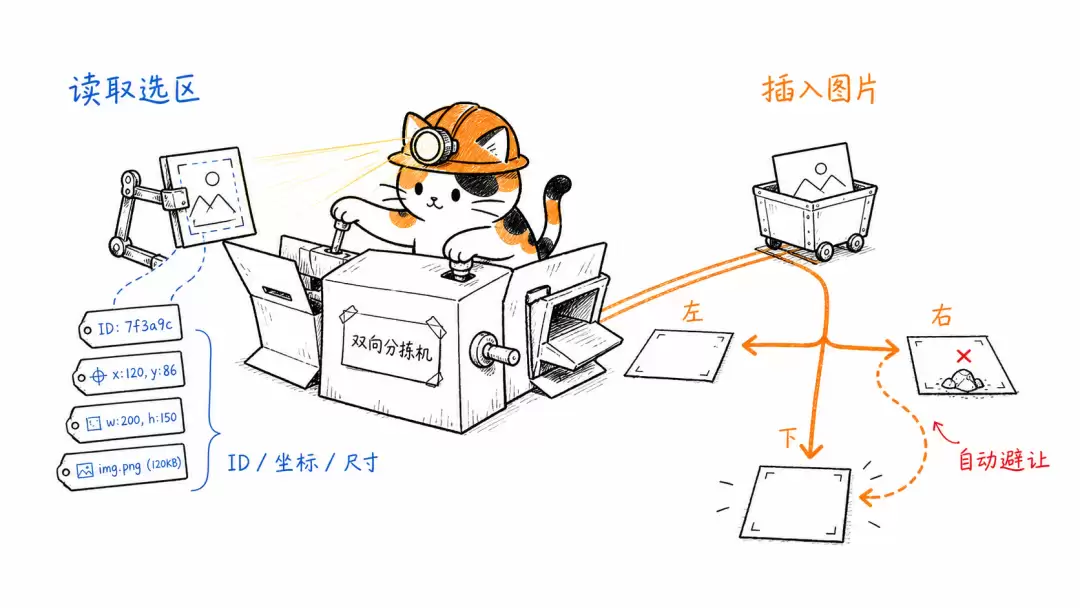
get_cowart_selection 用于读取当前选中的画布元素,信息非常详细——包括元素 ID、类型、坐标、旋转角度、宽度高度、图片文件名和资源地址,甚至还标注了是不是 AI 图片占位框。
insert_cowart_image 则负责把本地图片插入到画布中。它会自动复制图片、创建 tldraw 记录,然后根据锚点找到合适的位置摆放。方向支持左侧、右侧和下方,如果目标位置已被其他元素占据,还会自动向外扩散,避免图像互相重叠。
在实际应用场景里,Cowart 非常适合用于文章配图制作、公众号封面草图设计、社交媒体素材创作、PPT 视觉方案策划、产品概念图绘制以及分镜设计——这些工作的共同特点是:需要反复对比和不断修改。
02. 项目实测
安装 Cowart 的步骤并不复杂,一条安装指令即可完成。具体来说,你只需在 Codex 里输入一段提示词,让它自动去 GitHub 上拉取仓库、放到插件目录、注册进 marketplace,再激活插件和 MCP 工具。整个过程基本实现了自动化。
提示词:
请从 https://github.com/zhongerxin/cowart.git 安装 Cowart Codex 插件。
请 clone 仓库到 ~/plugins/cowart,确认 .codex-plugin/plugin.json 存在,
把插件加入 personal marketplace,先运行 codex plugin marketplace add ~,
再运行 codex plugin add cowart@personal。
安装后请校验插件,并告诉我是否需要开启一个新对话来加载新技能和 MCP 工具。
安装完成后,再输入一句 “Open the Cowart canvas for this project.”,服务就启动了,默认访问地址是 http://127.0.0.1:43217/ 。
case 1 在画布里生成图片
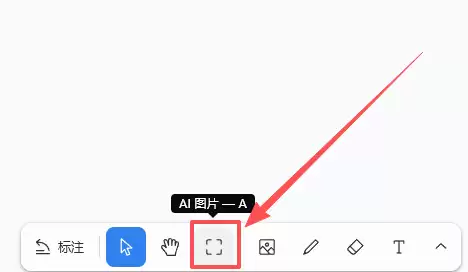
Cowart 的工具栏里专门配备了一个「AI 图片」工具,快捷键是 A。点击一下,画布上就会出现一个默认尺寸为 320×220 的图片占位框。这个框可以随意缩放,Codex 会按比例自动生成对应尺寸的图片。
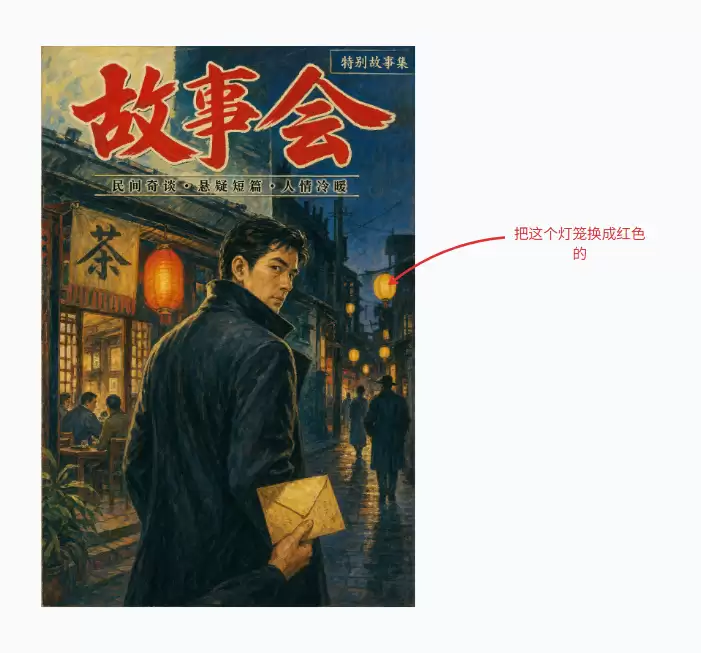
举个例子,我们尝试让它在画布上生成一个“故事会封面”的效果:
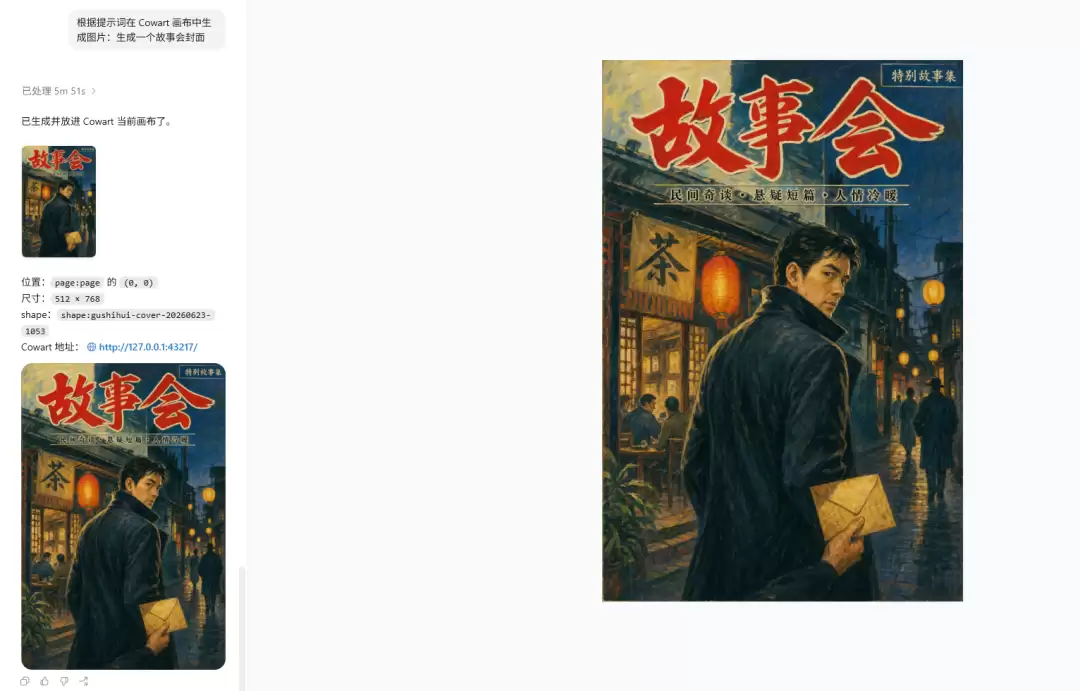
生成完毕后,图片会直接放置在占位框里,并且跟随占位框一起移动。如果不选中占位框,Codex 也能生成图片,它会根据当前页面布局,在附近自动寻找空白位置插入新图。
case 2 用箭头和文字修改图片
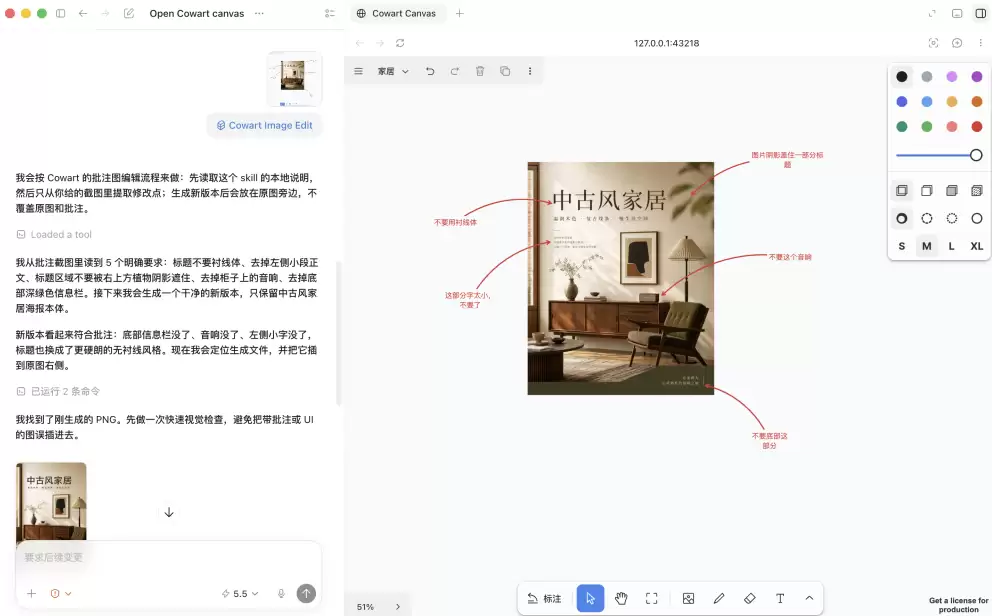
这个功能真正的亮点在于「标注」工具(快捷键 C)。在图片旁边拖动鼠标,就会出现一条手绘风格的箭头,松开后可以直接在箭头旁输入具体的修改要求。
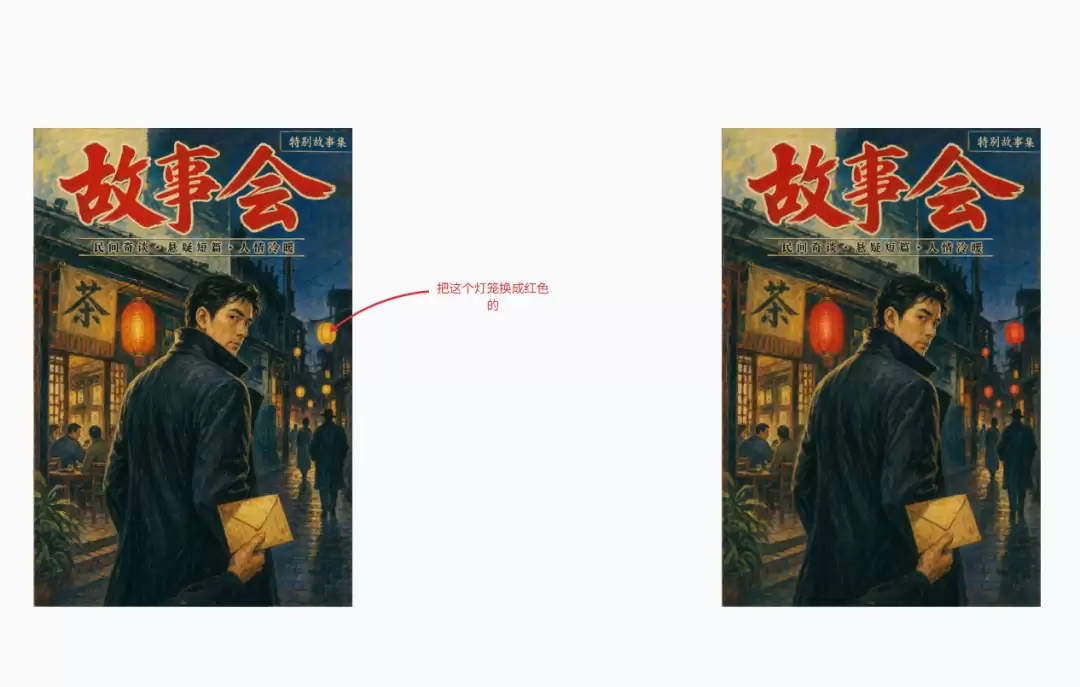
完成标注后,截取包含原图和批注的画布画面发送给 Codex,它会智能识别箭头指向的位置和批注文字,生成一张干净整洁的新图。
我们来试着修改上面那张封面:
新图默认会放在原图的右侧,而旧版和标注都会被完整保留,方便前后对比查看。
当然,你也能一次性修改多个地方。把多个箭头和批注都画好之后,再统一截图发给 Codex 处理:

不过这里需要留个心眼——标注修改的效果依赖截图识别。如果箭头位置模糊、截图分辨率不够,或者多条批注之间互相矛盾,都会影响最终生成的效果。
03. 挖一挖
AI 生图早已不是小众玩法。根据 Grand View Research 的数据,全球 AI 图像生成市场在 2023 年的规模约为 3.496 亿美元,到 2030 年预计将逼近 10.8 亿美元,复合年增长率高达 17.7%。
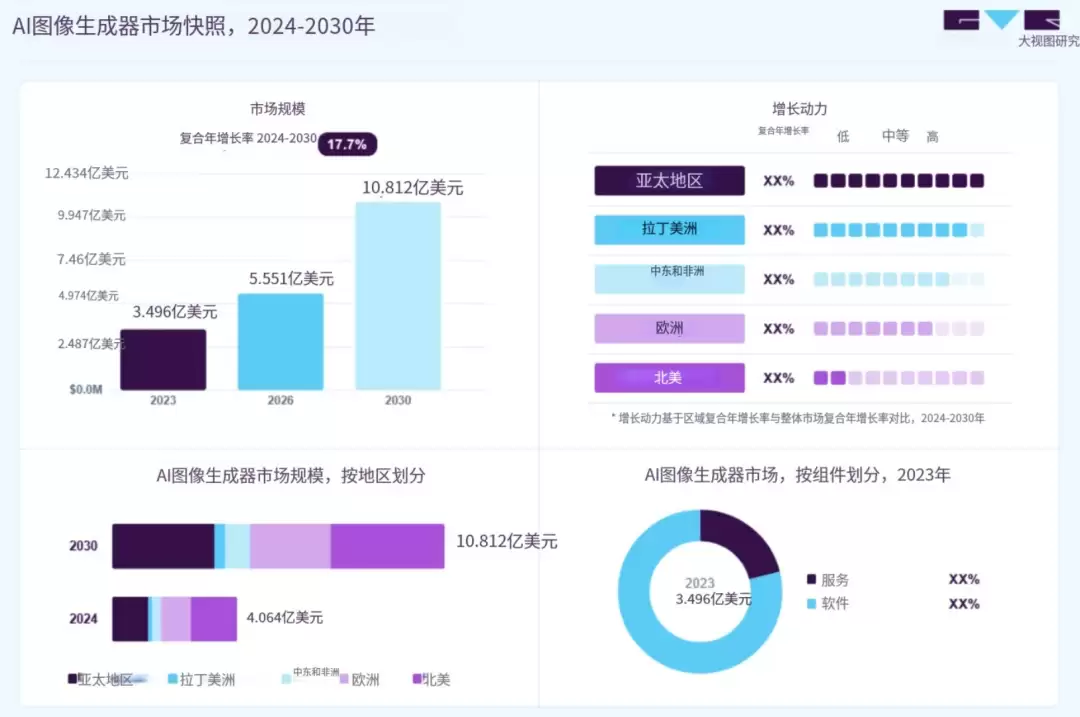
市面上生图工具确实不少,但修改意见的传达一直是个软肋——说不清楚、改不精准、版本难以管理。Cowart 切入的恰恰就是这个关键位置。原图、参考图、批注、修订版全都保留在同一张画布上,Codex 既能读取选区,也能准确定位插入点。你不再需要在文件夹、聊天窗口和编辑器之间来回切换,修改意见也直接落到了箭头指向的具体位置。
与其说它只是一个插件,不如说它更像一个 AI 图片工作台——把“哪里需要改”变成了可视化的画面,而不是一串容易产生歧义的文字描述。
AI 生图已经足够快了,下一步的关键,是让生成、挑选、标注、修订和对比真正融入工作流中。

游乐网为非赢利性网站,所展示的游戏/软件/文章内容均来自于互联网或第三方用户上传分享,版权归原作者所有,本站不承担相应法律责任。如您发现有涉嫌抄袭侵权的内容,请联系youleyoucom@outlook.com。
 同类文章
同类文章

RAG四标融合企业知识资产体系四库协同GEO优化实践
生成式AI正在彻底改写信息检索的底层逻辑。传统SEO依赖关键词堆砌和外链建设的策略,在大模型的内容采信规则下已经基本失效。取而代之的,是生成式引擎优化(GEO)。它不再关注外链数量,而是重点衡量你的知识是否结构化、证据链是否坚实、信源是否可靠——这些维度才是RAG(检索增强生成)架构真正看重的核心指

一个普通上班人分享WorkBuddy使用心得与真实体验
前言 最近我开始使用WorkBuddy——这是腾讯推出的一款AI办公工作台。差不多用了一周时间,趁印象还新鲜,把真实的使用感受记录下来,给还在犹豫的朋友做个参考。不吹不黑,只说实际体验。 初印象:不只是聊天机器人 之前用过不少AI工具,大多数就是个对话框,你问它答,答完就结束了。WorkBuddy不

AI幻觉变真功能实战教程:App Inventor 2视频录制拓展一周开发实录
先讲一个颇具戏剧性的开端。 这件事的开端颇显荒诞——有用户前来咨询,称AI Pro版的介绍中提到我们有一款“视频录制拓展”。团队全体成员都感到困惑,翻遍产品列表,发现根本不存在该组件。AI那种“一本正经胡说八道”的能力,这次确实让我们陷入尴尬。 按常理,此事到此便可结束——一句“抱歉,暂时没有这个拓

别再混淆OLAP和SQL-on-Hadoop两者查询本质不同
OLAP和SQL-on-Hadoop虽都使用SQL查询数据,但本质不同。SQL-on-Hadoop负责海量数据批量计算与ETL,查询速度秒级至分钟级;OLAP通过预聚合实现毫秒级多维分析,适合BI报表。两者在数据平台分工协作,前者是后厨加工,后者是前台快速服务。

GEO优化深度解析:AI偏好FAQ还是长文内容?
在GEO优化中,AI对内容形式无统一偏好:FAQ在简单查询中引用率41%,长文在复杂查询中达58%。内容应基于用户意图选择形式,FAQ适配简单事实类问题,长文建立主题权威,两者互补而非替代。


- 日榜
- 周榜
- 月榜


 相关攻略
相关攻略
 2026-07-01 17:42
2026-07-01 17:41
2026-07-01 17:41
2026-07-01 17:41
2026-07-01 17:41
2026-07-01 17:41
2026-07-01 17:41
热门教程
2026-07-01 17:42
2026-07-01 17:42
2026-07-01 17:41
2026-07-01 17:41
2026-07-01 17:41
2026-07-01 17:41
2026-07-01 17:41
2026-07-01 17:41
热门教程
- 游戏攻略
- 安卓教程
- 苹果教程
- 电脑教程


 热门话题
热门话题
