




Docker部署Memos镜像:私有Markdown笔记实测

用 Notion、飞书、语雀记笔记方便是方便,但数据存在别人服务器上,总归有点不踏实。Memos 就是冲着这个痛点来的——开源、可自托管,镜像只有 20MB 左右,默认用 SQLite,一条 docker run 就能跑起来。打开浏览器写 Markdown、打 #标签、按时间线翻旧笔记,手机电脑都能访问,数据稳稳当当在自己服务器里。
不用装 App,也不用搞什么复杂配置。本文从零开始,带你用一条命令完成 Docker 部署:拉镜像、启动容器、看懂日志、浏览器注册管理员、切中文、写下第一条 memo——每一步都跟做就行。
一、Memos 是什么?
Memos 是一款开源的自托管轻量笔记服务,核心逻辑就是「打开就写,数据自己管」。几个关键能力:
| 能力 | 说明 |
|---|---|
| 快速记录 | 时间线 UI,打开即写,没有文件夹层级 |
| 数据自主 | 自托管部署,笔记以 Markdown 存储,零遥测 |
| 极轻量 | 单 Go 二进制,Docker 镜像约 20MB;默认 SQLite,不需要 MySQL / Redis |
| 可扩展 | MIT 许可,提供 REST 与 gRPC API,便于二次集成 |
典型场景:个人灵感库、碎片待办、读书摘抄;小团队轻量知识库;或者单纯想替代 Notion / 飞书文档里那些「随手记」的场合——简单、隐私、不折腾。
二、环境要求
| 项目 | 建议 |
|---|---|
| 操作系统 | Linux(本文 Ubuntu 24.04) |
| Docker | 已安装 Docker 与 Docker Compose V2 |
| 内存 | ≥ 512 MB(空闲约 50~80 MB) |
| CPU | 单核即可;双核更从容 |
| 磁盘 | ≥ 1 GB(镜像 + SQLite + 附件) |
| 端口 | 5230(Memos 默认 Web 端口) |
验证 Docker:
docker --version
docker compose version
如果还没装 Docker,可以用一键安装脚本:
bash <(wget -qO- https://xuanyuan.cloud/docker.sh)(这个脚本来自轩辕镜像的加速服务,如果遇到 Docker 官方拉取慢可以试试——后面也会用到它的加速地址。)
三、拉取镜像并一键启动
3.1 创建数据目录
sudo mkdir -p /www/wwwroot/memos/data
sudo chown -R $USER:$USER /www/wwwroot/memos
cd /www/wwwroot/memos
3.2 拉取镜像
docker pull docker.xuanyuan.run/neosmemo/memos:stable| 官方镜像 | 轩辕镜像加速拉取 |
|---|---|
neosmemo/memos:stable | docker pull docker.xuanyuan.run/neosmemo/memos:stable |
3.3 启动 Memos
docker run -d --name memos --restart unless-stopped \
  -p 5230:5230 \
  -v /www/wwwroot/memos/data:/var/opt/memos \
docker.xuanyuan.run/neosmemo/memos:stable| 配置 | 说明 |
|---|---|
-p 5230:5230 | 对外暴露 Web 访问端口 |
-v ...:/var/opt/memos | 持久化 SQLite 数据库与本地附件 |
stable | 生产推荐标签(实测对应 0.29.1) |
--restart unless-stopped | 宿主机重启后自动拉起 |
3.4 验证启动
docker logs -f memos成功输出类似(Ubuntu 24.04 实测):
Memos 0.29.1 started successfully!
Data directory: /var/opt/memos
Database driver: sqlite
Server running on port 5230
Access your memos at: http://localhost:5230
Happy note-taking!
看到 Memos 0.29.1 started successfully! 和 Server running on port 5230 就是启动成功了。也可以用 curl 快速确认:
curl -I http://127.0.0.1:5230
docker ps | grep memos
返回 HTTP 200 或 302(重定向到登录/注册页)就对了。
四、浏览器首次使用
4.1 创建管理员账户
浏览器打开(把 IP 换成你的服务器地址):
http://你的服务器IP:5230首次访问会进入创建账户页面。第一个注册的用户自动成为站点管理员——Memos 没有默认账号密码这一说。
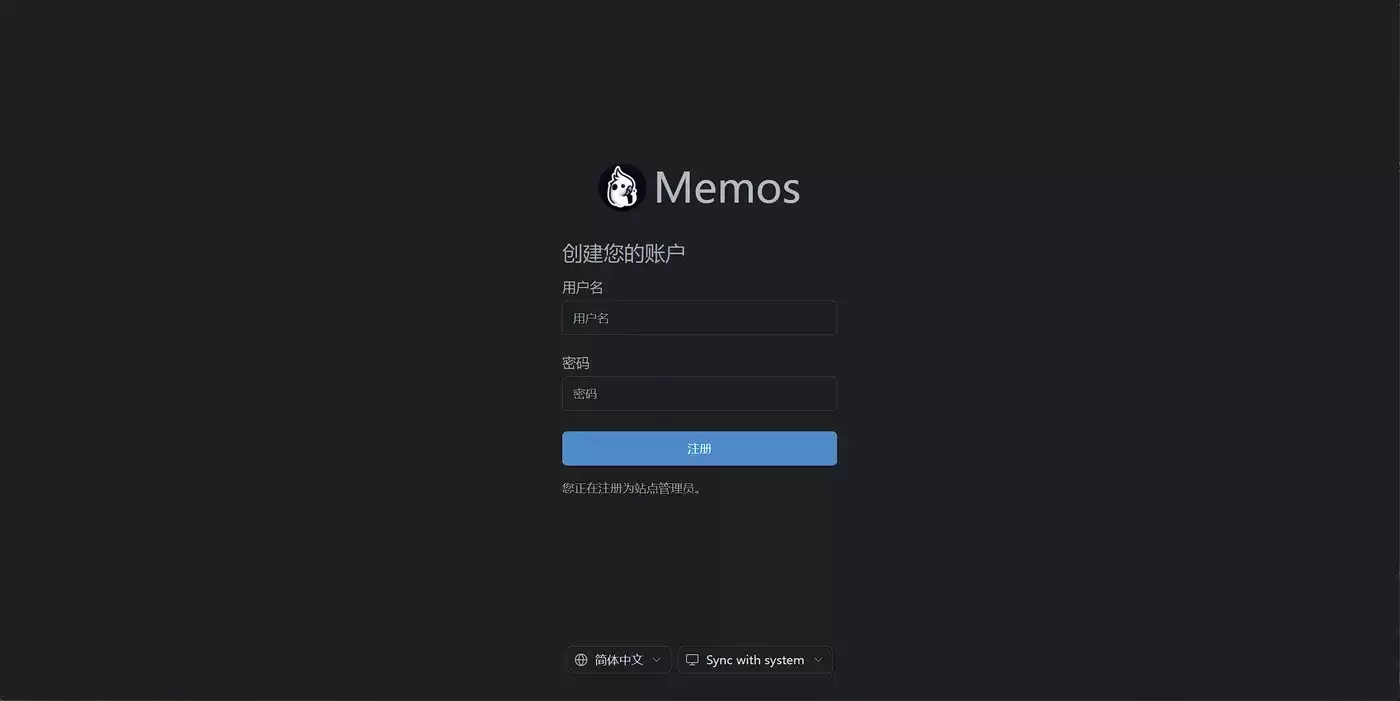
图 1:首个注册用户即为站点管理员
4.2 登录后主界面
注册成功进入主界面:左边是日历、标签和导航;中间上方是「Any thoughts...」输入框,下方是时间线 feed。
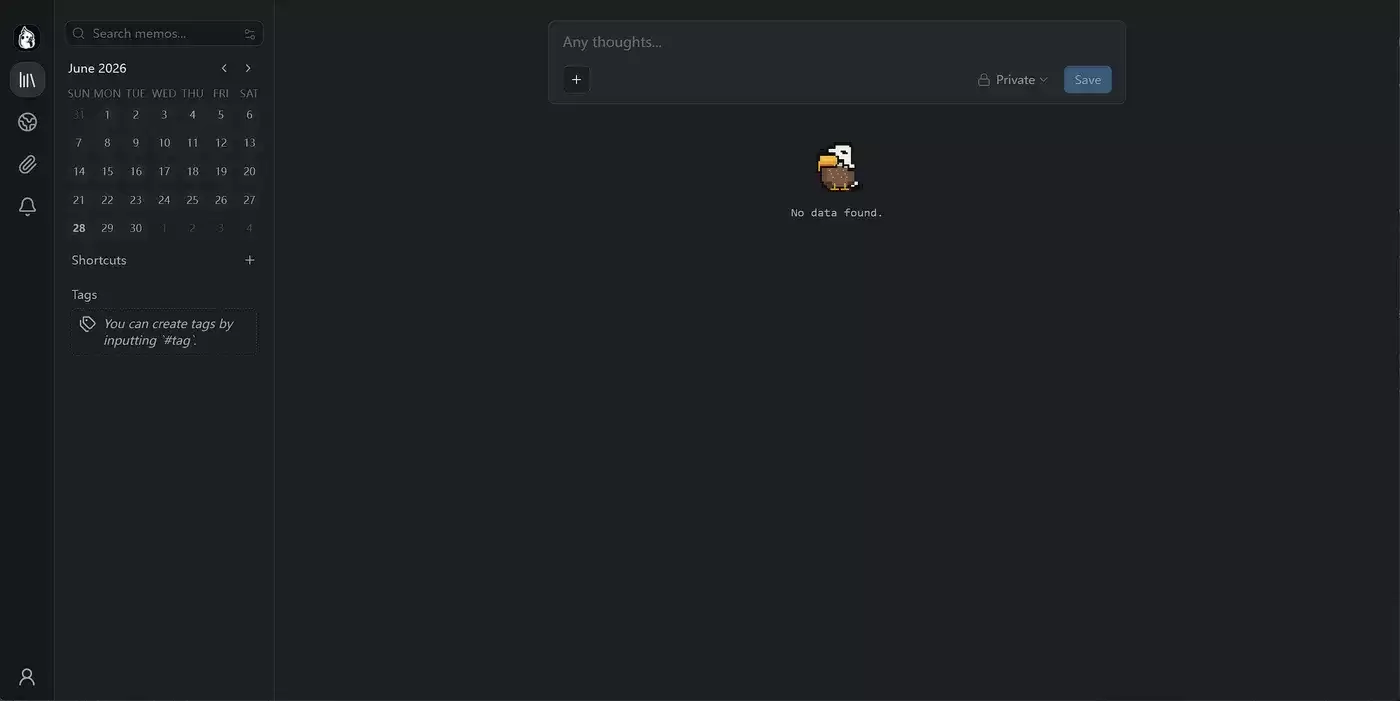
图 2:主界面,暂无 memo 时显示「No data found.」属正常
4.3 切换简体中文
点击左下角用户头像 → Language → 选择简体中文。
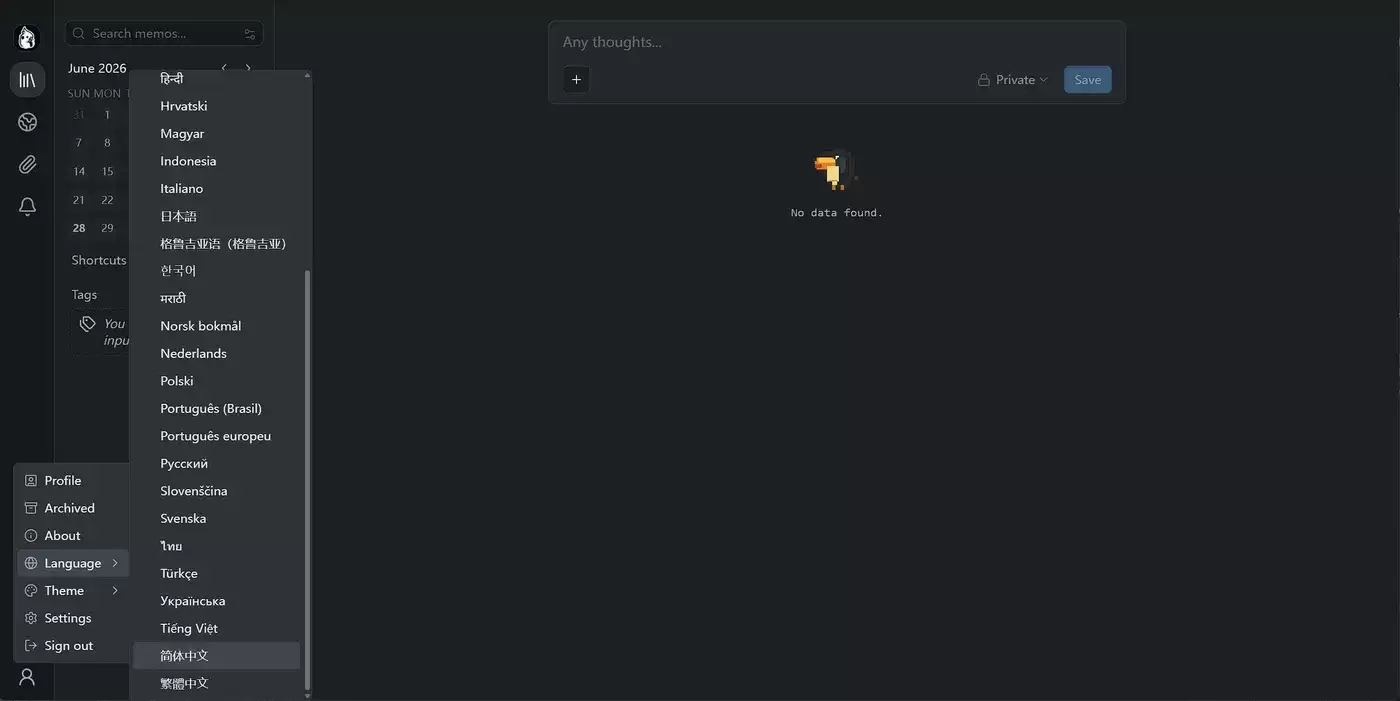
图 3:切换后搜索框变为「搜索备忘录...」,输入框提示「此刻的想法...」
4.4 写第一条 memo
在输入框里写下内容,比如「记录我此时此刻的想法。」,点击保存。memo 会按时间线展示在下方,支持私有/公开可见性切换。
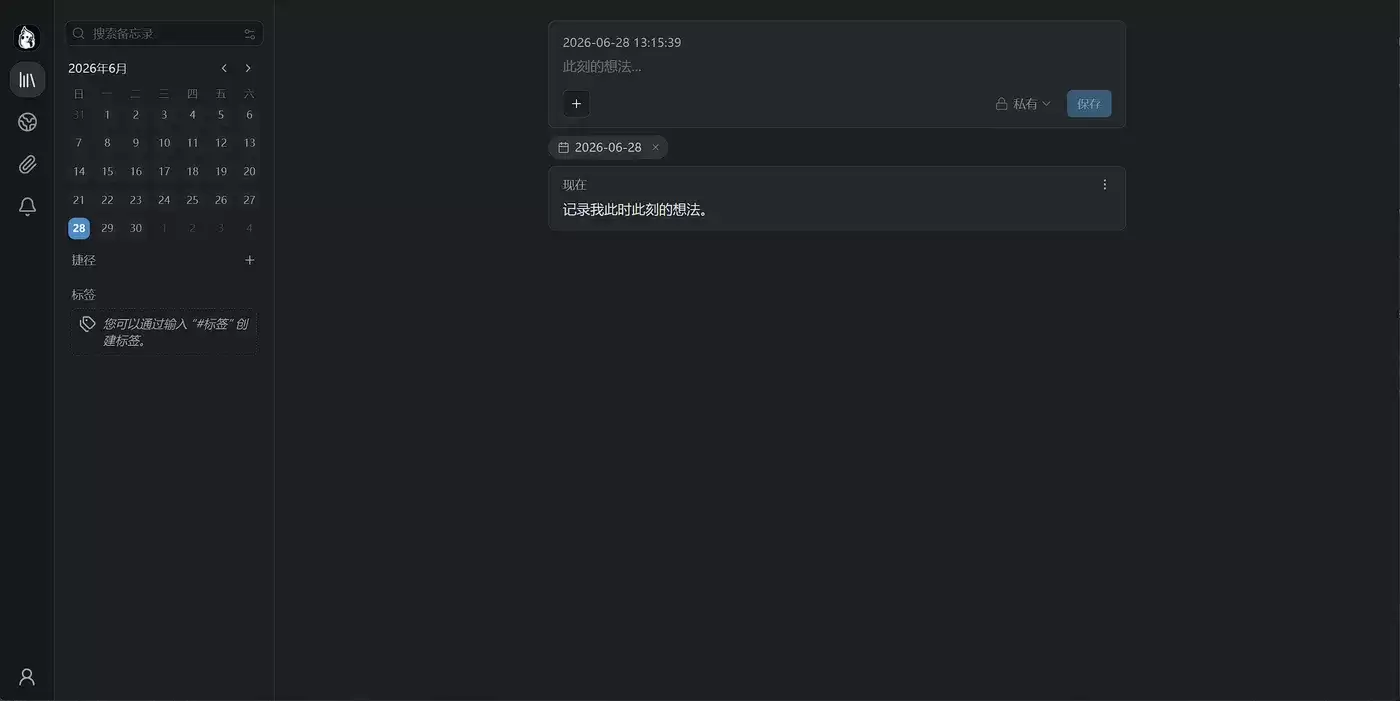
图 4:第一条 memo 已保存,按时间线展示
日常用法速记:
- 正文中写
#工作、#灵感会自动生成标签,点标签可筛选 - 顶部搜索框按关键词检索标题与正文
- 手机浏览器访问同一地址即可跨设备同步(数据在自建服务器上)
4.5 附件与捷径(可选)
输入框左侧的「

游乐网为非赢利性网站,所展示的游戏/软件/文章内容均来自于互联网或第三方用户上传分享,版权归原作者所有,本站不承担相应法律责任。如您发现有涉嫌抄袭侵权的内容,请联系youleyoucom@outlook.com。
 同类文章
同类文章

企业组织级AI赋能具体实施方法
前段时间收到一位读者的留言,希望聊聊企业级、组织级的AI赋能究竟该怎么落地。巧的是,前几天刚看到一份咨询调研机构的数据:对近一两年所有企业级AI赋能项目的统计显示,超过90%的甲方企业认为,AI赋能在核心业务价值链上没有发挥任何实质性作用。除了AI辅助办公、企业智能知识库这类边缘应用起到了一些辅助效

Scrapy与Redis分布式架构的日本电商多平台数据聚合系统
从事日本电商数据聚合工作时,最大的难点在于要同时应对雅虎拍卖、煤炉(Mercari)、乐天和亚马逊日本站等截然不同的平台。以往使用单机爬虫,经常出现运行中崩溃的情况——单点故障、带宽利用率不足、数据存储混乱,这三大痛点令人困扰。 本文分享一套基于Scrapy + Redis的分布式爬虫方案,专门解决

详细PuTTY 0.81安装教程 SSH远程连接与自定义路径设置
PuTTY(简称PT)是一款轻量级开源SSH Telnet客户端,凭借简洁高效的特性,多年来始终是系统管理员与开发者进行远程连接的首选利器。本教程将详细介绍PuTTY 0 81版本的完整安装过程,并指导您自定义安装路径,以便更灵活地管理SSH远程连接工具。 安装准备 首先需要说明的是,整个安装流

在线教育系统必备功能:直播课堂与题库考试架构
很多人一想到做在线教育系统,第一反应往往是先把直播间和课程播放器搭起来,觉得“能看课”就万事大吉了。真到落地那天才发现,系统能不能顺滑跑起来,关键全藏在那些细节里——课程怎么组织、学习进度怎么记、考试怎么处理、后台怎么管得住。前端看起来就几个页面,后端其实是一整条业务链路。不管你是要做在线教育APP

ZStack源码级AI诊断套件让故障排查秒出答案
一次故障排查,到底要花多少时间? 运维人员处理私有云、虚拟化平台的问题,流程大致都是这样:先翻日志看现象,再去文档里找对应机制,然后搜社区有没有类似案例,最后综合判断给出答复。简单问题半小时,复杂问题可能要跨天——而这些时间里,大部分精力耗在了“找信息”而不是“做决策”上。 类似的问题,也许每天都在


- 日榜
- 周榜
- 月榜
 1
1
 2
2
 3
3
 4
5
6
7
8
9
10
相关攻略
4
5
6
7
8
9
10
相关攻略
 2026-06-30 16:16
2026-06-30 16:16
2026-06-30 16:15
2026-06-30 16:15
2026-06-30 16:15
2026-06-30 16:15
2026-06-30 16:14
热门教程
2026-06-30 16:16
2026-06-30 16:16
2026-06-30 16:16
2026-06-30 16:15
2026-06-30 16:15
2026-06-30 16:15
2026-06-30 16:15
2026-06-30 16:14
热门教程
- 游戏攻略
- 安卓教程
- 苹果教程
- 电脑教程


 热门话题
热门话题
