




Cowart Codex无限画布,在图片上直接标注修改

在 Codex 中频繁尝试 AI 图片生成的用户,想必对以下场景并不陌生:让 AI 绘制一幅图,结果总是不尽如人意,反复修改提示词重试十几轮,每次都要从零开始重新生成。
这时,您是否渴望有一个工具,能直接在图片旁边添加批注,告诉 AI “这里需要调整”、“把这个元素向左移动一些”——相信很多人都有同感。
Cowart 正是专为 Codex 量身打造的本地无限画布插件,完美解决了这一痛点。
它的运作方式十分巧妙:基于 tldraw 构建了一个可视化画布,您可以在上面构思创意、创建 AI image holder、生成图片,还能根据标注截图反复迭代修改。最关键的是,画布完全运行在本地,所有数据存储在当前项目的 canvas/ 目录下,与插件仓库完全隔离,干净高效。
快速安装
自动安装是最省事的办法。在 Codex 中直接发送以下指令:
请从 https://github.com/zhongerxin/cowart.git 安装 Cowart Codex 插件。请 clone 仓库到 ~/plugins/cowart,确认 .codex-plugin/plugin.json 存在,把插件加入 personal marketplace,先运行 codex plugin marketplace add ~,再运行 codex plugin add cowart@personal。安装后请校验插件,并告诉我是否需要开启一个新对话来加载新技能和 MCP 工具。Codex 会自动执行 clone、构建、注册、安装全套流程。安装完成后,建议新开一个 Codex 对话,确保新的 skill 和 MCP 工具能完整加载。
当然,手动安装同样可行:
mkdir -p ~/plugins
git clone https://github.com/zhongerxin/cowart.git ~/plugins/cowart
cd ~/plugins/cowart
npm install
npm run build
然后注册 personal marketplace 并安装:
codex plugin marketplace add ~
codex plugin add cowart@personal
确认一下 ~/.agents/plugins/marketplace.json 里已经有 Cowart 条目,即代表安装成功。
打开画布验证安装
安装完成后,来验证一下是否正常工作。
在 Codex 中输入:
Open the Cowart canvas for this project.Cowart 会启动一个本地网页服务,默认地址为 http://127.0.0.1:43217/。在浏览器中打开这个地址,即可看到一个 tldraw 无限画布。画布数据保存在项目目录下的 canvas/pages/ 中,切换项目便会得到一套独立的画布,互不干扰。
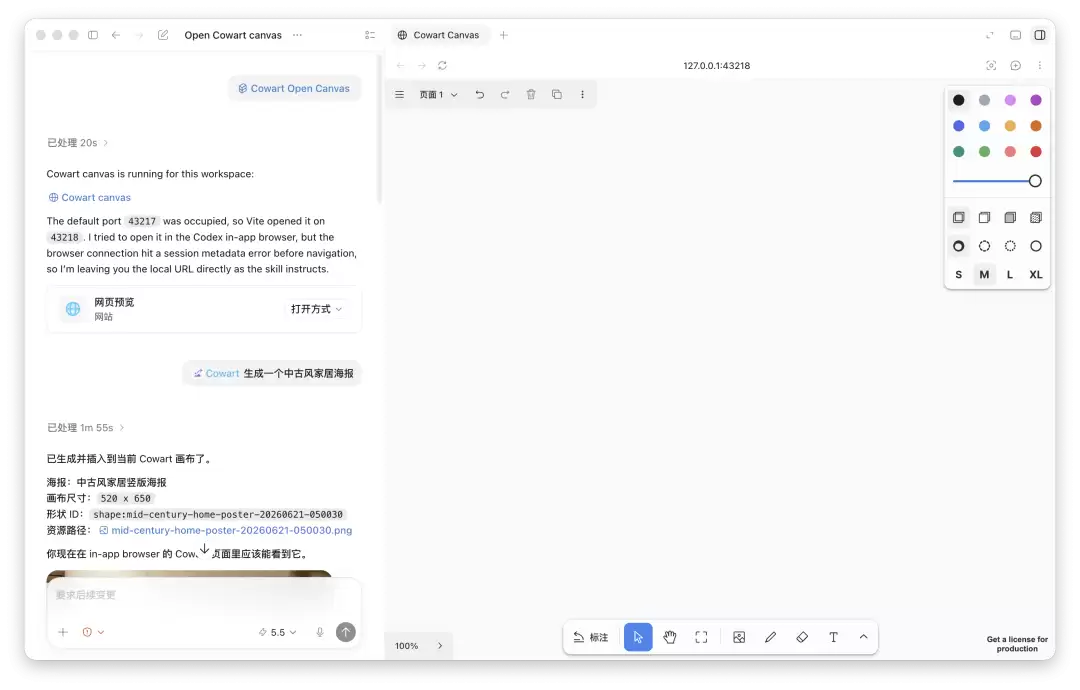
在画布里生成新图
画布打开后,在画布中创建一个 AI image holder——即一个虚线框。选中它,再回到 Codex 描述您想要的图片:
Generate a new image into the selected Cowart AI image holder.Codex 会读取选中的 holder,按照您设定的比例生成图片,并直接插入到 holder 中。整个过程无需手动下载、拖拽或裁剪,极大节省了操作步骤。
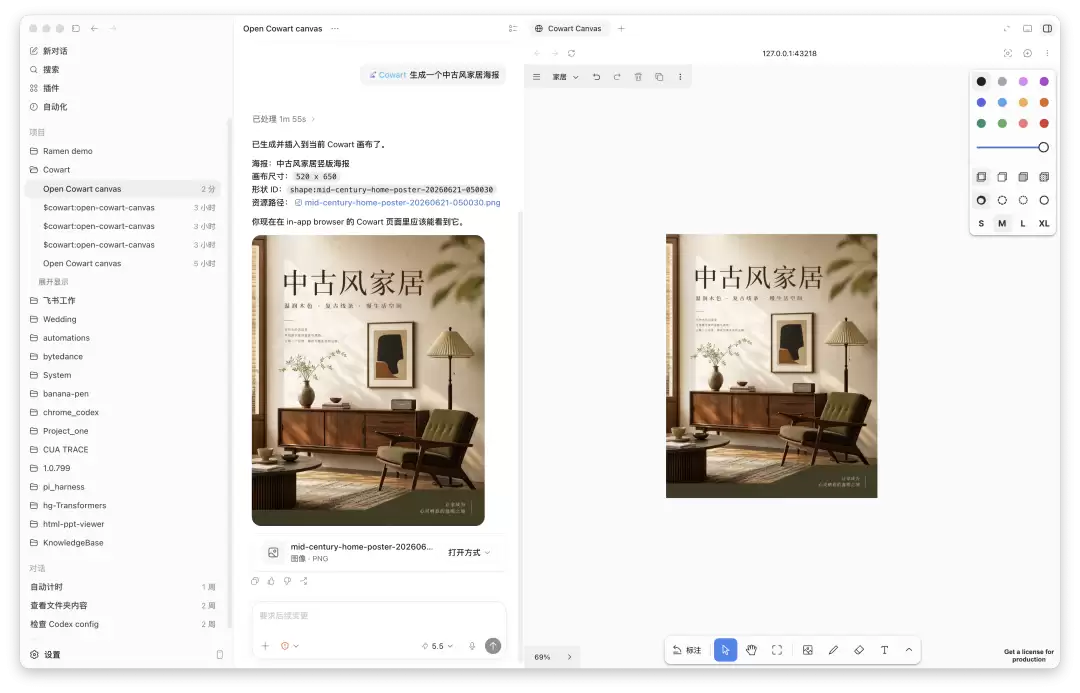
根据标注修改图片
这是 Cowart 最具价值的功能之一。
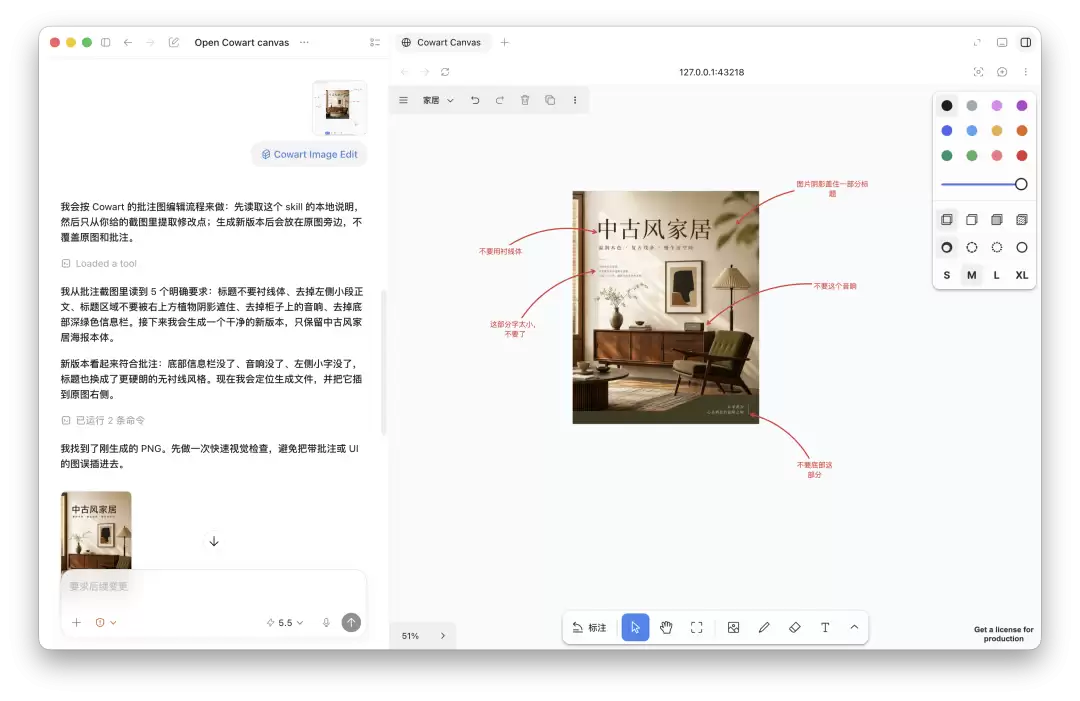
过去修改 AI 生成的图片,只能修改提示词后重新生成一次。现在完全不同了——您可以在画布上直接对图片进行标注:画箭头、圈区域、添加文字说明。完成标注后截取屏幕截图,将标注截图发送给 Codex,并输入:
Use my Cowart annotation screenshot to generate a clean revised image beside the original.Codex 能够理解您的标注意图,生成一张去除标注痕迹的新图,并将其放置在原图旁边。原图和标注均不会被移动或删除,方便您反复对比,这一设计非常贴心。
几个需要注意的地方
有几点细节值得留意。安装后如果 skill 没有出现,不必着急——插件加载发生在当前 Codex 对话之后,新开一个对话,新的 skill(cowart:cowart-open-canvas、cowart:cowart-image-gen、cowart:cowart-image-edit)和 MCP 工具才会出现。
端口默认是 43217,若被其他服务占用,可以设置 COWART_PORT 环境变量来更换端口。
画布数据默认存储在 $COWART_PROJECT_DIR/canvas,可通过 COWART_CANVAS_DIR 环境变量将其修改到其他位置。
另外需要说明的是,Cowart 目前仅适配了 Codex,在其他 AI 工具中使用时会缺少 MCP 工具支持,这一点请提前了解。

游乐网为非赢利性网站,所展示的游戏/软件/文章内容均来自于互联网或第三方用户上传分享,版权归原作者所有,本站不承担相应法律责任。如您发现有涉嫌抄袭侵权的内容,请联系youleyoucom@outlook.com。
 同类文章
同类文章

批处理BAT入门教程第一篇
提供13个批处理实战技巧,覆盖全盘查找并删除文件夹或文件、拷贝移动文件、创建畸形文件夹及设置隐藏属性等场景,可一键完成系统维护与文件管理工作,极大提升自动化操作效率和便捷性。

从零开始批处理命令For循环详解与实战案例
批处理For命令支持 d、 l、 r、 f四个参数。 d仅列出当前目录下的目录名; r递归搜索指定路径及其子目录中的文件; l生成数值序列; f可解析文件、字符串或命令输出,通过delims、tokens、skip、eol等选项灵活处理内容。

批评你的人是你生命中的贵人
批评你的人往往最值得珍惜,因为他们关注你、助你成长。面对批评应包容反思,用行动改进而非辩解。接受批评是自我完善的过程,能让人少走弯路,避免重复犯错。这样的人正是生命中的贵人,值得感恩与珍惜。

测试人员角色定位与职责详解
测试人员角色经历了从找问题、保证质量到分析风险的转变,最终核心职责是提供关键信息,协助团队创造优秀产品。这包括识别问题、评估风险及帮助团队了解项目状态,而非单纯把关或追求完美。

经营成功测试生涯的实用方法与策略
一、测试生涯的起点 1989年,我在田纳西大学攻读研究生时,意外地从软件开发人员转行成为一名软件测试工程师。这并非我主动选择,说起来还有些戏剧性——某个早晨,教授质问我为何缺席那么多开发会议,我解释说这些会议总是安排在周末早上,对我这个第一次离家、刚入学的学生来说实在不便。结果呢?等待我的不是解聘通


- 日榜
- 周榜
- 月榜


 相关攻略
相关攻略
 2026-07-03 16:15
2026-07-03 16:14
2026-07-03 16:14
2026-07-03 16:14
2026-07-03 16:14
2026-07-03 16:14
2026-07-03 16:13
2026-07-03 16:13
热门教程
2026-07-03 16:15
2026-07-03 16:14
2026-07-03 16:14
2026-07-03 16:14
2026-07-03 16:14
2026-07-03 16:14
2026-07-03 16:13
2026-07-03 16:13
热门教程
- 游戏攻略
- 安卓教程
- 苹果教程
- 电脑教程


 热门话题
热门话题
