




家人共享功能服务内容与开启步骤

苹果的“家人共享”功能,其实已经推出有些年头了,但真正把它用透的用户,坦白说,并不多。很多人只是知道有这么个功能,或者觉得“不就是家人之间共享个位置嘛”。但实际上,它的价值远比想象中要大,尤其是对于那些拥有多台苹果设备、或者家里有老人小孩需要统一管理的用户来说,这几乎是一个“刚需”级别的功能。
简单来说,“家人共享”就是让最多六位家庭成员之间,能够轻松共享各类数字资产和服务。这包括 iTunes、Apple Books 和 App Store 的购买项目、Apple Music 家庭订阅,甚至是 iCloud 的存储空间方案。当然,位置共享、共享相簿、日历和提醒事项这些也在其中。它的核心逻辑很清晰:把原本属于单个账户的“孤岛”服务,用“家庭”这个单位串联起来。
那么,对于目前国区的用户来讲,开启了“家人共享”到底能享受到哪些实实在在的好处?具体来看,主要有这么几项:
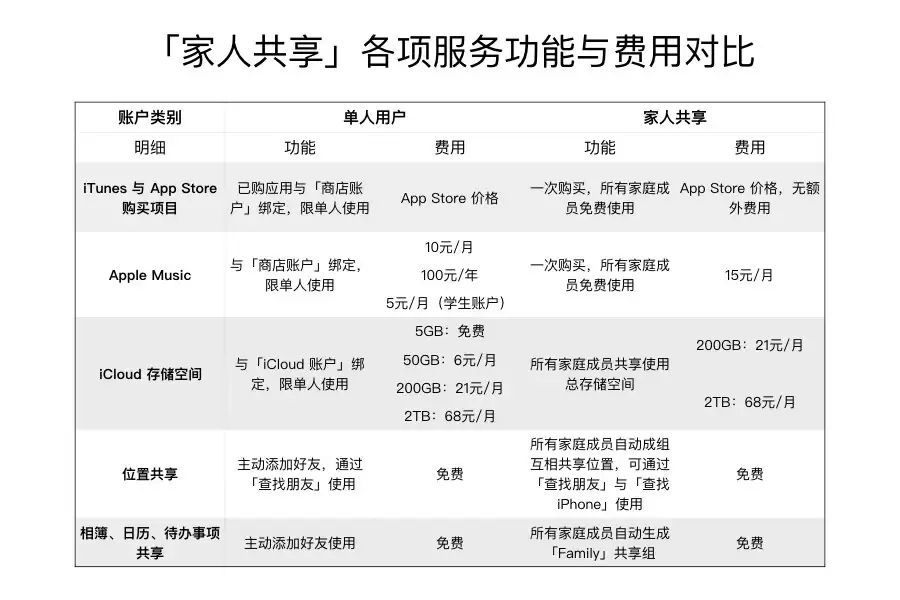
1. 绝大多数非内购的应用,只需一个人付费购买,全家人都能下载使用。这一点对于家庭用户来说,省下的可不止是几杯奶茶的钱。
2. Apple Music 的家庭订阅方案,一人付费,最多六个人都能拥有自己的独立会员资格。每个人的歌单、偏好都是独立的,既省钱又保有个性。
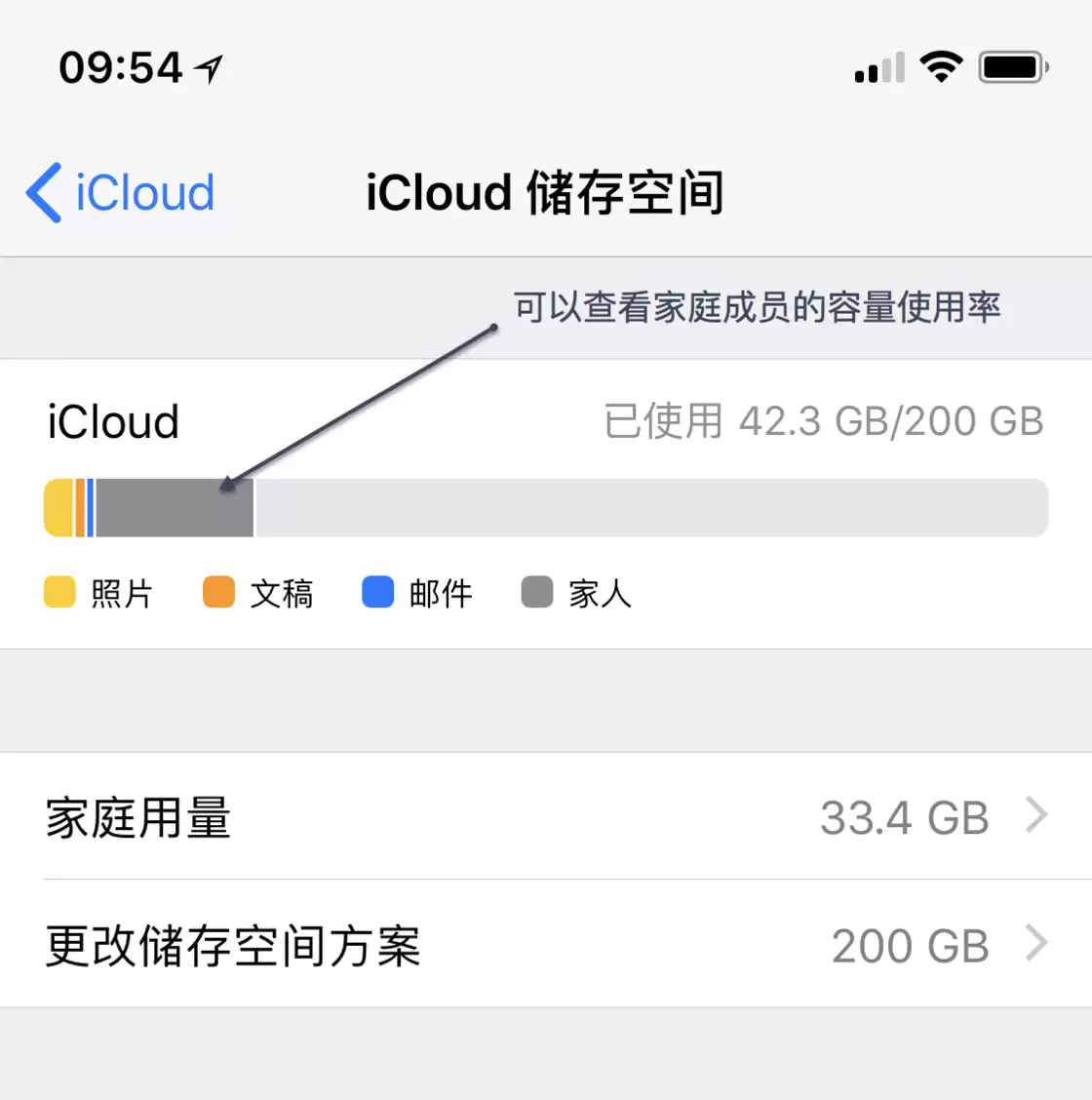
3. iCloud 存储空间也能共享。比如你买了个2TB的大空间,家人可以各自使用其中的一部分,而且大家的文件、照片依然保持隐私,互不干涉。这笔账算下来,比每个人单独买小容量方案划算得多。
4. 家人之间的位置共享。担心孩子放学没回家?或者老人出门忘了带手机?通过“查找”功能,可以轻松定位彼此丢失的设备,省心不少。
5. 针对13周岁以下的儿童,可以设置独立的儿童账户。这意味着你可以通过“屏幕使用时间”来管控他们玩手机的时长、能下载哪些应用、以及是否可以购买项目。对于家长来说,这才是真正的“可控”。
6. 共享相簿、日历和提醒事项。家庭相册里的照片,不必再通过微信一张张传了;家庭日历上标注的周末出游计划,大家都能同步看到。
你看,这些功能其实都是从苹果原有的服务中衍生出来的,本质上并没有改变其用法,但通过“家庭”这个组织形态,把它们串联在了一起。带来的效果就是:在享受更优惠价格的同时,加强了家人之间的联系。让智能手机的互联,真正回归到了“人”的互联。
如何开启“家人共享”?
说完了好处,再聊聊怎么操作。这事其实非常简单,只要你是家庭里那个负责“组织”的人,按以下步骤来就行。
首先,拿起你的iPhone,进入「设置」- 点击顶部的「Apple ID」- 然后找到「设置家人共享」- 点击「开始使用」。如果你的系统是 iOS 10.2 或更低的版本,路径会稍有不同,需要前往「设置」>「iCloud」中寻找。
进入「开始使用」页面后,系统会引导你选择需要共享的功能。你可以一次性勾选,也可以后续再调整。然后,按照屏幕上的指引,输入 Apple ID 密码,确认你的支付方式(用于管理购买请求)。之后,就可以用 iMessage 信息或面对面邀请家庭成员加入了。如果是 iOS 11 或更高版本,系统会先让你选取一个要与家人共享的主要功能,然后再发送邀请。
这里有个小贴士:有时候被邀请的家人可能会收不到 iMessage 邀请。别急,直接让他们在被邀请的 Apple ID 设备上,进入「设置」-「Apple ID」-「邀请」页面,就能看到待处理的邀请,手动接受即可。当家人接受了邀请,双方的设备上就会自动开启“家人共享”功能。
最后,需要特别提醒一点:为了防止功能被滥用,苹果设置了一个限制——每位家庭成员每年只能更换一次家庭群组。这意味着,一旦你加入了某个家庭,想“跳槽”到另一个家庭,得等上一年。所以,在邀请或加入之前,最好确认好。
说到这儿,可能有不少用户会脑筋一转:那我是不是可以跟几个朋友组个“家庭”,来共享这些福利?答案是,技术上完全可以。苹果的“家人共享”功能本身并不强制要求是法律意义上的亲属关系。巧妙利用这个功能,和信得过的朋友创建“家庭”,同样能享受一人购买、多人使用的便利。不过,这里就要友情提醒一下了:毕竟涉及到共享支付方式、位置以及购买记录等敏感信息,选择什么样的“家庭成员”,可得谨慎再谨慎。

游乐网为非赢利性网站,所展示的游戏/软件/文章内容均来自于互联网或第三方用户上传分享,版权归原作者所有,本站不承担相应法律责任。如您发现有涉嫌抄袭侵权的内容,请联系youleyoucom@outlook.com。
 同类文章
同类文章

iOS 13.2 Beta 3开发者预览版更新内容与升级教程
苹果今日面向开发者正式推送了iOS 13 2与iPadOS 13 2的第三个开发者测试版(Beta 3),版本号为17B5077a。本次更新依旧以修复已知问题与提升系统稳定性为核心。手头持有开发设备的用户,不妨关注今天凌晨的这波更新动态。不过需要特别留意:在该版本下,配对全新的AirPods时可能会

iPadOS键盘与手势快捷键大全
在iPadOS中,光标的定位可通过长按空格键或使用外接键盘时直接触摸并拖拽光标实现;文本选择的新模式为在文本上停留后滑动;三指手势支持复制、剪切、粘贴、撤销与重做操作;滑动输入方式可提升打字效率。

如何快速检查iPad和Mac是否满足随航的硬件要求
随航功能可将iPad作为Mac的第二屏幕,但硬件门槛较高:需较新iPad型号、macOSCatalina及iPadOS13系统,并确保蓝牙、Wi-Fi开启且登录同一iCloud账户。此功能依赖苹果生态互联,满足条件方可正常使用。

iPhone 11与11 Pro屏幕显示效果差别明显吗
iPhone11LCDRGB排列326ppi,11ProAMOLEDPentile排列等效374ppi,仅高14 7%。由于Pentile子像素减少,实际观感差距远小于参数所示差距,两者清晰度接近。

无需第三方软件 iPhone照片加密教程
iPhone自带相册的隐藏功能不够安全。可将照片分享添加到备忘录,在备忘录中向左滑动照片点击锁定并设置密码,即可实现加密。即使删除相册原图,备忘录中的照片也不受影响。


- 日榜
- 周榜
- 月榜


 相关攻略
相关攻略
 2026-07-05 09:02
2026-07-05 09:01
2026-07-05 09:01
2026-07-05 09:01
2026-07-05 09:01
2026-07-05 09:01
2026-07-05 09:01
热门教程
2026-07-05 09:02
2026-07-05 09:02
2026-07-05 09:01
2026-07-05 09:01
2026-07-05 09:01
2026-07-05 09:01
2026-07-05 09:01
2026-07-05 09:01
热门教程
- 游戏攻略
- 安卓教程
- 苹果教程
- 电脑教程


 热门话题
热门话题
