




iPhone与Windows电脑文件传输:文件应用共享方法

对于熟悉 iOS 生态系统的用户而言,苹果独特的沙盒机制长期以来让 iPhone 缺乏一个真正统一、系统级的文件管理入口。为了应对这一痛点,苹果推出了「文件」应用,让您能够在安全、集中的位置访问各个应用内的文件,实现跨应用文件管理。
到了 iOS 13 版本,苹果为「文件」应用新增了多项实用功能,例如文件压缩、文稿扫描,以及极具跨时代意义的「文件共享」功能。这项功能搭建了一座便捷的桥梁,让 iPhone 与 Windows 电脑之间的文件传输变得前所未有的直接,堪称跨系统文件传输的全新解决方案。
接下来,我们将一步步解锁具体操作步骤。
先在 Windows 上完成共享文件夹配置
操作从您的电脑开始。首先,在 Windows 上找到一个顺手的位置,新建一个文件夹,名称可随意设定。右键点击该文件夹,选择「属性」,然后切换到「共享」选项卡。
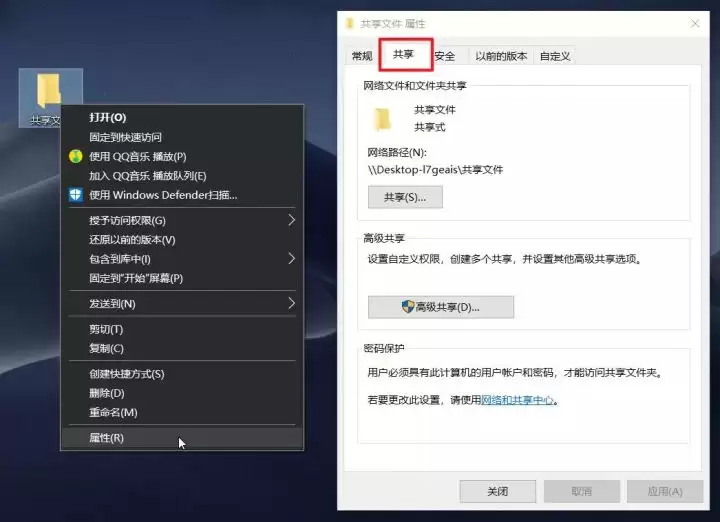
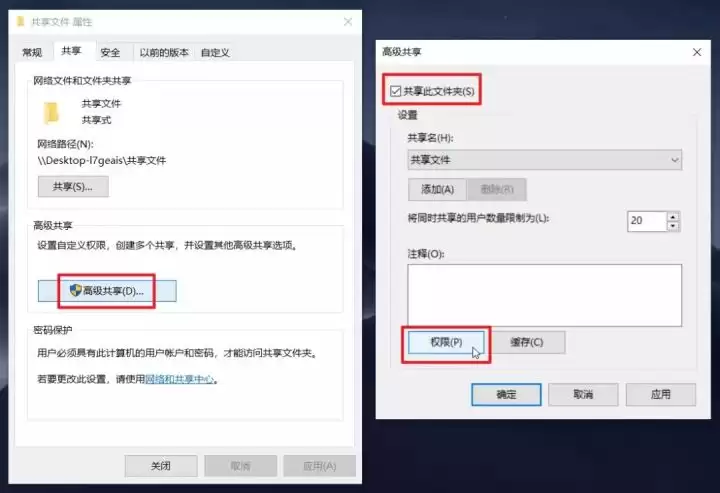
这里有一个关键步骤:点击「高级共享」,在弹出的窗口中勾选「共享此文件夹」。接着,点击下方的「权限」按钮,进入详细设置。
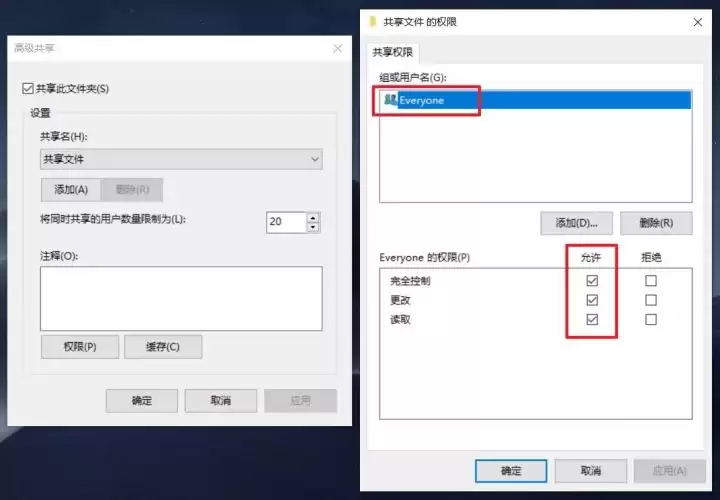
在「权限」面板中,您会看到「组或用户名」列表。选中其中的「Everyone」,然后在下方将「允许」列的三个权限全部勾选,确认保存。
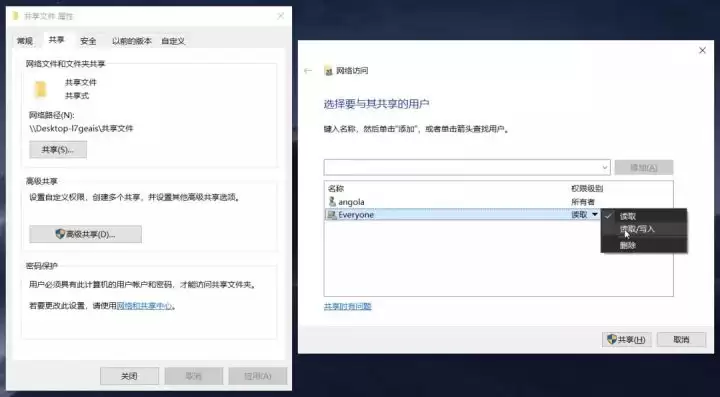
添加完「Everyone」后,将权限级别调整为「读取/写入」,然后点击窗口右下角的「共享」按钮完成设置。
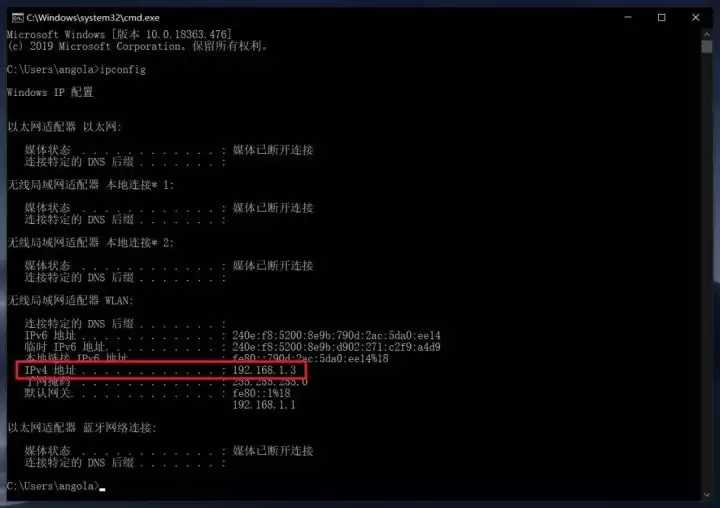
至此,文件夹已成功共享。接下来需要获取电脑的网络地址。按下键盘上的Win+R键,调出运行窗口,输入CMD后回车。在命令行中输入ipconfig,再次回车,系统将显示网络配置信息。
找到「IPv4 地址」这一行,将后面的数字串记录下来,例如 192.168.x.x。
在 iPhone 上连接并开始文件传输
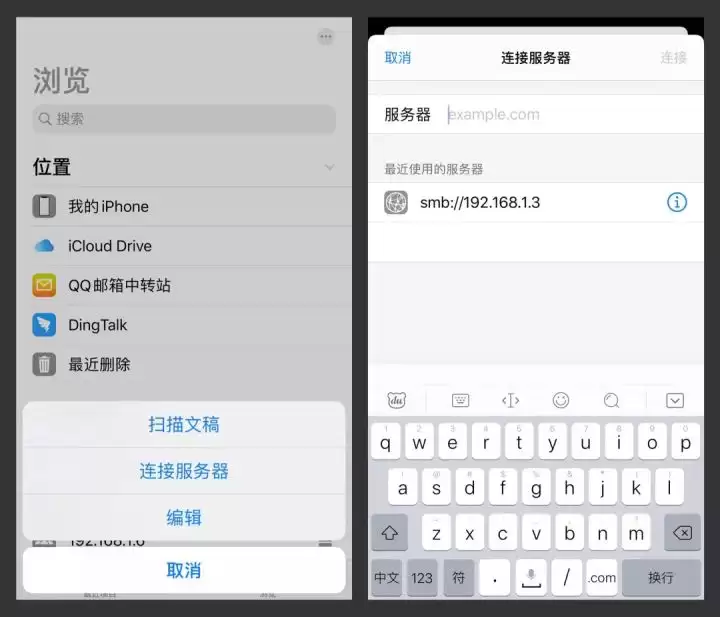
PC 端配置完成后,拿出您的 iPhone,打开「文件」应用,点击右上角的「设置」按钮(三个小点),选择「连接服务器」。
在服务器地址输入框中,按以下格式输入:smb://你的IPv4地址,例如 smb://192.168.1.100。确认无误后,点击右上角的「连接」。
连接后,身份选择「注册用户」。「名称」和「密码」分别填写您的电脑登录用户名和开机密码,点击「下一步」。
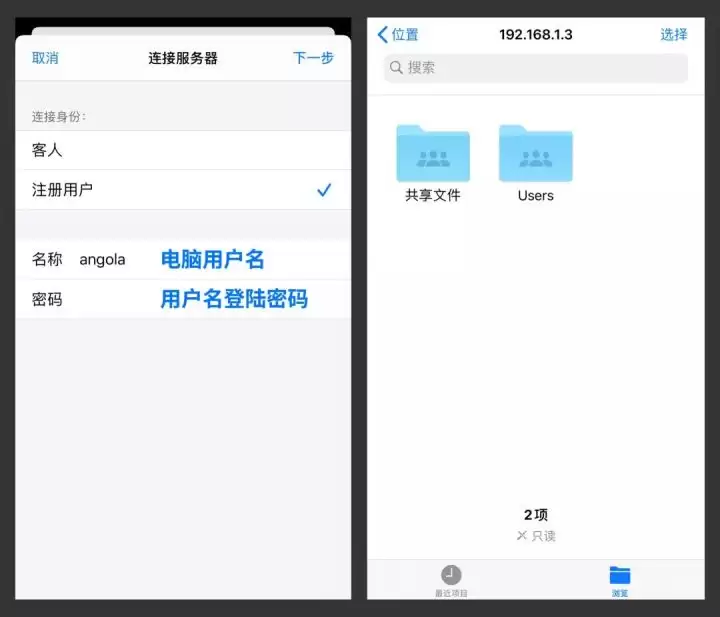
操作完成。现在您在 iPhone 的「文件」应用中,就能直接看到之前共享的文件夹了。体验十分直观:在电脑上向共享文件夹拖入一个文件,iPhone 几乎同步显示,传输速度相当给力。对于日常跨设备办公来说,这一功能确实大幅提升了便捷性。

游乐网为非赢利性网站,所展示的游戏/软件/文章内容均来自于互联网或第三方用户上传分享,版权归原作者所有,本站不承担相应法律责任。如您发现有涉嫌抄袭侵权的内容,请联系youleyoucom@outlook.com。
 同类文章
同类文章

iPhone清理微信缓存不删聊天记录
在iPhone上打开微信,进入“我—设置—通用—储存空间”,点击“缓存”后的“清理”可清除临时数据,不影响聊天记录。也可通过“管理”单独清理聊天记录中的图片、视频等大文件,保留文字消息,有效释放存储空间。

自动亮度调节找不到?两招快速更改设置
iOS系统自动亮度调节功能位置因版本不同而多变,用户常难找到。可通过“嘿Siri”语音指令或主屏幕下滑搜索栏输入“自动亮度”快速定位设置,无需手动翻找菜单。

iOS 13.3 正式版本周发布,新功能一览
iOS13 3正式版本周发布,预计12月11日至12日推送。新增屏幕使用时间限定通信、拟我表情贴纸开关、Safari支持FIDO2安全密钥、联通VoLTE适配等功能,并修复多个漏洞,系统稳定性和续航有所提升,整体体验更流畅。

像素越高照片画质就一定越好?购机误区解析
像素并非决定画质的唯一标准。真正影响照片质量的是传感器面积、光圈大小以及图像算法与处理器的算力支撑。因此在选购手机时,应综合考量传感器面积、光圈大小、图像算法与处理器算力等因素,而非仅盯住像素数值。

iOS 13.3正式版本周五前将发布
根据越南运营商文件,iOS13 3正式版将于12月13日周五前推送,预计国内12月12日到来。新功能包括屏幕使用时间通信限制、关闭Memoji贴纸和Safari支持FIDO2安全密钥,属于功能补全与细节打磨。


- 日榜
- 周榜
- 月榜


 相关攻略
相关攻略
 2026-07-06 08:02
2026-07-06 08:02
2026-07-06 08:02
2026-07-06 08:02
2026-07-06 08:01
2026-07-06 08:01
2026-07-06 08:01
热门教程
2026-07-06 08:02
2026-07-06 08:02
2026-07-06 08:02
2026-07-06 08:02
2026-07-06 08:02
2026-07-06 08:01
2026-07-06 08:01
2026-07-06 08:01
热门教程
- 游戏攻略
- 安卓教程
- 苹果教程
- 电脑教程


 热门话题
热门话题
