




iPhone 15 Pro Max耳机快捷操作开启方法

想在 iPhone 15 Pro Max 上快速使用耳机快捷操作,其实步骤比很多人想象中更简单——前提是你已经准备好一副 AirPods 或其他蓝牙耳机。成功连接后,真正的核心设置就藏在蓝牙菜单的某个角落里。下面把操作步骤拆开来详细说明,同时提醒几个容易忽略的小细节。
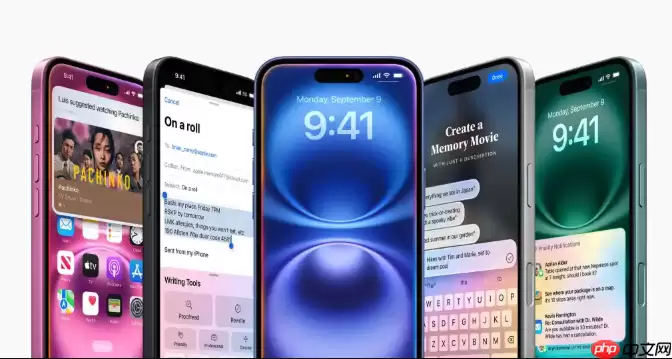
简单来说,所谓的“耳机快捷操作”就是通过轻点或长按耳机本体来实现播放、暂停、切歌、调节音量甚至切换降噪模式等功能。这些设置并不在手机侧边的物理按键上,而是完全依赖耳机自身的触控区或压力感应区域。因此,第一步至关重要:确保你的 AirPods 或其他兼容耳机已与 iPhone 完成配对并处于连接状态。
进入蓝牙设置管理耳机
配对成功后,请按以下路径操作:
- 打开「设置」App
- 点击「蓝牙」
- 在设备列表中找到已连接的耳机,点击名称右侧那个蓝色的「i」图标
进入后就能看到耳机的专属设置页面。
自定义左右耳机操作
在耳机详情页面中,你可以分别为左耳和右耳分配不同的触控功能。需要注意的是,左右耳可以设置成完全不同的操作逻辑,例如左耳负责切歌,右耳负责调节音量,完全依据个人使用习惯。具体操作路径:
- 选择「左耳」或「右耳」选项
- 从弹出的菜单里选择你需要的功能,常见选项包括:
- 播放/暂停
- 下一曲 / 上一曲
- 音量增大 / 减小(部分型号支持)
- 唤醒 Siri
- 切换降噪模式(如降噪、通透、关闭)
设置完成后直接戴上耳机即可使用——无需额外的确认步骤,手势会立即生效。
使用控制中心快速切换模式
如果你使用的是 AirPods,还有一条更便捷的路径来调整噪声控制模式:
- 打开控制中心(从屏幕右上角向下滑动)
- 长按音量滑块区域
- 点击「噪声控制」图标,选择「主动降噪」、「通透模式」或「关闭」
部分 AirPods 型号还支持「自适应音频」,系统会根据周围环境噪音自动切换模式,省去手动调节的麻烦。这个功能在嘈杂与安静场景交替出现的通勤路上尤为实用。
以上就是最常用的耳机快捷设置,并不复杂但容易被人忽略。下次戴上耳机想切歌却手忙脚乱掏手机时,回想一下这篇内容,应该能帮你省下不少功夫。

游乐网为非赢利性网站,所展示的游戏/软件/文章内容均来自于互联网或第三方用户上传分享,版权归原作者所有,本站不承担相应法律责任。如您发现有涉嫌抄袭侵权的内容,请联系youleyoucom@outlook.com。
 同类文章
同类文章

iPhone 16关闭自动亮度提升续航省电技巧
开启iPhone16的自动亮度调节可提升续航,系统根据环境光线主动降低暗处屏幕功耗。配合手动调低亮度至50%以下、启用深色模式、设置短锁屏时间及关闭全天候显示,能显著延长电池使用时间。

iPhone 15 Pro Max微信语音消息播放异常快速解决步骤指南
iPhone15ProMax微信语音播放异常,先检查物理静音键、系统音量和微信通知设置,关闭听筒模式,确认专注模式设置,使用修复工具或重启设备。若仍无声且录音、音乐异常,可能为硬件故障。

iPhone恢复数据失败常见错误及解决方法
iPhone恢复数据失败常因网络不稳定、iCloud备份无效或空间不足、电脑存储不够、软件版本不兼容所致。依次检查Wi-Fi连接、iCloud备份状态与容量,释放电脑磁盘空间并更新管理工具,或使用专业软件扫描设备,最后可尝试恢复模式重装系统。

苹果手机iPhone 14 Pro如何防止自动亮度调节的详细教程
关闭iPhone14Pro自动亮度调节需进入“设置”-“辅助功能”-“显示与文字大小”,将最下方的“自动亮度调节”开关关闭。此后通过控制中心太阳图标滑块手动调节亮度,屏幕不再随环境光变化。

苹果手机查看哪些App最耗电的方法
进入“设置-电池”,查看过去24小时和最近10天的耗电数据。图表中深蓝色为屏幕开启,浅蓝色为后台活动。点击“显示活动”可区分前台与后台耗电时长,后台耗电过长说明应用频繁唤醒,需留意权限设置。系统自带数据最准确,无需第三方工具。


- 日榜
- 周榜
- 月榜


 相关攻略
相关攻略
 2026-07-06 08:35
2026-07-06 08:34
2026-07-06 08:34
2026-07-06 08:34
2026-07-06 08:34
2026-07-06 08:34
2026-07-06 08:33
热门教程
2026-07-06 08:35
2026-07-06 08:35
2026-07-06 08:34
2026-07-06 08:34
2026-07-06 08:34
2026-07-06 08:34
2026-07-06 08:34
2026-07-06 08:33
热门教程
- 游戏攻略
- 安卓教程
- 苹果教程
- 电脑教程


 热门话题
热门话题
