




iPhone SE2020屏幕失灵 按音量键与电源键强制重启

手机突然卡住、屏幕点不动,这种意外情况谁都可能遇到。先别急着怀疑硬件故障,很多时候只是系统临时“卡壳”。下面这套排查流程,涵盖了从软件到硬件的常见原因,按顺序操作,大多能恢复正常。
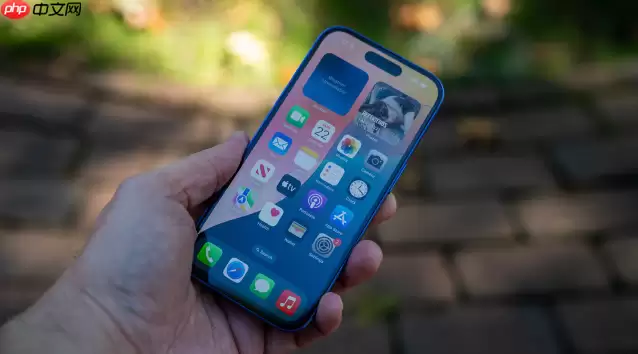
一、强制重启设备
强制重启的优势在于——它只中断系统进程,不会影响你的数据。对付因软件冲突或系统死机导致的iPhone SE触屏失灵,这招是最直接也最保险的方法。
具体操作分三步:
1. 快速按下音量加键,然后松开。
2. 快速按下音量减键,然后松开。
3. 长按侧边电源键,大约10秒后,屏幕上会出现苹果Logo,这时再松手。
整个过程一气呵成,不需要等待太久。
二、连接电脑进行恢复
如果强制重启没有反应,说明问题可能更严重——系统层面出现了故障,设备连正常启动都做不到。这时就需要借助电脑来修复了。
1. 用原装数据线把iPhone SE(2020)连上已安装好iTunes的电脑。
2. 让设备保持黑屏状态,然后重复强制重启的操作:先按一下音量加键,再按一下音量减键,接着长按侧边电源键不要松开。
3. 电脑端的iTunes一旦检测到设备进入恢复模式,屏幕上会出现提示弹窗。
4. 选择“恢复”选项,接下来iTunes会自动下载对应的固件并重新安装系统。整个过程需要一些耐心,但这是绕过黑屏卡死状态最可靠的路径。
三、检查硬件状态
软件层面的方法都试过了,设备依然没有反应?那就需要排查硬件问题了。以下几个检查点值得留意:
1. 插上充电器,观察屏幕上是否有充电图标或低电量提示——这能初步判断主板是否仍在工作。
2. 在强光下仔细观察屏幕,有没有微弱图像显示?如果完全无画面,多半是屏幕模组出现了故障。
3. 轻按设备边框和按键,感受是否有松动迹象,或者留意有没有进水痕迹。一旦发现进水,立即断电送修,不要犹豫。
总之,从软件重启到系统恢复,再到硬件排查,这条流程基本覆盖了所有可能的原因。按部就班操作,大部分问题都能找到解决方案。

游乐网为非赢利性网站,所展示的游戏/软件/文章内容均来自于互联网或第三方用户上传分享,版权归原作者所有,本站不承担相应法律责任。如您发现有涉嫌抄袭侵权的内容,请联系youleyoucom@outlook.com。
 同类文章
同类文章

iPhone照片占用存储空间查看方法
打开iPhone“设置”-“通用”-“iPhone储存空间”,可查看“照片”项目及总占用空间,点击可查看按年份月份分布的存储明细与大文件。开启“优化iPhone储存空间”功能可将原图上传iCloud,本地仅保留缩略图,以释放空间。

苹果手机音量太小怎么调大声
请尝试依次检查音量设置及静音模式,清洁扬声器网格,调节系统均衡器预设模式,重启设备刷新音频进程,或使用外接音频设备提升输出功率,以上方法均可以有效解决苹果手机声音偏小问题。

苹果16来电闪光灯提醒开启步骤教程
iPhone16的LED闪烁提醒功能可在设置中开启:进入“辅助功能-音频 视觉”,打开“LED闪烁以示提醒”及“静音时闪烁”。控制中心可快捷切换,且需确保应用通知权限开启。该功能仅在设备锁定时生效。

苹果iPhone14死机卡顿常见问题与解决方法
遭遇iPhone14卡死时,通常多因系统临时问题导致,可通过依次清理后台运行应用、检查手机存储空间、重启设备本身、升级iOS系统、排查硬件故障,并减少高负载运行任务,按此顺序操作即可恢复流畅正常运行。

iPhone 16 eSIM卡设置方法教程
iPhone16设置eSIM卡有四种方式:快速转移从旧设备迁移号码、运营商预绑定激活、扫描二维码添加、运营商App下载。无需实体SIM卡,支持双卡双待。以上操作均在iOS18系统设置中完成,操作简便,用户可根据需求自由选择,非常方便。


- 日榜
- 周榜
- 月榜


 相关攻略
相关攻略
 2026-07-08 08:46
2026-07-08 08:46
2026-07-08 08:46
2026-07-08 08:46
2026-07-08 08:45
2026-07-08 08:45
2026-07-08 08:45
热门教程
2026-07-08 08:46
2026-07-08 08:46
2026-07-08 08:46
2026-07-08 08:46
2026-07-08 08:46
2026-07-08 08:45
2026-07-08 08:45
2026-07-08 08:45
热门教程
- 游戏攻略
- 安卓教程
- 苹果教程
- 电脑教程


 热门话题
热门话题
