




Qoder CN全面安装教程步骤详解:独立IDE与VS/JetBrains插件两种方式

QoderCN提供独立IDE和插件两种安装方式。独立IDE支持Windows、macOS、Linux三大主流操作系统,开箱即用,无需任何额外配置。插件支持JetBrainsIDEs2020 3及以上版本和VSCode1 68 0及以上版本,可通过官方插件市场或本地安装包进行安装,安装完成后登录账户即可立即使用。
Qoder CN 为用户提供了两种灵活的使用途径:您可以直接下载开箱即用的 Qoder CN IDE,也可以在现有的开发工具中安装 Qoder CN 插件。完成安装后,登录账号即可立刻使用。目前插件主要支持 JetBrains IDEs 和 VS Code 两大环境,下面整理出官方推荐的安装流程,供开发者参考。
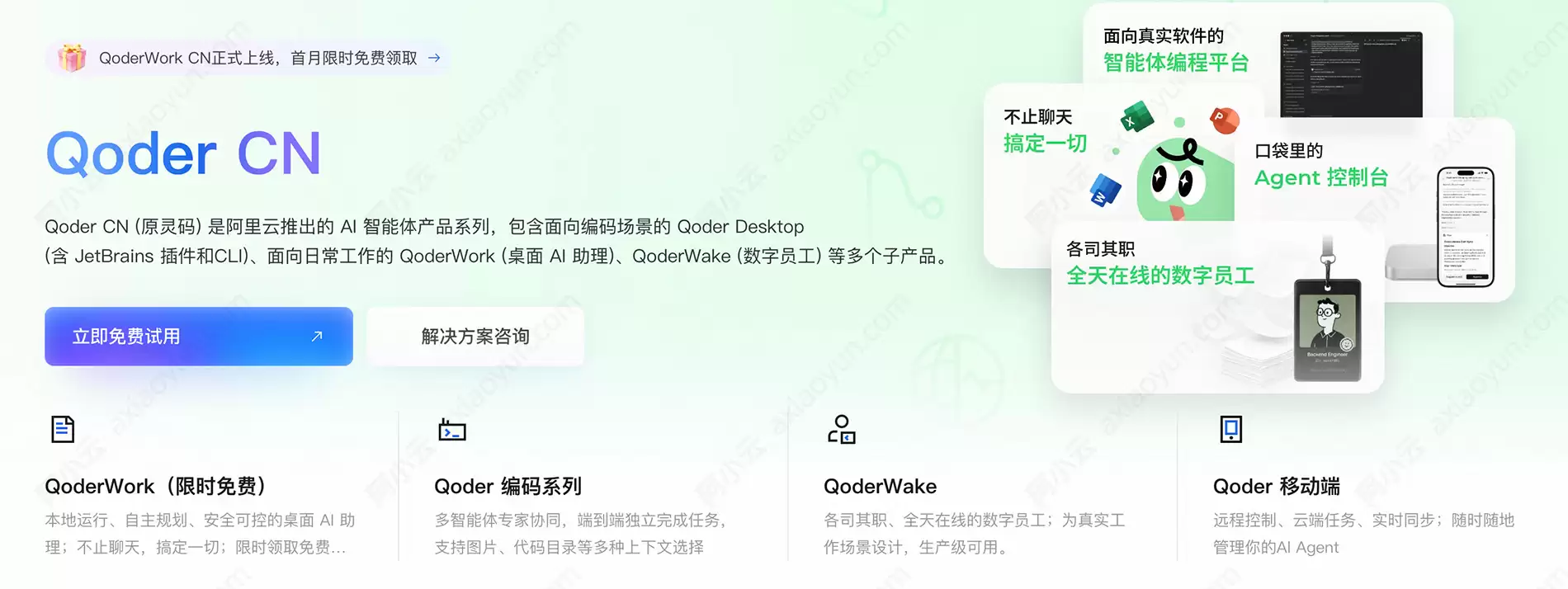
Qoder CN IDE 客户端下载安装
Qoder CN IDE 将智能编码助手的功能直接集成到 IDE 中,实现了开箱即用,无需额外安装插件,整体体验更加简洁流畅。
适用操作系统:Windows 10/11(x64)、macOS 11.0、Linux x64(.deb/.rpm)或更新版本。下载地址:https://qoder.com.cn/download
JetBrains IDEs 插件
以下安装步骤适用于 macOS、Windows 或 Linux 系统下的 JetBrains IDEs 环境。
步骤 1:准备工作
操作系统要求:Windows 7 及以上、macOS、Linux。请提前下载并安装兼容的 JetBrains IDEs 2020.3 及以上版本。Qoder CN 与以下 IDE 均兼容:IntelliJ IDEA(旗舰版、社区版、教育版)、Android Studio、CLion、GoLand、PhpStorm、PyCharm(专业版、社区版、教育版)、Rider、RubyMine、RustRover、WebStorm 等。
更多详细信息,可参考 JetBrains IDE 工具查找器。
步骤 2:在 JetBrains IDEs 中安装 Qoder CN
提示:以下以 IntelliJ IDEA 为例进行演示。
方法 1:从插件市场安装
打开 IntelliJ IDEA 的设置窗口,在插件市场中搜索“Qoder CN”,找到后单击安装。安装完成后,务必重启 IntelliJ IDEA 使插件生效。方法 2:下载安装包安装
点击下方链接,下载 JetBrains IDEs 对应的 zip 安装包:⇩ Qoder CN - JetBrains
下载完成后,打开 IntelliJ IDEA 的设置,在插件管理的设置下拉菜单中,选择“从本地安装插件”,然后选中下载的 zip 文件进行安装。安装完成后,同样需要重启 IntelliJ IDEA。
步骤 3:登录并开启智能编码之旅
重启 IntelliJ IDEA 后,点击侧边导航栏中的 Qoder CN,在助手窗口中点击登录按钮。系统将自动跳转到登录页面,完成登录后即可在 IDE 客户端中开始使用。关于登录的更多详细操作,可查阅“安装和登录”相关文档。VS Code 插件
以下安装步骤适用于 macOS、Windows 或 Linux 系统下的 Visual Studio Code。
步骤 1:准备工作
操作系统:Windows 7 及以上、macOS、Linux。需要下载并安装 Visual Studio Code 1.68.0 及以上版本。
步骤 2:在 Visual Studio Code 中安装 Qoder CN
方法 1:从插件市场安装
打开 Visual Studio Code 的扩展窗口,搜索“Qoder CN”,找到后单击安装。安装完成后,请重启 Visual Studio Code 以确保插件正常加载。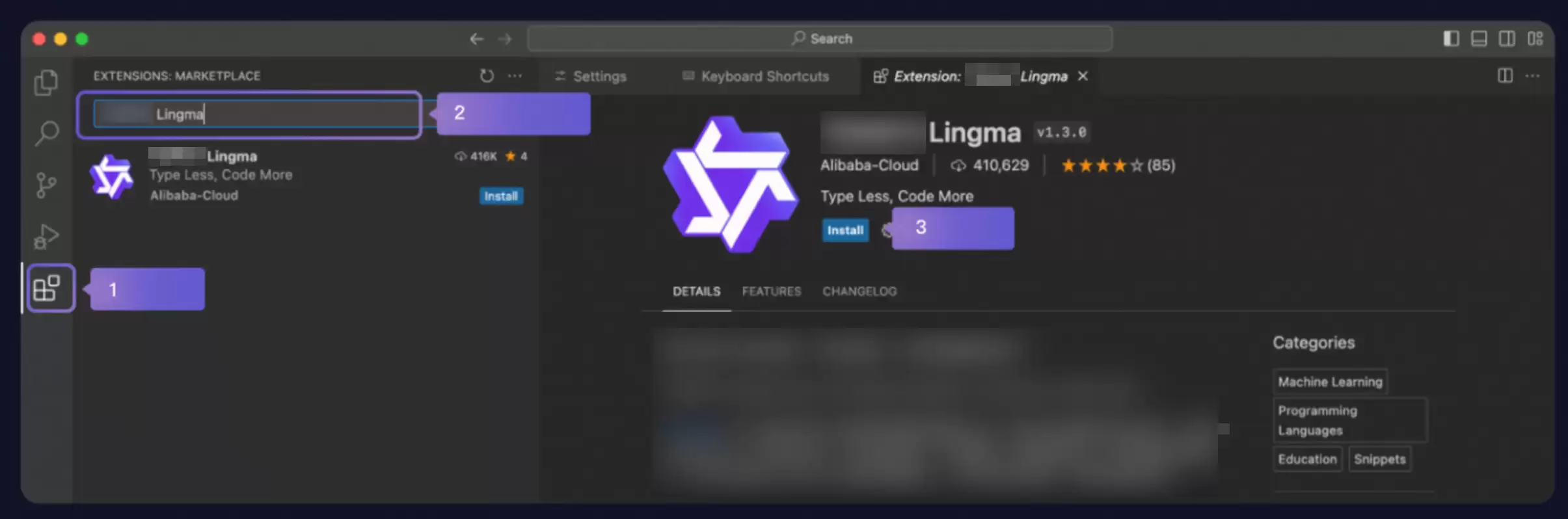
方法 2:下载安装包安装
1、点击下方链接,下载 Visual Studio Code 的 VSIX 安装包:
⇩ Qoder CN - VS Code
2、下载完成后,打开 Visual Studio Code,点击扩展,再点击更多按钮,从下拉菜单中选择“从 VSIX 安装”,然后选中下载的 VSIX 文件进行安装。
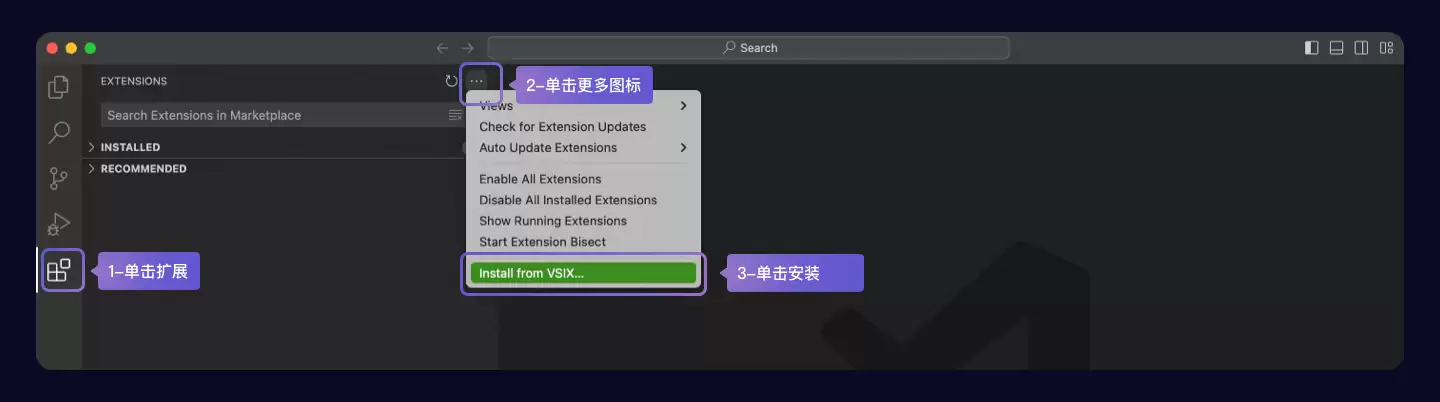
3、安装完成后,请重启 Visual Studio Code。
步骤 3:登录并开启智能编码之旅
1、重启 Visual Studio Code 后,点击侧边导航栏中的 Qoder CN,在助手窗口中点击登录按钮。
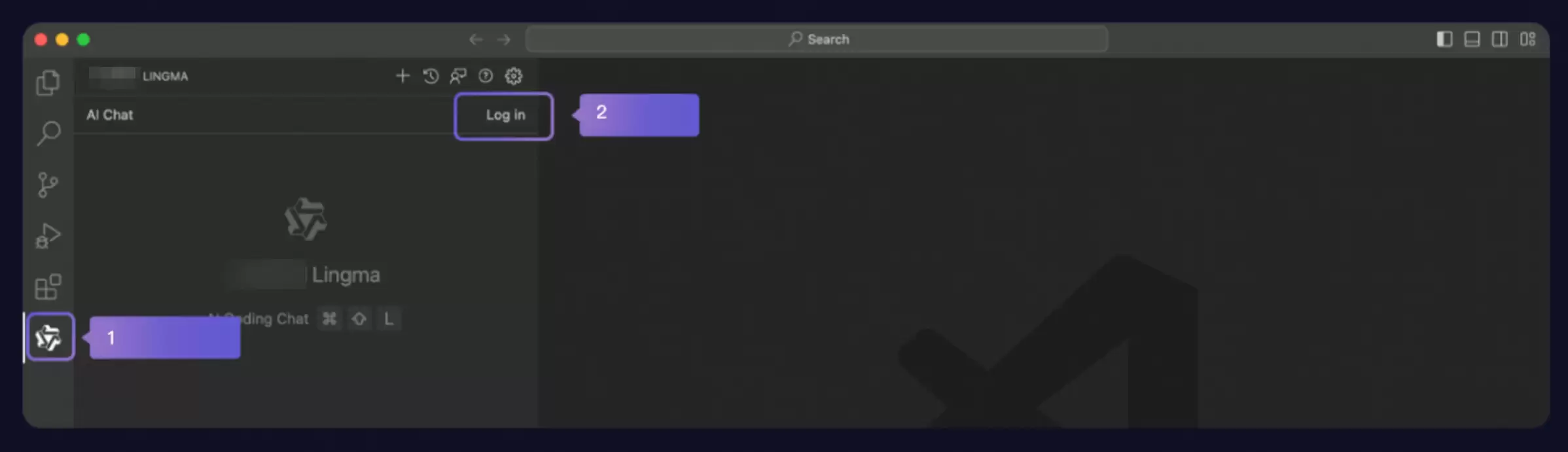
如果安装后侧边导航栏找不到 Qoder CN 的入口,可以将鼠标聚焦在侧边导航栏后右键点击,勾选“Qoder CN”,即可将插件入口配置到侧边导航栏上。
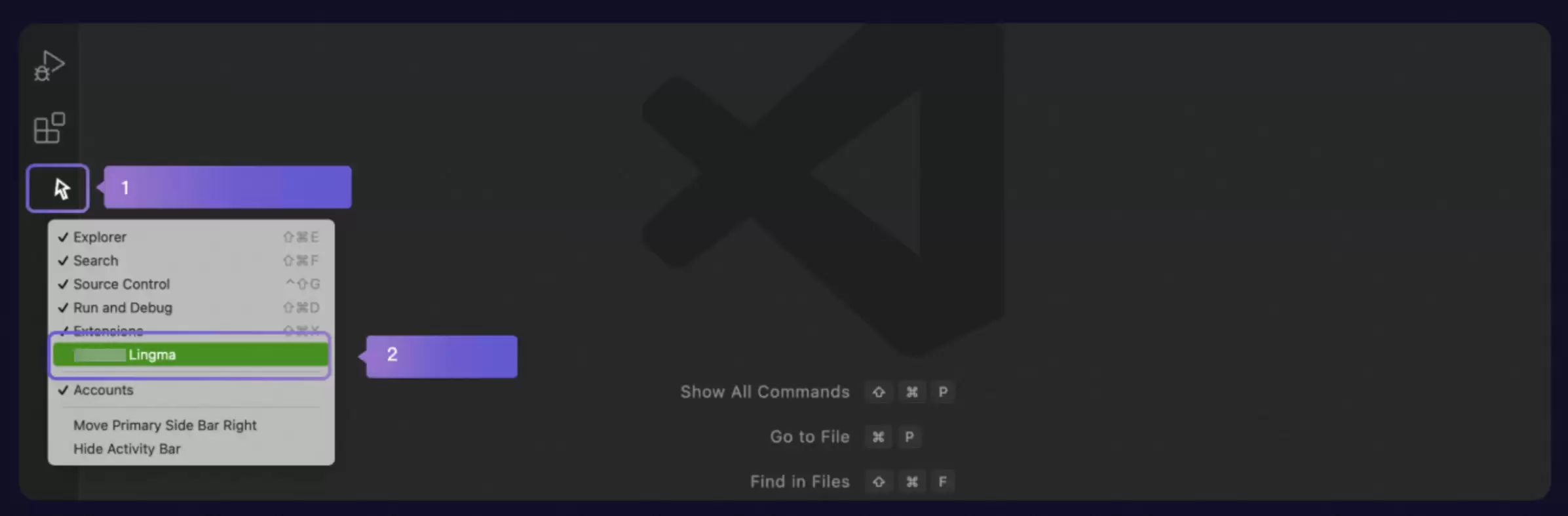
2、点击登录后,系统将跳转到登录页面,完成登录后即可在 IDE 客户端中开始使用。关于登录的更多具体操作,可以参考“安装和登录”相关文档。

游乐网为非赢利性网站,所展示的游戏/软件/文章内容均来自于互联网或第三方用户上传分享,版权归原作者所有,本站不承担相应法律责任。如您发现有涉嫌抄袭侵权的内容,请联系youleyoucom@outlook.com。
 同类文章
同类文章

GitHub Trending三大榜单对比:AI Agent仍为主线
截至2026年5月26日,GitHub热门榜显示开源热点从模型转向AI工程工具链,聚焦Agent技能化、代码知识图谱化与工作流自动化。代表项目如Understand-Anything、ClaudeCode、Stagehand等,核心是将AI接入真实生产系统。

剪映小助手视频处理接口使用指南
视频处理接口是CapCutMate项目的核心模块,支持批量添加视频素材,提供时间范围、透明度、遮罩、转场、音量、缩放等控制功能。新增场景时间线可基于场景时长自动计算播放速度,实现智能化变速。采用分层架构,通过统一API集成到剪映项目。

Java+AI全栈工程师:Java核心语法进阶筑牢全栈根基
泛型擦除导致运行时无法获取具体类型参数(如List变为List),不能直接newT(),需通过Class对象反射创建。通配符遵循PECS原则:生产者用extends(只读),消费者用super(只写)。理解这些进阶特性才能避免常见类型安全陷阱。

nvm-windows安装教程 Node.js多版本管理避坑指南
安装前需彻底卸载旧Node js,以管理员身份运行nvm-setup exe,安装路径避免中文和空格。装后验证版本并配置国内镜像。常用命令包括查看可用版本、安装指定版本、切换使用版本及查看已安装版本。

STC8十六通道ADC四路串口八路PWM程序
基于STC8微控制器设计的多功能数据采集系统,采用分层架构,实现16路ADC模拟采集、4路UART串口通信和8路PWM输出。系统初始化后,以1kHzADC采样率采集数据,PWM基准频率1kHz、分辨率1000级,串口缓冲区128字节,支持看门狗和低功耗模式。


- 热门数据榜


 相关攻略
相关攻略
 2026-07-09 15:45
2026-07-09 15:45
2026-07-09 15:45
2026-07-09 15:45
2026-07-09 15:44
2026-07-09 15:44
2026-07-09 15:44
热门教程
2026-07-09 15:45
2026-07-09 15:45
2026-07-09 15:45
2026-07-09 15:45
2026-07-09 15:45
2026-07-09 15:44
2026-07-09 15:44
2026-07-09 15:44
热门教程
- 游戏攻略
- 安卓教程
- 苹果教程
- 电脑教程


