




Safari浏览器隐私与安全设置,一文学会安全上网

Safari浏览器通过阻止跨网站跟踪、阻止所有Cookie(可能影响网页功能)、开启欺骗性网站警告、限制相机与麦克风访问、关闭ApplePay检查及清除历史记录与网站数据等设置,有效降低日常浏览隐私风险。无痕浏览模式可最大限度保护上网痕迹。
苹果在用户隐私保护上一直走得比较靠前,iOS 系统里藏了不少“防护罩”。但 Safari 浏览器里的那些隐私与安全设置,你真的都摸清楚了吗?有些开关看似不起眼,实际用好了,能让上网体验干净不少。
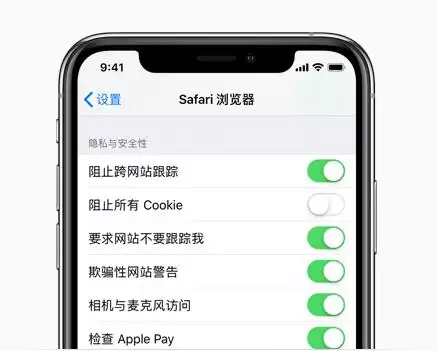
阻止跨网站跟踪
很多人可能都碰到过这种情况:刚在某网页搜了个商品,转头就在另一个网站看到同款广告。这就是典型的跨站点跟踪——你的浏览行为被悄悄记录下来,然后用来“精准”推送广告。如果不喜欢这种被“盯着”的感觉,在 Safari 里可以轻松关掉它。
操作很简单:打开 iPhone 的“设置”,找到“Safari 浏览器”,把“阻止跨网站跟踪”以及“要求网站不要跟踪我”这两个开关都打开就行了。
阻止所有 Cookie
Cookie 本质上就是网站放在你设备上的一小段数据,为的是等你下次回访时,网站能认出你。要不要让 Safari 拒绝所有 Cookie?路径是:“设置” → “Safari 浏览器” → 打开“阻止所有 Cookie”。
不过有一点需要注意:如果彻底禁止 Cookie,部分网页可能会出现功能异常,登录状态、购物车之类的可能就保不住了。要不要完全阻断,可以根据实际使用场景权衡。
欺骗性网站警告
Safari 自带一个“防骗雷达”——它能自动检测当前访问的网站是否可疑或者有欺诈风险。打开这个开关后,一旦遇上疑似钓鱼网站,浏览器会提前弹出警告。如果你确认这个站点没问题,也可以点击“忽略”继续访问。
这个功能对付钓鱼网站相当有效,能避免账号密码莫名其妙就泄露出去,建议一直保持开启状态。
相机与麦克风访问
有些网站会请求调用你设备的摄像头和麦克风,比如视频会议或语音输入场景。如果你希望允许特定网站使用这些权限,可以把这个开关打开。当然,保持默认关闭更安全,按需允许即可。
检查 Apple Pay
Safari 会自动检测你正在访问的网站是否支持 Apple Pay。如果你不想让某些网站弹出来 Apple Pay 的支付选项,可以把这个功能关掉。对于平时不太用 Apple Pay 的用户来说,关掉它还能减少不必要的页面提示。
如何删除历史记录、缓存和 Cookie?
清理历史数据是隐私管理的基本功,Safari 给了三种不同的路子:
1. 同时清除历史记录和 Cookie
进入“设置”→“Safari 浏览器”,点击“清除历史记录与网站数据”。这样操作后,浏览历史、Cookie 都会被清掉,但自动填充信息不受影响。
2. 只清除 Cookie,保留历史记录
如果想保留历史浏览记录,只清掉 Cookie,可以走“设置”→“Safari 浏览器”→“高级”→“网站数据”,然后点击“移除所有网站数据”。
3. 不留痕迹地浏览——无痕浏览
“无痕浏览”模式能最大限度地保护隐私:Safari 不会记住你访问过的页面、搜索记录,也不会保存自动填充信息。开启方法:打开 Safari,轻点,选择“无痕浏览”,然后点“完成”。
这几个设置组合起来用,基本就能把日常浏览的隐私风险降到最低。说到底,上网安全这件事,很多时候不是系统不够强,而是我们没把对的路子走通。

游乐网为非赢利性网站,所展示的游戏/软件/文章内容均来自于互联网或第三方用户上传分享,版权归原作者所有,本站不承担相应法律责任。如您发现有涉嫌抄袭侵权的内容,请联系youleyoucom@outlook.com。
 同类文章
同类文章

苹果iOS 13加入AI慢充功能的原因分析
iOS13新增“优化电池充电”功能,通过AI学习用户充电习惯,自动放慢最后阶段充电速度以延长电池寿命。用户也可手动选择立即充满,默认开启,有效减缓电池老化。

iPhone信号差是基带问题还是天线设计缺陷
苹果手机信号问题核心源于基带与天线双重缺陷:英特尔基带性能弱于高通,且苹果自研5G天线模块对高通设计不满;历史上iPhone4“死亡一握”与iPhoneXS的4×4MIMO天线隔离度难题均导致信号严重衰减,该问题至今未能根治。

iPhone数码点触功能:发送特效信息小技巧
在iMessage中使用“数码点触”功能可发送多种特效信息:双指按住松开发送爱心,双指按住向下拖动发送破碎的心,双指轻点两下发送亲吻,单指长按发送火球。这些手势让聊天互动更生动有趣。

iOS 13的优化电池充电功能究竟是否有必要开启
从iOS13起,苹果推出“优化电池充电”功能,通过机器学习记录充电习惯,在长时间充电时先将电量限制在80%,临近使用时再充满,以延缓电池老化。固定充电习惯用户建议开启,随性充电用户可能遇到延迟,可手动干预。该功能依赖位置服务,需确保相关权限开启。

两种方法设置桌面空白文件夹名称
想将iPhone桌面文件夹名称设置为空白?其实操作非常简单,只需掌握以下两种方法,就能让文件夹“隐身”于桌面,既美观又整洁。 方法一:借助爱思助手快速实现空白文件夹名称 首先将iPhone连接至电脑,启动爱思助手,接着点击“整理设备桌面”功能——此入口可自由排列图标,如图所示: 在整理界面中找到目标


- 热门数据榜
 1
1
 2
2
 3
3
 4
5
6
7
8
9
10
1
2
3
4
5
6
7
8
9
10
1
2
3
4
5
6
7
8
9
10
相关攻略
4
5
6
7
8
9
10
1
2
3
4
5
6
7
8
9
10
1
2
3
4
5
6
7
8
9
10
相关攻略
 2026-07-13 08:08
2026-07-13 08:07
2026-07-13 08:07
2026-07-13 08:07
2026-07-13 08:07
2026-07-13 08:07
2026-07-13 08:07
热门教程
2026-07-13 08:08
2026-07-13 08:08
2026-07-13 08:07
2026-07-13 08:07
2026-07-13 08:07
2026-07-13 08:07
2026-07-13 08:07
2026-07-13 08:07
热门教程
- 游戏攻略
- 安卓教程
- 苹果教程
- 电脑教程


 热门话题
热门话题
