




iOS13.4测试版运行速度实测:哪些iPhone升级后提速

iOS 13 4 的第一个测试版(Beta 1)已经正式推送。按照惯例,正式版将在每年 3 月的苹果春季发布会上与用户见面。新功能固然令人期待,但更多人关心的还是:运行速度能否得到改善?此次我们选取了 iPhone SE、iPhone 6S、iPhone 7、iPhone 8、iPhone XR 这
iOS 13.4 的第一个测试版(Beta 1)已经正式推送。按照惯例,正式版将在每年 3 月的苹果春季发布会上与用户见面。新功能固然令人期待,但更多人关心的还是:运行速度能否得到改善?此次我们选取了 iPhone SE、iPhone 6S、iPhone 7、iPhone 8、iPhone XR 这五款经典老机型,在升级前后进行了速度对比测试,看看哪些 iPhone 能借助这次更新“跑得更快”。
iPhone SE
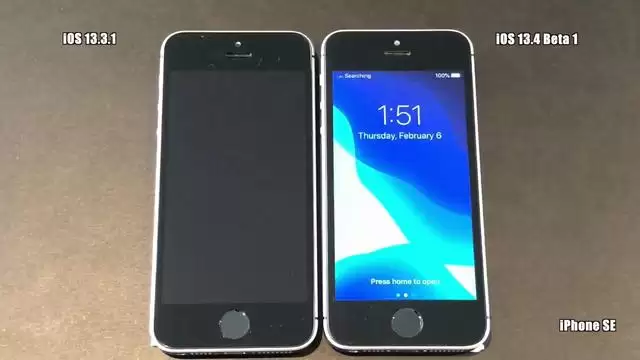
测试直接对比了 iOS 13.4 测试版与之前发布的 iOS 13.3.1。在开机环节,iOS 13.4 测试版略微占优——速度快了极细微的一丝,肉眼几乎无法察觉差异。
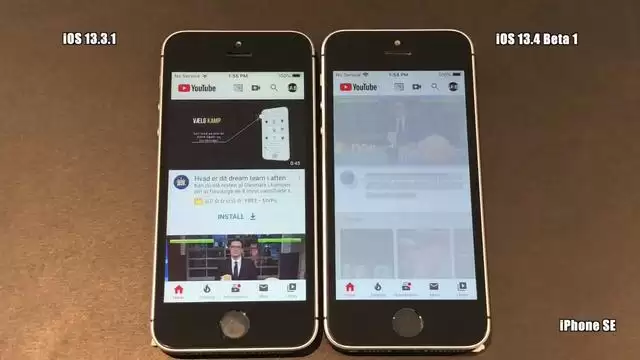
然而在软件打开速度方面,局势完全反转。iOS 13.3.1 在系统应用(如地图、浏览器、天气等)的加载速度上明显更快,差距肉眼可见。第三方应用方面,iOS 13.4 测试版同样没有优势。对于 iPhone SE 用户而言,新系统唯一值得称道的,就是开机那一点点提升。
iPhone 6S
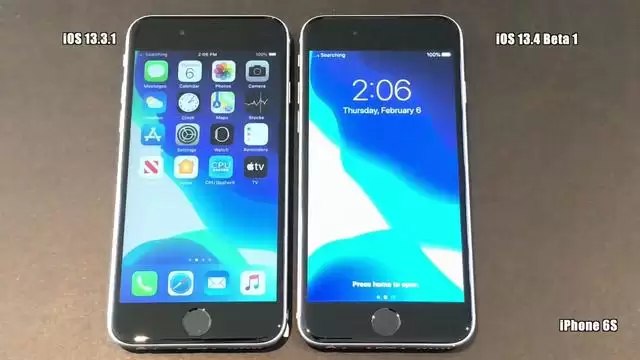
iPhone 6S 的开机表现与 SE 类似。只有通过慢镜头才能看出差异——iOS 13.3.1 慢了那么一丝,正常速度下完全感觉不到区别。
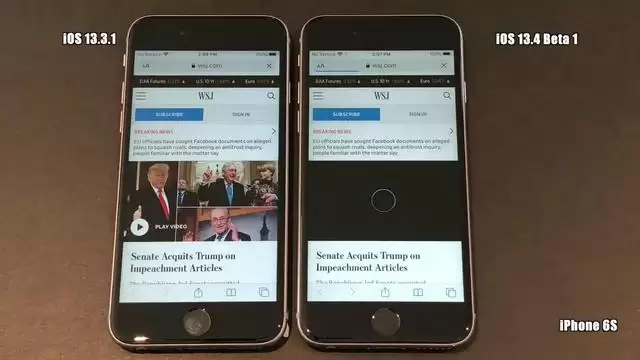
在软件加载上,iOS 13.3.1 继续在系统应用中保持优势。打开浏览器后,图片和视频的加载明显更流畅,而 iOS 13.4 测试版总是慢半拍。不过换成第三方应用时,两者表现基本持平。
iPhone 7
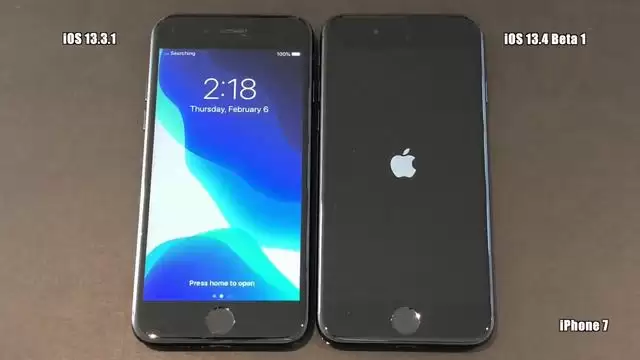
有趣的是,iPhone 7 的情况完全相反。iOS 13.4 测试版非但没有领先,反而出现倒退——开机速度的差距,肉眼即可分辨。
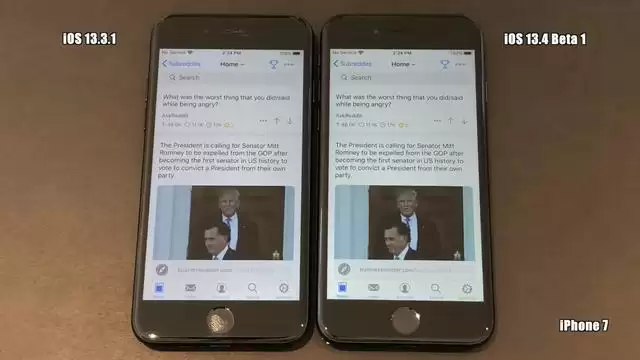
但除了开机环节,其他方面倒没有明显区别。无论是启动第三方 App 还是加载系统软件,两者速度都差不多,不像开机那样能看出显著差距。
iPhone 8
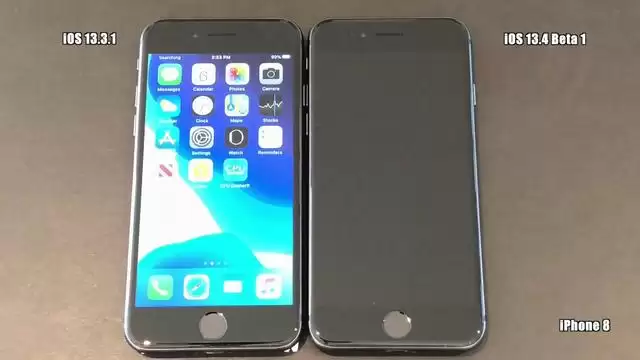
iPhone 8 的表现与 iPhone 7 如出一辙——升级后开机反而变慢了。当 iOS 13.3.1 已经完成界面加载、进入桌面时,iOS 13.4 还在做最后的挣扎。
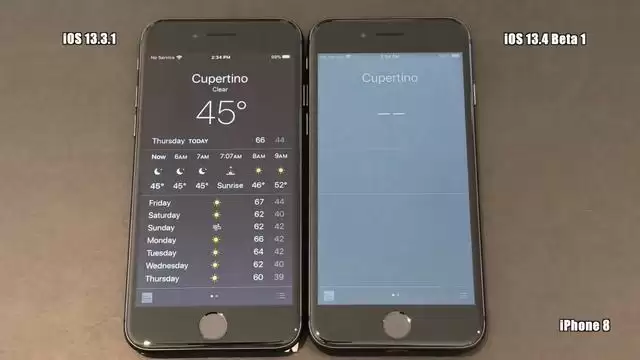
更令人无奈的是,不仅开机慢,运行第三方和系统应用时 iOS 13.4 测试版同样处于下风。这个差距实在让人有些费解——iPhone 8 升级后的表现,居然还不如 SE 和 6S 这两款老机型。
iPhone XR
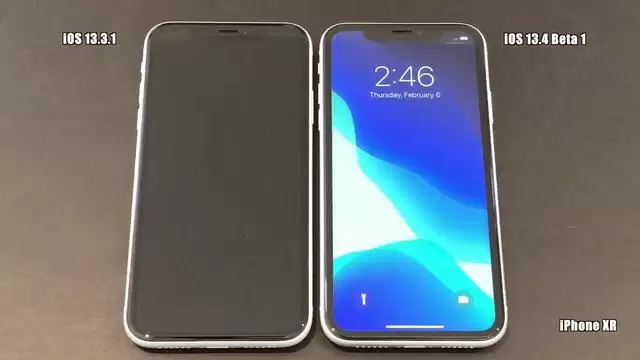
最后来看看 iPhone XR。开机结果有些意外——iOS 13.3.1 反而比 iOS 13.4 测试版慢了一截。这也是继 iPhone SE 之后,第二款在新系统上开机表现更优的机型。
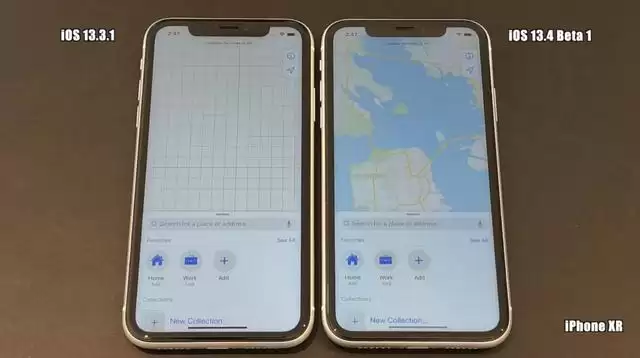
开机优势也延续到了系统应用的加载上,iOS 13.4 测试版在地图、浏览器等软件中依旧占优。不过也只有这几款系统应用沾光,换到第三方应用时,iOS 13.4 测试版又显出疲态,加载速度仍然不如 iOS 13.3.1。
总结一下:从本次实测来看,iPhone XR 和 iPhone SE 的表现只能说差强人意,改善幅度不大。而 iPhone 6S、iPhone 7、iPhone 8 这三款就有些令人失望了——升级后反而变慢。话说回来,iOS 13.4 毕竟只是第一个测试版,距离正式发布还有将近一个月的时间来优化。最终成品究竟如何,等后续版本出来再见分晓。

游乐网为非赢利性网站,所展示的游戏/软件/文章内容均来自于互联网或第三方用户上传分享,版权归原作者所有,本站不承担相应法律责任。如您发现有涉嫌抄袭侵权的内容,请联系youleyoucom@outlook.com。
 同类文章
同类文章

苹果iOS 13加入AI慢充功能的原因分析
iOS13新增“优化电池充电”功能,通过AI学习用户充电习惯,自动放慢最后阶段充电速度以延长电池寿命。用户也可手动选择立即充满,默认开启,有效减缓电池老化。

iPhone信号差是基带问题还是天线设计缺陷
苹果手机信号问题核心源于基带与天线双重缺陷:英特尔基带性能弱于高通,且苹果自研5G天线模块对高通设计不满;历史上iPhone4“死亡一握”与iPhoneXS的4×4MIMO天线隔离度难题均导致信号严重衰减,该问题至今未能根治。

iPhone数码点触功能:发送特效信息小技巧
在iMessage中使用“数码点触”功能可发送多种特效信息:双指按住松开发送爱心,双指按住向下拖动发送破碎的心,双指轻点两下发送亲吻,单指长按发送火球。这些手势让聊天互动更生动有趣。

iOS 13的优化电池充电功能究竟是否有必要开启
从iOS13起,苹果推出“优化电池充电”功能,通过机器学习记录充电习惯,在长时间充电时先将电量限制在80%,临近使用时再充满,以延缓电池老化。固定充电习惯用户建议开启,随性充电用户可能遇到延迟,可手动干预。该功能依赖位置服务,需确保相关权限开启。

两种方法设置桌面空白文件夹名称
想将iPhone桌面文件夹名称设置为空白?其实操作非常简单,只需掌握以下两种方法,就能让文件夹“隐身”于桌面,既美观又整洁。 方法一:借助爱思助手快速实现空白文件夹名称 首先将iPhone连接至电脑,启动爱思助手,接着点击“整理设备桌面”功能——此入口可自由排列图标,如图所示: 在整理界面中找到目标


- 热门数据榜


 相关攻略
相关攻略
 2026-07-13 08:08
2026-07-13 08:07
2026-07-13 08:07
2026-07-13 08:07
2026-07-13 08:07
2026-07-13 08:07
2026-07-13 08:07
热门教程
2026-07-13 08:08
2026-07-13 08:08
2026-07-13 08:07
2026-07-13 08:07
2026-07-13 08:07
2026-07-13 08:07
2026-07-13 08:07
2026-07-13 08:07
热门教程
- 游戏攻略
- 安卓教程
- 苹果教程
- 电脑教程


