




Excel表格隔行批量填充颜色公式操作技巧详解

利用条件格式与公式=MOD(ROW(),2)=0,轻松实现Excel表格隔行自动填充颜色。选中目标区域,新建规则并输入公式,设置填充色即可。偶数行自动变色,增删行后颜色自动重算,无需手动调整,高效省心,方法简单,完美兼容Microsoft365、WPS及旧版Excel。
=MOD(ROW(),2)=0,再设置一个填充色,所有偶数行就会自动变色。本次操作环境为Microsoft 365版Excel,但WPS或旧版Excel同样适用,只要确认软件支持“使用公式确定要设置格式的单元格”这一功能即可。
相比之下,手动逐行刷格式不仅效率低下,后续维护更是麻烦——一旦增删行,就需要重新操作一遍。而条件格式加公式的方式,颜色会跟随行号自动重新计算,省心又省力。
第一步:选中需要隔行填色的表格区域
用鼠标框选你要处理的数据区域,例如示例中的A1:G10。如果只想让正文区域变色,标题行就不要选进去;如果标题也需要参与隔行效果,那就从标题行开始拉选区域。确认选区无误后,进入“开始”选项卡中的“条件格式”。
第二步:打开新建规则入口
在“开始”选项卡中点击“条件格式”,展开菜单后选择“新建规则”。注意,不要点击“突出显示单元格规则”——那条路径更适合按数值或日期进行判断。隔行填色需要Excel按行号逐行计算,所以必须走公式规则的入口。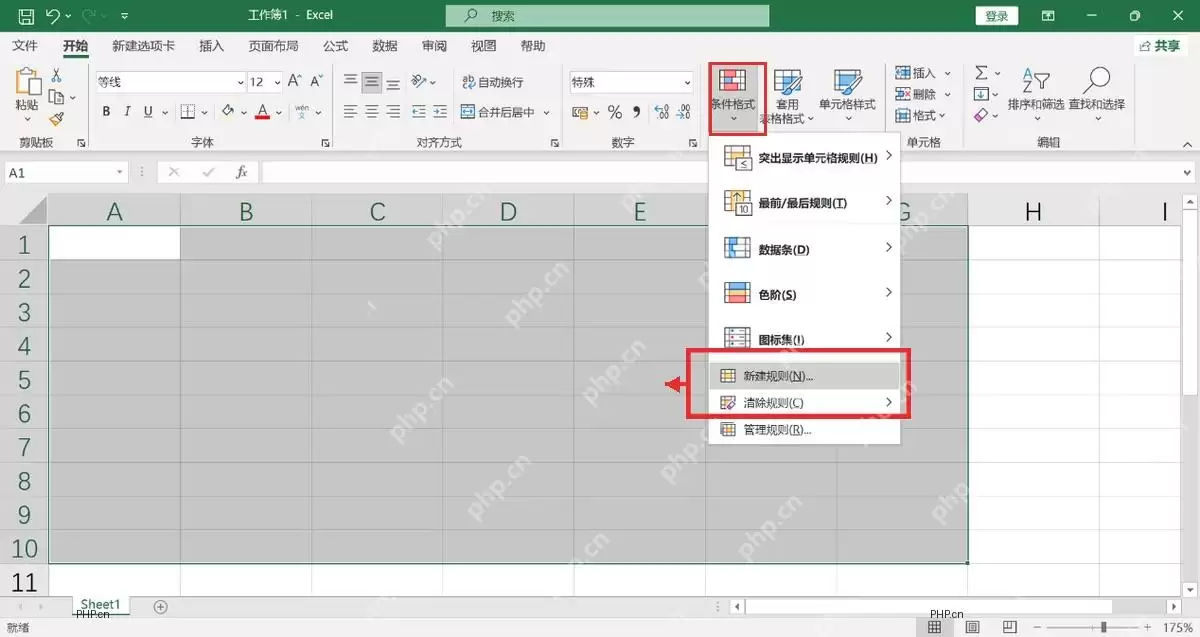
第三步:输入隔行判断公式
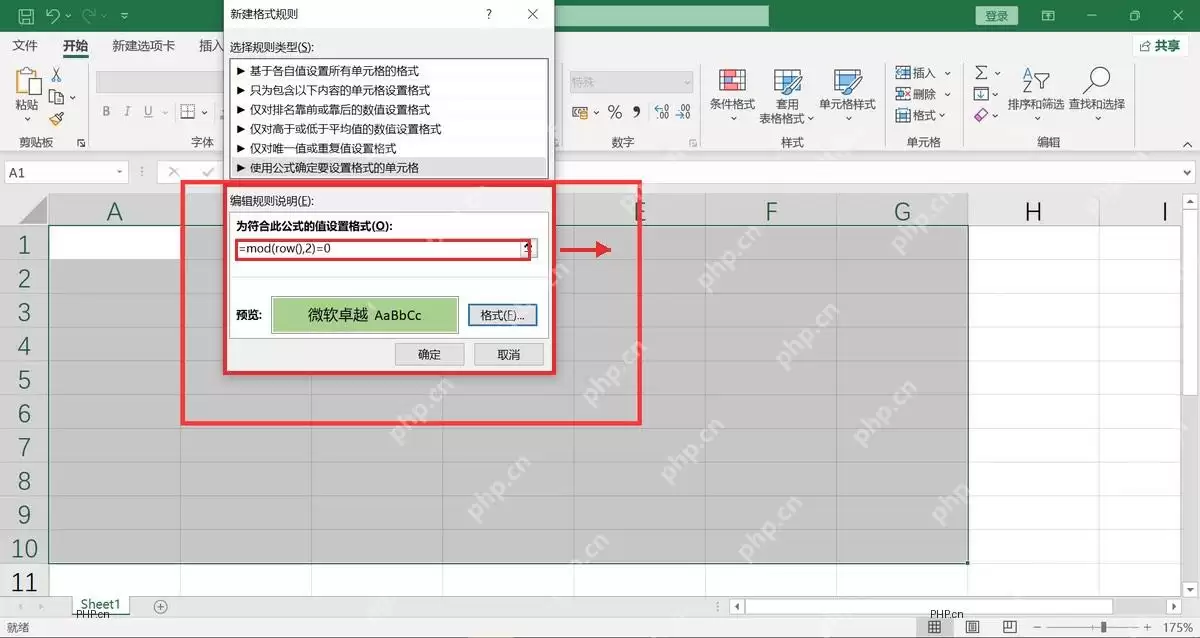
弹出“新建格式规则”窗口后,首先选择“使用公式确定要设置格式的单元格”,然后在公式输入框中填入=MOD(ROW(),2)=0。接着,点击“格式”按钮,在“填充”面板中选择一个浅色背景——浅绿、浅蓝、浅灰都可以,饱和度低一些,避免底色遮盖文字。确认后保存规则即可。
第四步:确认隔行填充结果
规则保存后,之前选中的区域中,第2、4、6、8、10行会自动填充颜色。后续向该区域追加新数据时,只要条件格式的应用范围覆盖到新行,颜色就会根据当前行号自动判断填充。如果遇到新增行没有变色,可以打开“条件格式”中的“管理规则”,检查“应用于”的范围是否还停留在原来的旧区域没有扩展。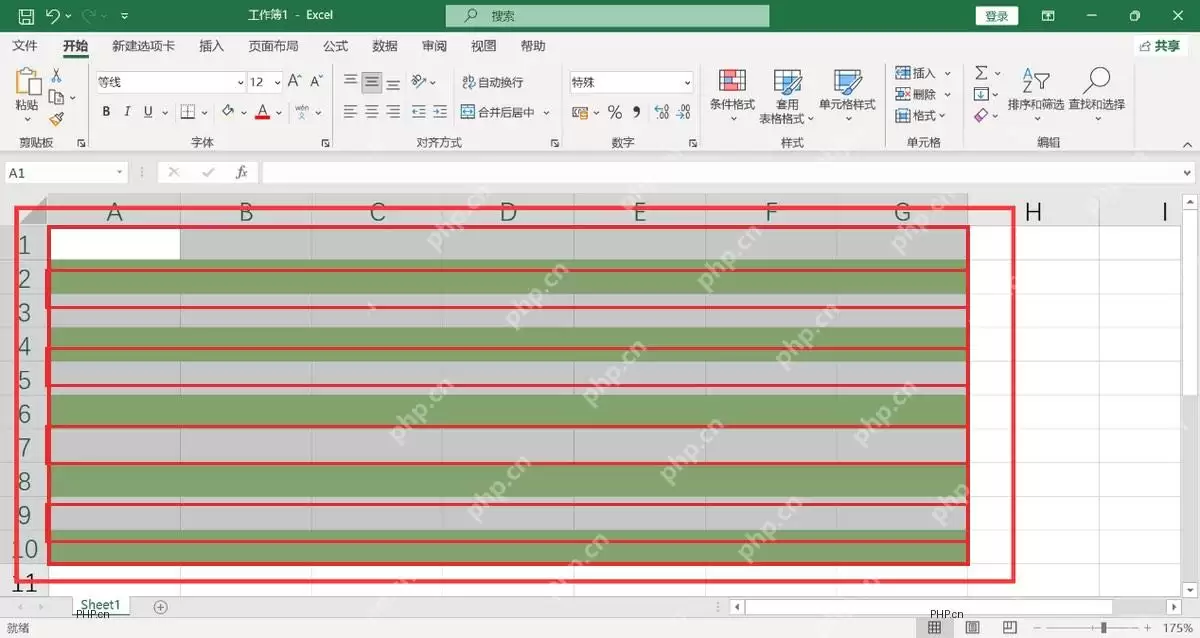
公式语法怎么理解
这条规则的核心公式就是:=MOD(ROW(),2)=0
| 部分 | 含义 | 在隔行填色里的作用 |
|---|---|---|
ROW() | 返回当前单元格所在的行号 | Excel会逐个单元格判断它所在的行是第几行 |
MOD(number, divisor) | 返回数字除以除数后的余数 | 用行号除以2,看余数是0还是1 |
=0 | 判断余数是否等于0 | 余数为0的偶数行触发格式 |
MOD的完整语法是MOD(number, divisor)。number是要计算余数的数字,这里由ROW()自动返回当前行号;divisor是除数,这里填2,表示按两行一个循环来判断。
想改成奇数行或每三行一组怎么办
如果想让第1、3、5、7行变色,把公式改成=MOD(ROW(),2)=1即可。如果你的表格正文从第2行开始,想让正文第一行就触发变色,可以加一个行号偏移量,例如写成=MOD(ROW()-1,2)=1,把标题行占用的行号扣除。
要实现每三行填充一次颜色,直接写=MOD(ROW(),3)=0就可以。如果想做出“两行浅色、一行无色”的效果,先新建第一条规则=MOD(ROW(),3)=1,再建第二条规则=MOD(ROW(),3)=2,两条规则设置同一种填充色即可。
容易出错的地方
公式最前面的等号不能省略,函数名后面的括号也要写完整。在条件格式窗口输入公式时,不需要给整列添加绝对引用;像=$A$1这种固定死的单元格引用,反而会让所有单元格按同一个位置的行号判断,出来的效果完全不对。
另一个常见问题是“应用于”范围没有设置正确。例如当初只选了A1:A10做规则,最后就只有A列会变色;要让整张表横向同步变色,就必须选中完整的数据区域,比如A1:G10。如果这个表格后续还会不断新增行,可以先把数据转换成Excel超级表,再给整个表区域设置条件格式,后续维护无需手动调整范围,省事很多。 
游乐网为非赢利性网站,所展示的游戏/软件/文章内容均来自于互联网或第三方用户上传分享,版权归原作者所有,本站不承担相应法律责任。如您发现有涉嫌抄袭侵权的内容,请联系youleyoucom@outlook.com。
 同类文章
同类文章

AI写作润色助手手机支持哪些语言?
AI写作润色助手类手机应用普遍支持中、英、法、德、西、意、葡、日、韩、俄等十余种主流语言,部分专业工具还覆盖了学术场景所需的更多语种。根据Grammarly官方公告及火龙果写作、TalenLbAl等头部产品的公开技术文档,当前主流AI润色App已实现多语言语法纠错、风格适配与语义级润色能力,其中英语

AI写作润色助手手机需要联网吗?
AI写作润色助手在手机端运行时,绝大多数功能需依赖网络连接才能正常使用。当前主流的AI写作工具,如写作狗、火呱AI及WPS AI等,其核心文本分析、语义理解与生成能力均部署于云端服务器,本地仅承担界面交互与基础缓存任务;根据各品牌官方说明及IDC 2024年AI应用生态调研报告,超过92%的移动端A

AI写作润色助手手机支持语音输入吗?
是的,主流AI写作润色类手机应用普遍支持语音输入功能。以“AI写作全能助手APP”为例,其官方说明明确列出“语音输入”为标准智能输入方式之一,与键盘输入、手写识别并列,适配日常碎片化创作场景;结合IDC《2024年中国智能写作工具用户行为报告》数据,超82%的移动端AI写作用户曾使用语音输入完成初稿

AI写作润色助手手机兼容iOS吗?
是的,主流AI写作润色助手已普遍支持iOS系统,苹果原生AI写作能力更在iOS 18 1中实现跨越式升级。随着Apple Intelligence正式落地,iPhone 16全系列、iPhone 15 Pro及后续机型可在邮件、备忘录、信息等系统应用中直接调用端侧AI进行文本润色、语气调整与语法校对

AI写作润色助手手机能离线使用吗?
目前主流AI写作润色助手在手机端普遍支持基础离线功能,但完整能力仍需联网调用云端大模型。以智谱清言等通过本地轻量化模型部署的工具为例,其离线模式可完成语法纠错、基础句式优化与拼写校验等任务,响应迅速且不依赖网络环境;而涉及语义重构、风格迁移或深度逻辑润色等高阶操作,则需连接服务器调用更大参数量模型—


- 热门数据榜


 相关攻略
相关攻略
 2026-07-14 17:30
2026-07-14 17:28
2026-07-14 17:28
2026-07-14 17:25
2026-07-14 17:25
2026-07-14 07:26
2026-07-14 07:25
2026-07-14 07:25
热门教程
2026-07-14 17:30
2026-07-14 17:28
2026-07-14 17:28
2026-07-14 17:25
2026-07-14 17:25
2026-07-14 07:26
2026-07-14 07:25
2026-07-14 07:25
热门教程
- 游戏攻略
- 安卓教程
- 苹果教程
- 电脑教程


