




触动精灵屏幕取色取点工具坐标获取方法

触动精灵通过自带的取点功能或代码函数获取屏幕坐标,利用屏幕取色取点工具获取颜色值和坐标,可结合getColor、tap等函数实现基于屏幕内容的自动化操作。注意分辨率变化可能影响坐标准确性。
在编写触动精灵自动化脚本时,精确获取屏幕坐标与颜色信息是脚本稳定运行的基础。本教程将系统讲解如何利用触动精灵内置的取点功能以及屏幕取色取点工具,帮助你快速掌握坐标与颜色的获取技巧,并将其灵活应用于脚本中,从而实现高效、智能的自动化操作。
一、触动精灵获取坐标的方法
1. 使用触动精灵自带的取点功能
打开触动精灵应用,进入脚本编辑界面。在需要获取坐标的位置,点击工具栏中的 “取点” 按钮,鼠标指针会变为十字形状。将鼠标移动到屏幕上想要获取坐标的地方,单击一下,脚本编辑器中就会自动插入该点的坐标值(通常格式为 (x, y))。这样就能快速定位屏幕上的特定位置,为后续的点击、滑动等操作提供精确的坐标依据。
- 提示:取点功能适用于静态界面,若界面元素位置会动态变化,建议使用代码获取坐标。
2. 通过代码获取坐标
在触动精灵的脚本编写中,可以使用特定的函数来动态获取当前鼠标所在位置的坐标。例如,使用 getLastTouchPoint() 或 getScreenResolution() 等函数,结合循环或事件监听,能在脚本运行过程中实时获取坐标信息,从而实现更灵活的自动化逻辑。
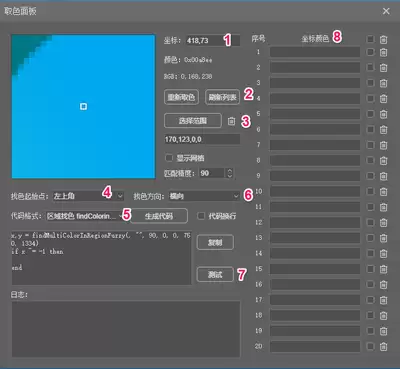
上图展示了通过代码获取坐标的典型用法。在脚本中编写类似 local x, y = getLastTouchPoint() 的语句,即可捕获最后一次触摸点的坐标,适用于需要根据用户交互或屏幕变化动态调整操作位置的场景。
- 提示:代码获取坐标常用于游戏脚本或需要实时响应的自动化任务,建议配合日志输出调试。
二、屏幕取色取点工具用法
1. 打开屏幕取色取点工具
在触动精灵主界面的功能菜单中,找到 “屏幕取色取点工具” 并点击打开。该工具通常以悬浮窗或独立窗口的形式出现,方便在屏幕上进行取色和取点操作。
2. 取色操作
将鼠标移动到屏幕上想要取色的位置,点击工具面板中的 “取色” 按钮,工具会自动获取该点的颜色值,并显示在对应的输入框中。颜色值一般以 十六进制 格式呈现(如 #FF0000 表示红色)。这一功能对于需要根据颜色判断的脚本非常实用,例如检测游戏中的特定按钮颜色,或者识别界面元素的状态变化。
- 提示:取色时建议放大屏幕显示,确保鼠标精确对准目标像素点。
3. 取点操作
与取色类似,点击工具面板中的 “取点” 按钮,鼠标指针变为十字形状,将鼠标移动到目标位置并单击,工具就会记录该点的坐标(x, y)。坐标值会显示在工具界面中,可方便地复制或直接拖拽到脚本编辑器中。
- 提示:如果屏幕分辨率发生变化,之前获取的坐标可能失效,建议在相同分辨率下操作。
4. 应用到脚本中
获取到的颜色值和坐标信息可以轻松应用到触动精灵脚本中。例如,使用 getColor(x, y) 函数判断某点颜色是否符合预期,再结合 tap(x, y) 或 touchDown(x, y) 等函数执行点击操作。典型场景:
- 检测到屏幕上出现特定颜色按钮时,自动点击该按钮的坐标位置。
- 根据颜色变化判断游戏关卡是否结束,从而执行下一轮操作。
通过将取色取点工具获取的数据嵌入脚本逻辑,可以轻松实现 基于屏幕内容的自动化操作,大幅提升脚本的智能性和稳定性。
小贴士
- 在取色取点时,建议先使用
snapshot()函数截取当前屏幕,然后在截图上进行取色取点,避免因屏幕刷新导致误差。 - 如果工具无法正常显示,请检查触动精灵的权限设置(如悬浮窗权限、屏幕录制权限)是否已开启。
- 对于颜色相近的像素,可以使用
getColorRGB(x, y)获取 RGB 分量,提高判断精度。
常见问题(FAQ)
Q1:为什么取点后脚本中的坐标和实际点击位置不一致?
这通常是因为屏幕分辨率或设备缩放比例不同导致的。建议在脚本中先获取屏幕分辨率(使用 getScreenResolution()),然后根据实际分辨率进行坐标换算。另外,确保取点时使用的设备与脚本运行设备一致。
Q2:取色工具获取的颜色值在脚本中如何比较?
在触动精灵中,可以使用 getColor(x, y) 函数返回十六进制颜色值,然后直接与取色工具得到的值比较。例如:if getColor(100, 200) == 0xFF0000 then ...。注意十六进制颜色值前需加 0x 前缀。
Q3:脚本运行时,取色取点工具是否会影响性能?
取色取点工具仅在手动操作时使用,不会影响脚本运行时的性能。脚本运行前关闭工具,或将其悬浮窗隐藏即可。
Q4:如何获取屏幕中心点的坐标?
可以通过 getScreenResolution() 获取屏幕宽度和高度,然后计算中心点:local centerX = width / 2; local centerY = height / 2。也可以直接使用取点工具手动点击屏幕中心。
通过以上方法,你已能熟练使用触动精灵的坐标获取与屏幕取色取点工具。将这些技巧融入脚本编写中,将极大提升自动化脚本的准确性和适应性,让繁琐的操作变得轻松智能。

游乐网为非赢利性网站,所展示的游戏/软件/文章内容均来自于互联网或第三方用户上传分享,版权归原作者所有,本站不承担相应法律责任。如您发现有涉嫌抄袭侵权的内容,请联系youleyoucom@outlook.com。
 同类文章
同类文章

eMule优先级系统启用与设置教程
使用eMule下载文件时,任务一多就容易陷入混乱——这个文件急需使用,那个文件还得等上三天,到底该优先下载哪个?其实软件内置了一套非常实用的优先级系统,用好了能显著提升下载效率。下面直接介绍具体操作方法。 打开eMule,进入主界面后,找到正在下载的任务列表。这里列出了所有当前正在处理的任务。想要给

即梦AI真人视频转二次元转绘效果实测
您是否想象过,一段普通的日常自拍或创意短视频,能像施展魔法一样,自动转变为一部漫画风格的小短片?而「即梦AI」正是那个为您按下「魔法按钮」的神奇工具。 从功能定位来看,它的核心能力是「视频转绘」。这绝非简单的添加滤镜,而是需要精准捕捉真人视频中每一个细微的运动细节。 人物的表情如何转化?动作的节奏怎

健康管理师报名官网入口
首先明确一个关键点:健康管理师报名的官方统一入口为www osta org cn index html。但需要注意的是,此官网并不直接受理个人报名。众多考生经常咨询健康管理师报名入口的具体位置,下面我们将详细梳理报名流程与关键细节。www osta org cn index html报名方式详解实际

一码贵州国补券领取申请审核到账步骤详解
说起来,在贵州,想领国补券的话,一码贵州平台确实是最方便的渠道之一。这个平台本身就是为了让大家能更顺畅地享受消费补贴、拉动经济而设的。那么,具体怎么把这张券领到手?往下看就明白了。 第一步,先进入一码贵州。最简单的方式有两种:一是直接在手机应用商店搜“一码贵州”下载安装,装好后点开app;二是懒得下

SketchUp新手如何更换材质颜色的详细操作步骤指南
在SketchUp中为模型更换材质颜色,是初学者必须掌握的基础操作之一,也是日常建模最常用的功能。别看它看似简单,掌握一套高效的方法,能让你的模型瞬间“活”起来,更加贴合设计意图。下面就把具体操作步骤一步步拆解清楚。 首先,打开你想要调整的SketchUp模型。接着,找到工具栏里那个长得像油漆桶的“


- 热门数据榜


 相关攻略
相关攻略
 2026-07-15 20:33
2026-07-15 20:33
2026-07-15 20:33
2026-07-15 20:33
2026-07-15 20:33
2026-07-15 20:33
2026-07-15 20:33
热门教程
2026-07-15 20:33
2026-07-15 20:33
2026-07-15 20:33
2026-07-15 20:33
2026-07-15 20:33
2026-07-15 20:33
2026-07-15 20:33
2026-07-15 20:33
热门教程
- 游戏攻略
- 安卓教程
- 苹果教程
- 电脑教程


