




iOS 26.1 正式版体验:爱思助手深度评测与升级指南

苹果今日向iPhone和iPad用户推送了 iOS iPadOS 26 1 正式版更新(版本号:23B85),这是自发布 iOS 26 以来的首个重大更新版本,距上次更新约一个多月。 iOS 2
苹果今天正式为iPhone和iPad用户推送了iOS/iPadOS 26.1正式版更新(版本号:23B85)。作为iOS 26发布后的首个重大版本更新,距离上次推送已有一个多月时间。以下iOS 26.1正式版实测结果仅供参考,大家可根据自己的实际需求决定是否升级:
一、使用体验
信号表现:在常规环境下信号接收良好,网络延迟处于正常水平。地下车库场景中,4G信号能稳定保持在2格。
温控表现:iPhone 17系列以下机型会出现明显发烫。
游戏表现:帧率稳定在118.2,网络波动相对平稳但整体偏高,延迟最低43.1ms,最高可达146ms。
后台管理:暂未出现杀后台现象。
经过2小时实际使用,暂未达到启用液态玻璃色调选项后的预期效果。AI功能仍未上线,系统流畅度也没有明显变化。虽然温度有所降低,但设备发热问题依然显著。
二、性能体验
测试机型 iPhone 17 Pro:
版本跑分:2436794
机身温控:最高42° 游戏37° 抖音35.7°
游戏性能:平均帧率118.7,延迟94.9ms
综合续航:2小时综合耗电31%
测试机型 iPhone 16 Pro:
版本跑分:1816434
机身温控:最高48.7° 游戏48° 抖音41.3°
游戏性能:平均帧率118.5,延迟78.1ms
综合续航:2小时综合耗电45%
测试机型 iPhone 15 Pro Max:
版本跑分:1779255
机身温控:最高50.9° 游戏50.3° 抖音43.6°
游戏性能:平均帧率118.5,延迟87.4ms
综合续航:2小时综合耗电44%
播放效果采用DSD 2.4G无损HIFI测试:
低音表现:iOS 18.2 beta3>iOS 26.1 RC>iOS 18.6=iOS 26 RC>iOS 18.5=iOS 18.6 RC>iOS 18.5 RC
中音表现:iOS 18.2 beta3=iOS 26.1 RC=iOS 18.6=iOS 26 RC=iOS 18.6 RC=iOS 18.5=iOS 18.5 RC
人声表现:iOS 18.2 beta3=iOS 26.1 RC=iOS 18.6=iOS 26 RC=iOS 18.6 RC=iOS 18.5=iOS 18.5 RC
高音表现:iOS 18.2 beta3=iOS 26.1 RC=iOS 18.6=iOS 26 RC=iOS 18.6 RC=iOS 18.5=iOS 18.5 RC
iOS 26.1正式版音质表现较差,对比之前的RC版本,正式版低音部分显得沉闷且缺乏力度,中音及人声表现中规中矩,最大音量下还会出现杂音。
三、耗电详情
iPhone 17:王者荣耀10分钟耗电1%、20分钟耗电6%,刷抖音4分钟耗电1%。
iPhone 16:王者荣耀10分钟耗电2%、20分钟耗电10%,刷抖音4分钟耗电1%。
iPhone 15:王者荣耀10分钟耗电3%、20分钟耗电11%,刷抖音4分钟耗电1%。
四、升级建议
当前iOS 26系统的用户建议升级到iOS 26.1 RC版本。
机型建议:iPhone 17系列以下机型不推荐升级。
建议在体验新版本前做好数据备份,避免因体验不佳需要降级时造成数据丢失。
iOS 26.1正式版升级方法:
›1、刷机前请做好重要数据资料的备份,或勾选"保留资料"选项,防止重要资料丢失;
›2、请确保移动设备未开启激活锁,或者知道ID锁帐号、密码,否则刷机后可能会无法激活设备;
›3、设备升级到iOS 26.1正式版后,将无法再降级到"苹果已关闭验证"的固件版本,即使之前备份了SHSH也不能降级。
›4、设备升级到iOS 26.1正式版后,想降级到其它"苹果未关闭验证"版本,不建议勾选"保留资料"选项,否则可能出现刷机失败或刷机成功后设备异常;建议先使用分类备份资料后进行全新刷机,成功后再分类恢复资料;
刷机步骤:
1.首先下载安装最新版,用数据线把移动设备连接到电脑;点击上方"智能刷机"进入到"智能刷机"界面,连接成功会自动匹配固件;
(一定要升级到最新版才能刷机成功)
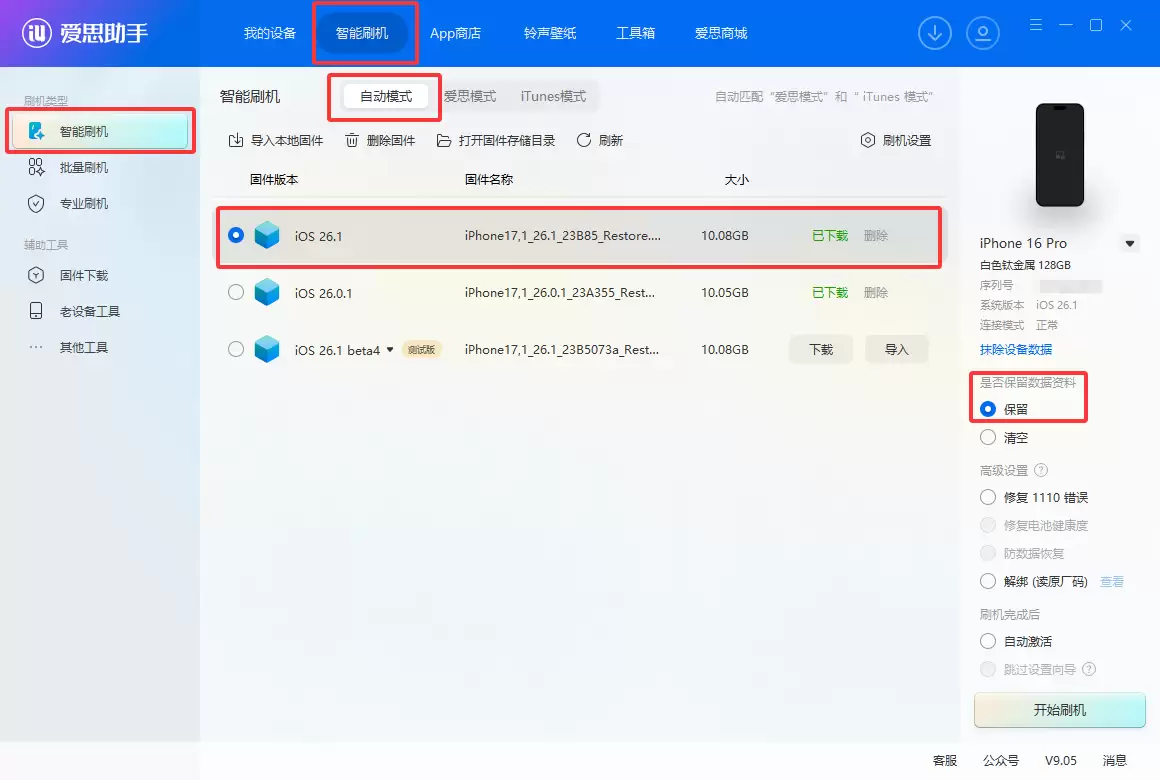
2.在可刷版本中选择iOS 26.1正式版,点"立即刷机",之后会自动帮您下载固件并刷机;
如果您已下载固件可以点击"导入",再点"立即刷机";如果您不希望设备资料被清空,请勾选"保留资料"选项。
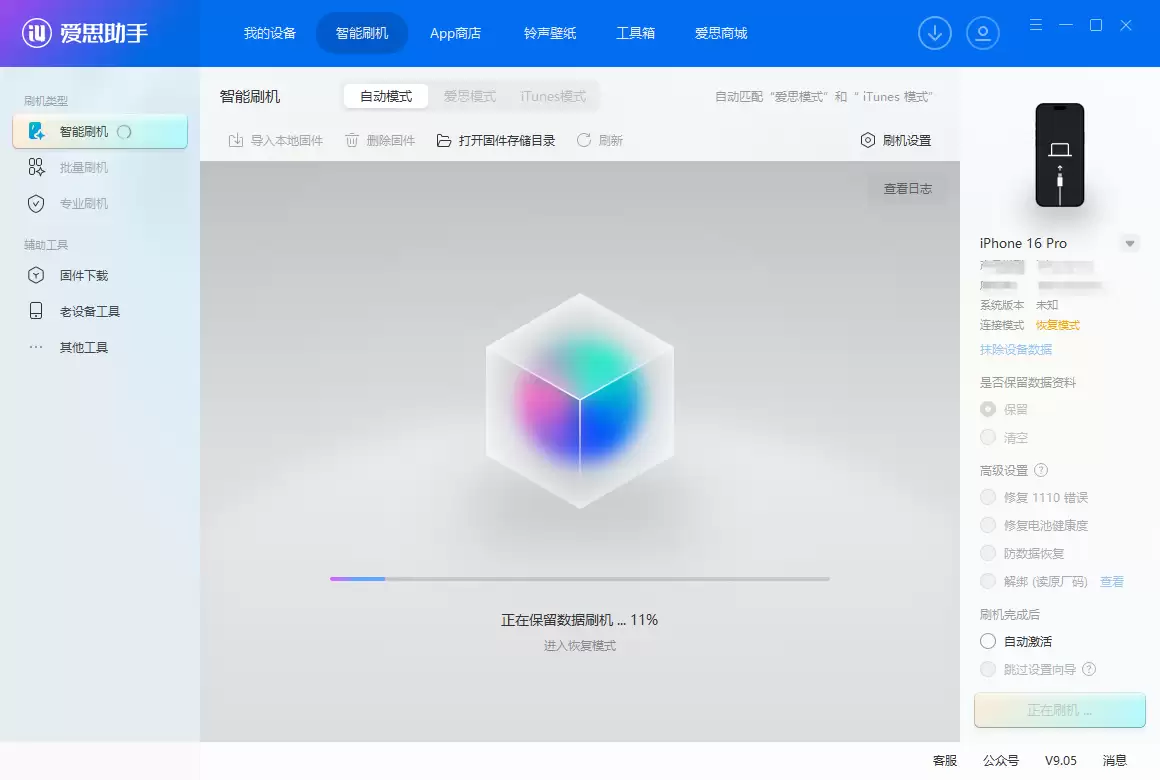
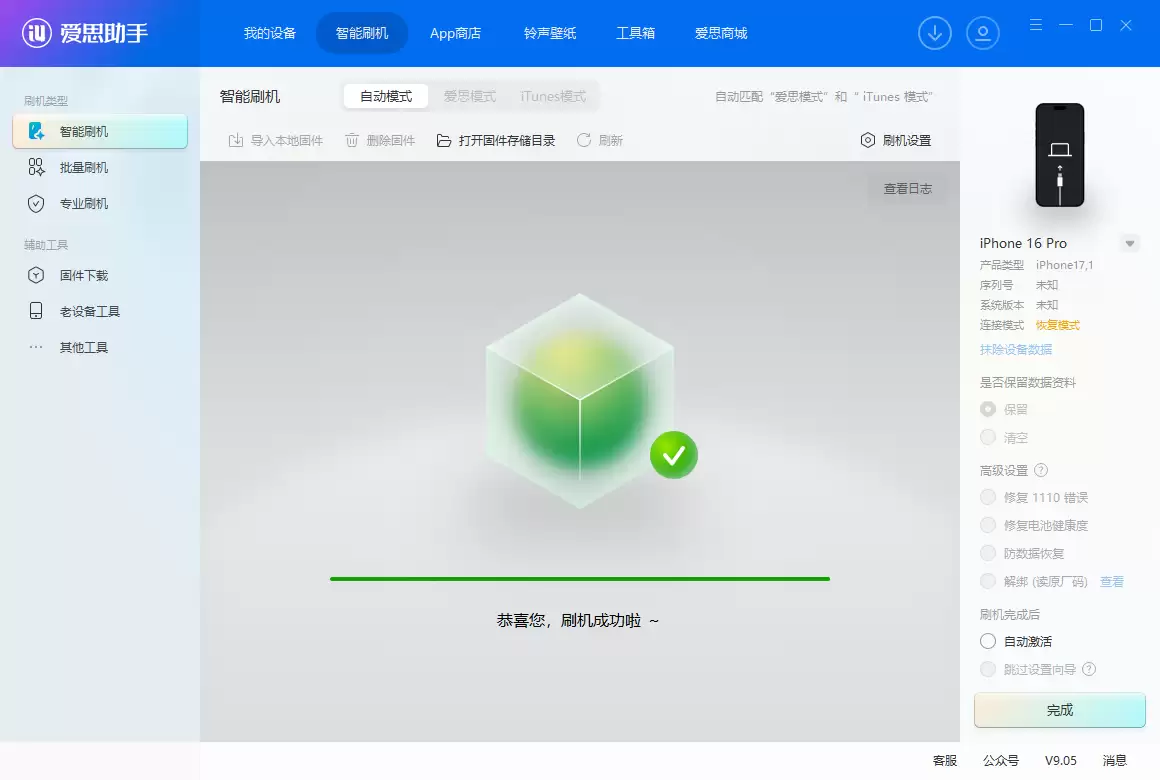
3.接下来刷机将自动进行,过程中保持数据线连接,等待刷机完成。刷机完成之后移动设备将自动开机;

游乐网为非赢利性网站,所展示的游戏/软件/文章内容均来自于互联网或第三方用户上传分享,版权归原作者所有,本站不承担相应法律责任。如您发现有涉嫌抄袭侵权的内容,请联系youleyoucom@outlook.com。
 同类文章
同类文章

苹果15 Pro桌面图标快速整理技巧
长按图标晃动后拖动归类,系统自动创建文件夹并重命名;参考App资源库分类逻辑手动调整主屏;利用快捷指令设定自动化,使首页布局随场景切换。前两种方法简单高效,足以保持桌面整洁。

iPhone 12 Pro 4K视频拍摄方法与技巧
在iPhone12Pro上拍摄4K视频,需先进入“设置-相机-录制视频”选择4K 30或4K 60fps。30帧适合日常,60帧更流畅但占空间。设置后打开相机视频模式即可拍摄,格式自动沿用。

AireSIM在iPhone上开启热点的详细步骤
在iPhone上分享eSIM网络需先确认eSIM已激活且可正常联网。开启“个人热点”后,支持通过Wi-Fi、蓝牙或USB数据线三种方式共享网络,分别适用于不同设备场景,如Wi-Fi适合多设备,蓝牙适合近距离,USB适合稳定连接。

苹果11 Pro误删备忘录恢复方法完整步骤详解教程
苹果11Pro误删备忘录可通过四种方式恢复:首先在“最近删除”文件夹找回30天内内容;其次登录iCloud com恢复云端备份;还可从iTunes或Finder备份恢复整机数据;最后可使用专业数据恢复软件深度扫描。越早操作成功率越高。

年iPhone SE屏幕录制详细操作步骤教程
苹果SE系列需系统iOS11以上,在“设置-控制中心”添加屏幕录制按钮,从右上角下滑控制中心点击录制,结束可点红色状态栏或控制中心按钮,视频自动保存至照片;可开启麦克风收录环境音。


- 热门数据榜


 相关攻略
相关攻略
 2026-07-15 19:43
2026-07-15 19:43
2026-07-15 19:43
2026-07-15 19:42
2026-07-15 19:42
2026-07-15 19:42
2026-07-15 19:42
热门教程
2026-07-15 19:43
2026-07-15 19:43
2026-07-15 19:43
2026-07-15 19:43
2026-07-15 19:42
2026-07-15 19:42
2026-07-15 19:42
2026-07-15 19:42
热门教程
- 游戏攻略
- 安卓教程
- 苹果教程
- 电脑教程


