




苹果手机辅助触控功能开启与设置详细教程

开启辅助触控可减少物理按键损耗。进入“设置”→“辅助功能”→“触控”→“辅助触控”,开启后出现半透明圆形按钮。可自定义单击、双击、长按手势对应返回主屏、控制中心、锁屏或Siri,按钮能拖动并调整大小与透明度,提升操作效率并延长按键寿命。
开启辅助触控这步操作,最大的好处就是能帮你减少物理按键的损耗,尤其是Home键或侧边键。操作路径很简单:进入“设置”→“辅助功能”→“触控”→“辅助触控”,把开关打开。屏幕上就会出现一个半透明的圆形按钮——也就是大家常说的“小白点”。这个按钮不只是个装饰,它支持自定义单击、双击、长按等手势,分别对应返回主屏、唤出控制中心、锁屏甚至唤醒Siri。按钮还能随意拖到屏幕边缘任意位置,大小和透明度也都能调节,单手操作或者特殊视觉需求都能兼顾。用上它,不仅操作效率提升,按键寿命也能延长不少。
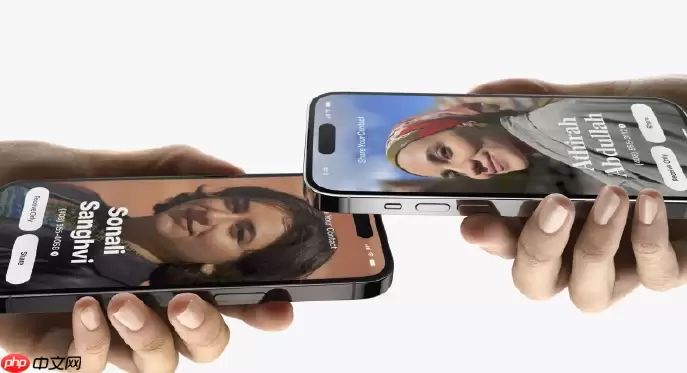
其实对于很多苹果用户来说,“小白点”并不陌生,但真正把它的定制功能玩透的人不多。尤其是在物理按键不好用的时候,它简直就是救星。具体怎么设置?往下看就知道了。
打开辅助触控功能
第一步,打开“设置”,找到“辅助功能”,点进去选择“触控”,再点“辅助触控”,把那个开关拨到绿色。当屏幕上出现一个半透明的圆形按钮时,说明功能已经激活了。这个按钮就是大家熟知的“小白点”。
自定义操作选项
第二步,进入“辅助触控”的设置页面,你就能看到“自定顶部菜单”或者“手势”之类的选项。根据自己的习惯,可以把单击设为“返回主屏幕”,双击设为“控制中心”,长按设为“锁定屏幕”或者“Siri”。怎么顺手怎么来,一次设置好,后面操作就飞快。
调整按钮外观与位置
第三步,小白点可以按住拖到屏幕左右两侧的任意位置,单手操作毫无压力。在设置里还能调整它的大小和透明度,你说你想让它显眼点,就把调大调实;想让它隐形点,就调小调淡。总之,怎么顺眼怎么来。
其实操作流程就这么几步,一点都不复杂,但很多人用手机好久都不知道这个功能。用上之后,Home键或侧边键的点击次数大大减少,硬件寿命自然就长了。这种小技巧,知道就是赚到。

游乐网为非赢利性网站,所展示的游戏/软件/文章内容均来自于互联网或第三方用户上传分享,版权归原作者所有,本站不承担相应法律责任。如您发现有涉嫌抄袭侵权的内容,请联系youleyoucom@outlook.com。
 同类文章
同类文章

苹果15 Pro桌面图标快速整理技巧
长按图标晃动后拖动归类,系统自动创建文件夹并重命名;参考App资源库分类逻辑手动调整主屏;利用快捷指令设定自动化,使首页布局随场景切换。前两种方法简单高效,足以保持桌面整洁。

iPhone 12 Pro 4K视频拍摄方法与技巧
在iPhone12Pro上拍摄4K视频,需先进入“设置-相机-录制视频”选择4K 30或4K 60fps。30帧适合日常,60帧更流畅但占空间。设置后打开相机视频模式即可拍摄,格式自动沿用。

AireSIM在iPhone上开启热点的详细步骤
在iPhone上分享eSIM网络需先确认eSIM已激活且可正常联网。开启“个人热点”后,支持通过Wi-Fi、蓝牙或USB数据线三种方式共享网络,分别适用于不同设备场景,如Wi-Fi适合多设备,蓝牙适合近距离,USB适合稳定连接。

苹果11 Pro误删备忘录恢复方法完整步骤详解教程
苹果11Pro误删备忘录可通过四种方式恢复:首先在“最近删除”文件夹找回30天内内容;其次登录iCloud com恢复云端备份;还可从iTunes或Finder备份恢复整机数据;最后可使用专业数据恢复软件深度扫描。越早操作成功率越高。

年iPhone SE屏幕录制详细操作步骤教程
苹果SE系列需系统iOS11以上,在“设置-控制中心”添加屏幕录制按钮,从右上角下滑控制中心点击录制,结束可点红色状态栏或控制中心按钮,视频自动保存至照片;可开启麦克风收录环境音。


- 热门数据榜


 相关攻略
相关攻略
 2026-07-15 19:43
2026-07-15 19:43
2026-07-15 19:43
2026-07-15 19:42
2026-07-15 19:42
2026-07-15 19:42
2026-07-15 19:42
热门教程
2026-07-15 19:43
2026-07-15 19:43
2026-07-15 19:43
2026-07-15 19:43
2026-07-15 19:42
2026-07-15 19:42
2026-07-15 19:42
2026-07-15 19:42
热门教程
- 游戏攻略
- 安卓教程
- 苹果教程
- 电脑教程


