




CorelDRAW 2020设置打散图形:详细步骤与要点

在 CorelDRAW 2020 中,打散图形是一项非常实用的操作,它能让我们更灵活地处理图形元素。接下来,我们就一起详细了解如何进行打散图形的设置。
免费影视、动漫、音乐、游戏、小说资源长期稳定更新! 👉 点此立即查看 👈
首先,打开 CorelDRAW 2020 软件,并导入或绘制需要进行打散的图形。当你需要处理多个图形组合在一起的情况时,例如一个由多个形状拼接而成的复杂图案,或者一个已经编组的对象,打散功能就显得尤为重要。
要进行打散操作,请先选中你想要处理的图形对象。你可以单击选择单个图形;对于需要选择的多个连续图形,可以按住 Shift 键依次单击进行多选;若是不连续的多个图形,则可以直接逐个单击选中。
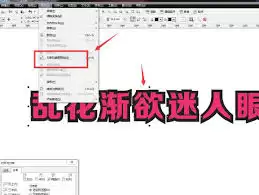
选中图形后,在菜单栏中找到“对象”选项。点击“对象”后,会弹出下拉菜单,请在菜单中找到“打散”命令。点击“打散”后,之前选择的图形就会被拆分为一个个独立的图形元素。
打散之后的图形拥有了更高的编辑自由度。例如,你可以单独对每个小图形进行移动、旋转、缩放、变形等操作,而完全不会影响到其他部分。这在设计一些需要精细调整局部细节的作品时非常有用。
比如,你设计了一个包含多种形状的徽标,打散后就能单独调整某个形状的颜色、轮廓粗细,或者将某个形状移动到更合适的位置,让整个徽标的设计更加精致。
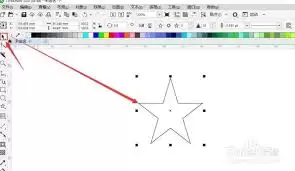
另外,在打散图形后,如果后续还需要对这些图形进行重新组合,也完全不用担心。你可以使用“选择工具”重新选中需要组合的图形,然后在菜单栏中选择“对象”->“组合”,就可以将它们再次组合成一个整体。
总的来说,掌握 CorelDRAW 2020 中的图形打散操作,能让你在图形设计过程中更加得心应手,轻松实现各种创意十足的设计效果。无论是专业设计师还是初学者,都可以通过这个功能有效提升作品的质量与多样性。快去试试吧,让你的设计作品更加出彩!

游乐网为非赢利性网站,所展示的游戏/软件/文章内容均来自于互联网或第三方用户上传分享,版权归原作者所有,本站不承担相应法律责任。如您发现有涉嫌抄袭侵权的内容,请联系youleyoucom@outlook.com。
 同类文章
同类文章

iPhone 16息屏显示功能如何开启与设置详细图文教程
iPhone16Pro系列支持全天候显示功能,需升级至iOS18系统。用户可在“显示与亮度”设置中开启该功能,并自定义息屏时显示的小部件与实时活动。配合抬起唤醒和轻点唤醒功能,可提升使用便利性。若需关闭,可通过控制中心的亮度调节面板快速操作。

iPhone XS Max屏幕放大显示功能开启与设置教程
iPhoneXSMax提供多种屏幕放大方案以提升浏览舒适度。可通过“显示与亮度”调整全局界面布局;在“文本大小”中调节字体与粗细;启用“放大器”功能临时放大现实物体;或开启“缩放”辅助功能实现全屏动态放大。用户可根据需求灵活选用。

微信应急联系人设置方法与安全指南
微信早已融入日常,成为我们离不开的通讯工具。但你想过吗,万一账号被盗、被锁,或者遇到其他紧急情况,怎样才能最快地获得帮助?其实,微信内置的“应急联系人”功能,就是为此准备的一道安全后门。它操作简单,却能在关键时刻派上大用场。下面,我们就来一步步拆解,看看这个实用的安全功能究竟该如何设置。 一、进入设

小米手机一键拨号设置教程 联系人快捷拨号方法详解
还在为每次拨打电话都要翻找通讯录而烦恼吗?您的红米或小米手机内置了多套高效的“一键拨号”解决方案。无论是习惯直观操作的长辈用户,还是追求极致效率的年轻群体,甚至在驾驶等需要专注的场景下,都能找到最适合自己的快速呼叫方法。本文将为您详细解析这五种官方提供的快捷拨号设置技巧。 一、拨号键盘上的“数字快捷

苹果手机如何更换Apple ID账号详细步骤指南
想在苹果手机上换个 Apple ID?这事儿其实挺常见的。可能是新注册了一个账户想用起来,也可能是要和家人共享设备但各自管理购买内容,又或者单纯是想把下载应用和同步数据的账户分开。别担心,操作路径不止一条,而且各有各的适用场景。只要你的系统是 iOS 11 或更高版本,下面这几种方法总有一款适合你。


- 日榜
- 周榜
- 月榜
 1
1
 2
2
 3
3
 4
5
6
7
8
9
10
1
2
3
4
5
6
7
8
9
10
相关攻略
4
5
6
7
8
9
10
1
2
3
4
5
6
7
8
9
10
相关攻略
 2015-03-10 11:25
2015-03-10 11:05
2021-08-04 13:30
2015-03-10 11:22
2015-03-10 12:39
2022-05-16 18:57
2025-05-23 13:43
2025-05-23 14:01
热门教程
2015-03-10 11:25
2015-03-10 11:05
2021-08-04 13:30
2015-03-10 11:22
2015-03-10 12:39
2022-05-16 18:57
2025-05-23 13:43
2025-05-23 14:01
热门教程
- 游戏攻略
- 安卓教程
- 苹果教程
- 电脑教程


 热门话题
热门话题
