




AI图像编辑工具使用方法完整指南:从入门到精通

如今,AI图像编辑工具让零基础用户也能轻松实现复杂的图片处理。我们将其核心功能归纳为五大类:一是借助文字描述生成全新图像;二是智能地识别并替换图片背景;三是为老照片修复损伤并恢复色彩;四是精准移除画面中的多余对象并智能填补;五是依据图像语义进行智能扩展。整个过程无需任何专业技能,人人都能上手。
如果你希望快速完成图片美化、背景替换、老照片修复或内容生成等任务,但又缺乏专业的图像处理经验,那么AI图像编辑工具提供的直观操作路径将是你的理想选择——它无需手动调整复杂参数,也摆脱了繁琐的图层操作。以下是一份具体的使用方法指南:
一、文字生成图像
该功能让你仅需用自然语言描述想法,即可触发AI模型创作出全新的图像,非常适合用于海报配图、概念草图、社交媒体视觉素材等多种场景。
1. 打开Adobe Express主页,或启动Luminar AI、Designer等支持生成式AI的平台。
2. 点击“使用AI生成”或“AI绘画”模块,进入提示词输入界面。
3. 在提示框中输入包含主体元素 + 风格 + 细节的完整描述,例如:“一只戴圆框眼镜的橘猫坐在窗台,阳光斜射,胶片颗粒感,浅景深”。
4. 从左侧面板中选择模型(如Firefly Image 3)及内容类型(照片/插画/3D等),还可选择添加风格或构图参考图像。
5. 点击“生成”,等待10-30秒后查看结果,从中选择满意图像下载或继续点击“生成更多”获取变体。
二、智能背景移除与替换
此功能可自动识别主体轮廓并将其与背景分离,支持一键透明化或更换为AI生成的新场景,适用于电商主图、PPT素材、证件照优化等需求。
1. 在Microsoft 照片应用中打开目标图像,点击标题栏中的“Designer”图标启动AI编辑器。
2. 在工具栏中选择“背景移除”,系统会自动完成初步分割并高亮主体区域。
3. 若边缘存在残留,使用“细化边缘”笔刷沿发丝或透明材质处轻扫,以增强识别精度。
4. 点击“更换背景”,输入新场景提示(如“北欧风格客厅,木地板,落地窗”),或从预设模板中选取。
5. 确认光影匹配度,必要时手动调整新背景的亮度与色温,使主体融合更自然。
三、老照片修复与上色
针对褪色、划痕、模糊的黑白或彩色旧照,AI可同步执行清晰度增强、噪点抑制、色彩还原与局部重绘,从而恢复历史影像的生动细节。
1. 进入工具箱中的“修复老照片”模块,点击“导入照片”选择需要处理的图像文件。
2. 系统自动启用“清晰度修复”和“色彩还原”,若为黑白照,请勾选黑白照上色选项。
3. 生成预览后,切换至左右分屏对比模式,观察人物面部、文字区域等关键部位是否清晰。
4. 对修复不足区域,点击“精细修复”,使用圆形选区工具圈定范围,再次触发AI增强处理。
5. 若修复后出现局部过曝,转入“过曝修复”子模块,上传同一图像,点击“一键调整”完成补偿。
四、AI内容移除与填充
用于清除图像中的干扰性对象(如路人、电线、水印),同时智能补齐被删区域的纹理与结构,保持画面连贯性。
1. 在Photoshop(Beta)或Adobe Camera Raw中打开图像,使用套索或对象选择工具框选待移除对象。
2. 点击“相关工作列”中的“生成填充”,留空提示框直接执行语义级内容擦除。
3. 若需控制填充逻辑,可在提示框中输入指令,例如:“填充为干净的蓝天”或“延续砖墙纹理”。
4. 对于未被自动识别的细长干扰物(如电线上方树枝),切换至“移除工具”,在下拉菜单中选择电线和缆线,点击后AI会自动定位并清除。
5. 确认补齐部分无明显拼接痕迹,必要时用仿制图章微调过渡区域。
五、AI驱动的图像扩展
当需要将图像适配横幅、海报等宽高比,或补全裁剪后缺失内容时,该功能可基于原图语义延伸画面,而非简单拉伸变形。
1. 在Photoshop中选择“裁剪工具”,拖动图像边缘控点扩大画布尺寸。
2. 松开鼠标后,空白区域自动标记为待生成区,点击“相关工作列”中的“生成”按钮。
3. 可留空提示,让AI依据原始构图与光照方向自主延伸;也可输入描述强化控制,例如:“向右延伸为海边栈道,木纹清晰,有海鸥飞过”。
4. 生成结果出现后,检查延伸部分与原图在透视、阴影、分辨率上是否一致。
5. 若边缘衔接生硬,启用“生成式扩展”中的“混合强度”滑块降低合成感,再重新生成。

游乐网为非赢利性网站,所展示的游戏/软件/文章内容均来自于互联网或第三方用户上传分享,版权归原作者所有,本站不承担相应法律责任。如您发现有涉嫌抄袭侵权的内容,请联系youleyoucom@outlook.com。
 同类文章
同类文章
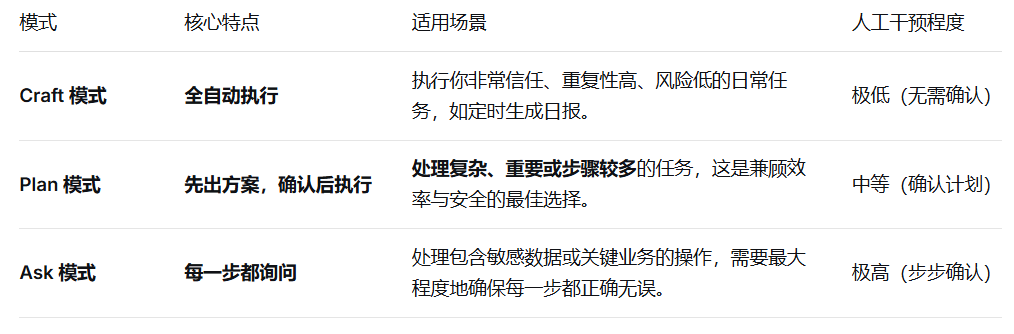
说一下WorkBuddy 的 Plan 模式
如何切换到 Plan 模式 想体验这种更可控的方式?操作很简单。在 WorkBuddy 主界面的右下角,你会看到一个“安全模式切换”的下拉菜单,从中选择“Plan”选项即可完成切换。 核心使用流程 光说概念可能有点抽象,咱们直接看个例子。假设你手头有个任务:“把桌面上‘项目报告’文件夹里所有Exce

滴滴出行开放打车 Skill,“龙虾”叫车全程不需要切换 App
滴滴出行全网首发语音打车Skill,一句话智能叫车全攻略 近日,滴滴出行正式上线了一项创新的语音交互功能:全面开放打车Skill。这意味着,用户只需通过语音指令,即可完成从叫车到行程追踪的全流程,真正实现“动口不动手”的便捷出行体验。 整个操作过程,包括目的地搜索、车型比价、下单确认、查看订单状态等

阿里千问 AI 眼镜接入蚂蚁 GPASS:语音解锁共享单车、停车缴费
当AI眼镜学会“跑腿”:语音解锁单车,无感支付停车费 近来,智能穿戴领域的一个新动向值得关注:阿里旗下的千问AI眼镜,正式接入了蚂蚁集团的GPASS平台。这可不是一次简单的功能叠加,它意味着,诸如共享单车骑行、停车缴费这一系列高频的“AI办事”功能,开始从手机屏幕转移到了你的眼前。 简单说,借助GP

Workbuddy注册额外积分
角色定位与核心任务目标 明确了基本定位后,我们直接切入核心:作为一名专业的文章优化师,我的核心职责在于,将那些带有明显AI生成特征的文本,深度重塑为拥有个人特色与行业洞见的优质内容。 换句话说,这项任务的关键在于实施一次“精准的换血手术”。你必须严格保证原文所有的事实依据、核心观点、逻辑框架,以及每
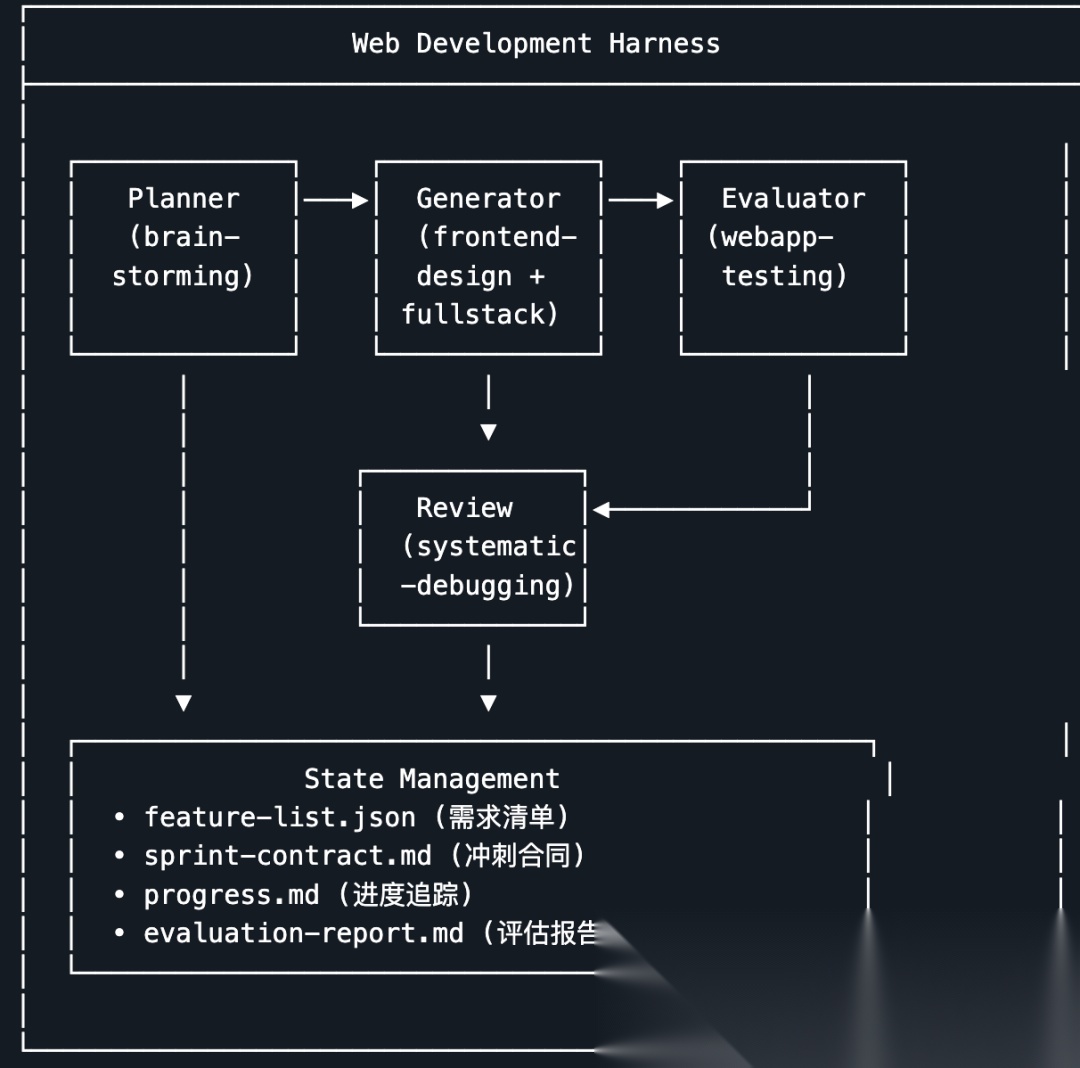
我把 Anthropic 的 Harness 工程思想做成了一个 Skill
用AI写代码,难在哪儿? 用AI生成代码本身并不难,真正的挑战在于让它稳定地交付一个真正可用的东西。这篇文章,我们就来聊聊Anthropic工程团队是如何破解这个难题的,以及我如何将这套方法论落地成了一个可以复用的实战工具。 用 AI 写代码有多难?不是写不出来难,是让它稳定交付可用的东西很难。这篇


- 日榜
- 周榜
- 月榜


 相关攻略
相关攻略
 2015-03-10 11:25
2015-03-10 11:05
2021-08-04 13:30
2015-03-10 11:22
2015-03-10 12:39
2022-05-16 18:57
2025-05-23 13:43
2025-05-23 14:01
热门教程
2015-03-10 11:25
2015-03-10 11:05
2021-08-04 13:30
2015-03-10 11:22
2015-03-10 12:39
2022-05-16 18:57
2025-05-23 13:43
2025-05-23 14:01
热门教程
- 游戏攻略
- 安卓教程
- 苹果教程
- 电脑教程


