




CorelDRAW更改画布背景方法详解,3步快速设置

使用CorelDRAW进行设计时,调整画布背景是设计流程中一个基础而关键的环节。灵活地修改背景不仅能提升作品的整体视觉效果,更能帮助你构建理想的创作空间。接下来,我们将深入浅出地介绍几种实用方法,教你如何轻松更改画布背景。
一、选择适合的背景颜色
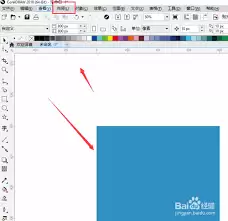
启动CorelDRAW后,你可以从为画布设定一个纯色背景开始,这是最简单直接的方式。点击软件顶部的”工具”菜单,选择其中的”选项”。在弹出的”选项”对话框中,找到并展开左侧的”文档”分类,接着点击”页面”。在对话框右侧的设置区域,你会看到”背景”选项。在这里,选择”纯色”,然后从调色板下拉菜单里挑选你中意的色彩。选择完毕后,点击”确定”,画布背景便会立即更换为你选中的颜色。
二、设置渐变背景增强层次

若想为作品背景增添更多视觉深度与动感,渐变背景是个绝佳选择。同样在”选项”对话框的”文档-页面-背景”设置区域,将选项切换为”渐变填充”。此时会弹出详细的渐变填充设置窗口,你可以在这里调整渐变类型,例如线性、椭圆形或圆锥形;还能自由设定渐变的颜色节点,精确控制色彩之间的过渡与混合效果。所有参数调整满意后,点击”确定”,画布上便会呈现出富有层次感的渐变背景。
三、导入个性化图片作为背景
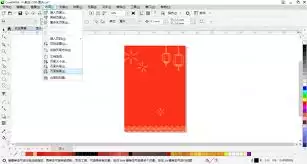
除了纯色和渐变,你还可以将本地图片导入,用作独一无二的画布背景。点击”文件”菜单,选择”导入”,在资源管理器中找到你想用作背景的图片文件并选中,然后点击”导入”按钮。将图片导入画布后,调整其大小与位置,使其完全覆盖整个画布区域。接着,在图片对象上点击鼠标右键,从弹出的上下文菜单中选择”顺序>到图层后面”。这样,图片就会置于所有图形元素的下方,完美地作为背景显示。
四、锁定背景防止误操作
当你精心设置好画布背景后,为了防止后续编辑时不小心移动或修改了背景,可以将其锁定。在画布空白处(或已设置为背景的对象上)单击鼠标右键,选择”锁定对象”。完成此操作后,背景就会被保护起来。如果之后需要再次修改背景,只需在锁定对象上再次右键点击,选择”解锁对象”即可恢复编辑状态。
掌握以上几种方法,你就能在CorelDRAW中游刃有余地更改画布背景,应对各种设计需求,为你的创意作品注入更多个性化色彩。无论是简约的纯色背景、富有艺术感的渐变背景,还是别具一格的图片背景,都能让你的设计作品脱颖而出,更具吸引力。

游乐网为非赢利性网站,所展示的游戏/软件/文章内容均来自于互联网或第三方用户上传分享,版权归原作者所有,本站不承担相应法律责任。如您发现有涉嫌抄袭侵权的内容,请联系youleyoucom@outlook.com。
 同类文章
同类文章

iPhone清理微信缓存不删聊天记录
在iPhone上打开微信,进入“我—设置—通用—储存空间”,点击“缓存”后的“清理”可清除临时数据,不影响聊天记录。也可通过“管理”单独清理聊天记录中的图片、视频等大文件,保留文字消息,有效释放存储空间。

自动亮度调节找不到?两招快速更改设置
iOS系统自动亮度调节功能位置因版本不同而多变,用户常难找到。可通过“嘿Siri”语音指令或主屏幕下滑搜索栏输入“自动亮度”快速定位设置,无需手动翻找菜单。

iOS 13.3 正式版本周发布,新功能一览
iOS13 3正式版本周发布,预计12月11日至12日推送。新增屏幕使用时间限定通信、拟我表情贴纸开关、Safari支持FIDO2安全密钥、联通VoLTE适配等功能,并修复多个漏洞,系统稳定性和续航有所提升,整体体验更流畅。

像素越高照片画质就一定越好?购机误区解析
像素并非决定画质的唯一标准。真正影响照片质量的是传感器面积、光圈大小以及图像算法与处理器的算力支撑。因此在选购手机时,应综合考量传感器面积、光圈大小、图像算法与处理器算力等因素,而非仅盯住像素数值。

iOS 13.3正式版本周五前将发布
根据越南运营商文件,iOS13 3正式版将于12月13日周五前推送,预计国内12月12日到来。新功能包括屏幕使用时间通信限制、关闭Memoji贴纸和Safari支持FIDO2安全密钥,属于功能补全与细节打磨。


- 日榜
- 周榜
- 月榜


 相关攻略
相关攻略
 2026-07-06 08:02
2026-07-06 08:02
2026-07-06 08:02
2026-07-06 08:02
2026-07-06 08:01
2026-07-06 08:01
2026-07-06 08:01
热门教程
2026-07-06 08:02
2026-07-06 08:02
2026-07-06 08:02
2026-07-06 08:02
2026-07-06 08:02
2026-07-06 08:01
2026-07-06 08:01
2026-07-06 08:01
热门教程
- 游戏攻略
- 安卓教程
- 苹果教程
- 电脑教程


 热门话题
热门话题
