




ToDesk远程连接设备教学:5步实现高效控制

todesk是一款功能强大的远程控制软件,能让你轻松实现设备间的远程连接与操作。以下是详细的远程连接步骤:下载与安装首先,在需要进行远程连接的两台设备上都下载安装todesk软件。
ToDesk作为一款功能全面的远程控制工具,能够帮助用户轻松建立跨设备连接并实现远程操作。下面为您详细介绍具体的远程连接流程:
下载与安装
首先需要在两台需要建立远程连接的设备上分别安装ToDesk客户端。您可以通过官方网站或各大应用商店获取安装包,建议选择正式版本以确保使用过程中的安全性和稳定性。
注册与登录
完成安装后,打开软件进行账号注册。支持手机号或第三方账号(微信、QQ等)快速注册,设置登录密码后即可完成账号创建。成功登录后,系统会自动为每台设备生成专属的设备代码和连接密码。
远程连接设置
1. 主控端设置:在主控设备上启动ToDesk客户端,点击界面左上角的"添加设备"按钮。输入被控设备的专属代码后点击确认。若被控端设置了访问密码,还需输入密码完成验证。
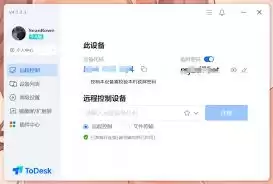
2. 被控端设置:在被控设备上运行ToDesk软件,等待主控端发起连接请求。当收到连接提示时,点击"同意"即可建立连接。
远程连接操作
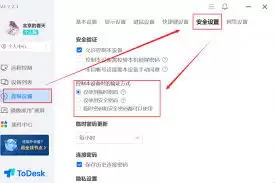
连接建立后,主控端即可实时操作被控设备。您可以像操作本地电脑一样进行各类任务,包括文件管理、程序运行、屏幕查看等。在主控界面上,您能实时查看被控设备的屏幕画面,通过鼠标和键盘就能实现精准的远程控制。
注意事项
1. 确保两台设备均保持网络连通,稳定的网络环境是远程连接顺畅的关键因素。
2. 注意检查设备的安全设置,如防火墙等可能会影响连接,需要适当调整配置。
3. 为保障隐私安全,请妥善保管设备代码和连接密码,避免信息泄露。
按照以上步骤操作,您就能轻松使用ToDesk实现远程设备连接。不论是协助他人解决电脑问题,还是在不同场所操控家中电脑,ToDesk都能为您提供便捷高效的远程控制体验。

游乐网为非赢利性网站,所展示的游戏/软件/文章内容均来自于互联网或第三方用户上传分享,版权归原作者所有,本站不承担相应法律责任。如您发现有涉嫌抄袭侵权的内容,请联系youleyoucom@outlook.com。
 同类文章
同类文章

库乐队怎么导入音乐文件步骤
库乐队导入音乐无需“导入”按钮,通过拖放操作即可。支持M4A、WAV、AIFF、CAF及无DRM的MP3,不支持FLAC与OGG。iPhone通过文件App拖入,iPad和Mac可从音乐App或访达拖拽,其他App通过“拷贝到库乐队”分享。拖至轨道下方空白处即自动创建新轨道。

七天学堂网页版学生成绩查询官网在线入口
七天学堂网页版官网入口为https: www 7net cc,支持学籍号或手机号登录、人脸识别重置密码,提供访客模式和多端同步。成绩单展示考试名称、分数、排名及等级,试卷详情含原题、答案与微课讲解,自动生成错题集,并具备家校协同与学业预警功能。

摄像机应用广告关闭步骤
360摄像机App默认开启开屏广告,手动关闭后14天自动恢复。可通过应用内设置关闭第三方开屏广告和个性化推荐,或通过手机系统禁用通知、悬浮窗权限及广告追踪。彻底消除需购买会员或卸载重装最新版。

每个TestFlight应用内测人数限制具体是多少个用户
TestFlight外部测试员上限10000人,内部测试员上限100人。外部首版需经AppReview,后续免审;版本超90天未更新失效。内部仅限有AppStoreConnect权限的团队成员,排除托管AppleID。实际操作中可查看剩余名额,满员时需移除旧成员或新建App释放配额。

网上国网网页版登录官网入口
网上国网官网入口为https: www 95598 cn,覆盖全国31省,设居民、电动车、店铺、新能源四大专属频道,支持跨区域查询缴纳电费、管理多户号,操作简洁高效,采用国密加密与等保三级安全机制,提供一站式电力服务,安全可靠。


- 热门数据榜


 相关攻略
相关攻略
 2026-07-16 06:59
2026-07-16 06:59
2026-07-16 06:59
2026-07-16 06:59
2026-07-16 06:58
2026-07-16 06:58
2026-07-16 06:58
热门教程
2026-07-16 06:59
2026-07-16 06:59
2026-07-16 06:59
2026-07-16 06:59
2026-07-16 06:59
2026-07-16 06:58
2026-07-16 06:58
2026-07-16 06:58
热门教程
- 游戏攻略
- 安卓教程
- 苹果教程
- 电脑教程


