




在Windows docker desktop中编译、运行OpenClaw(下篇)

上篇回顾与本篇目标
在上一篇文章中(点击阅读),我们详细介绍了如何获取OpenClaw的镜像tar文件。本文将继续深入,为你提供一份完整的Windows Docker Desktop部署教程,手把手讲解如何将OpenClaw镜像成功地运行起来,让你轻松搭建AI服务网关环境。
第一步:导入Docker镜像
首先,启动终端或命令行工具,并定位到你存放下载文件的目录。接着,执行以下关键的docker镜像导入指令:
docker load -i openclaw-local.tar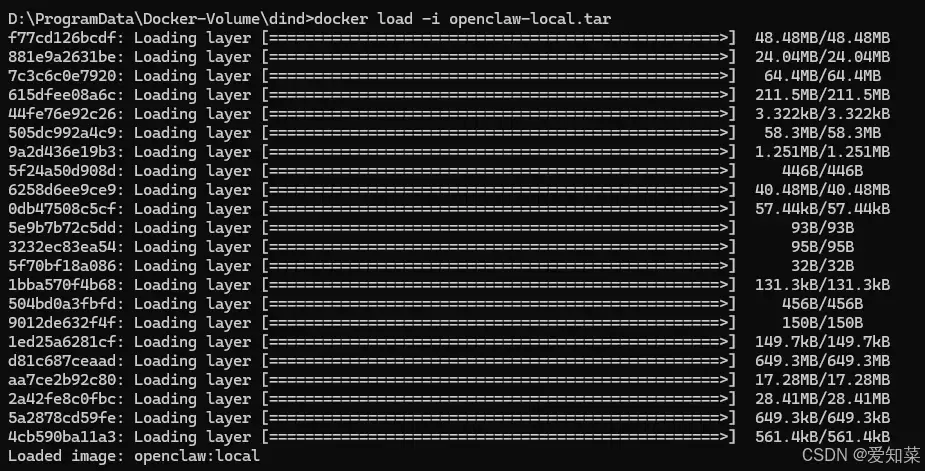
当终端显示加载成功的反馈信息时,即表示OpenClaw镜像已经顺利导入到你的本地Docker仓库。这是启动OpenClaw服务容器的首要步骤。
第二步:准备配置文件
要成功启动服务,你需要预先配置两个核心文件:docker-compose.yml 和 openclaw.json。它们定义了容器的运行参数与网关的认证规则。
修改 docker-compose.yml
你可以在OpenClaw源码的根目录中找到原始的docker-compose文件模板。考虑到Windows Docker Desktop的运行环境特性,我们需要对其中的部分配置进行适配。以下是经过优化的参考配置版本:
services:
  openclaw-gateway:
    image: ${OPENCLAW_IMAGE:-openclaw:local}
    user: root
    environment:
      HOME: /home/node
      TERM: xterm-256color
      OPENCLAW_GATEWAY_TOKEN: 8a9b7c6d5e4f3a2b1c0d9e8f7a6b5c4d #访问密钥,
      CLAUDE_AI_SESSION_KEY: ${CLAUDE_AI_SESSION_KEY}
      CLAUDE_WEB_SESSION_KEY: ${CLAUDE_WEB_SESSION_KEY}
      CLAUDE_WEB_COOKIE: ${CLAUDE_WEB_COOKIE}
    volumes:
      - "D:\\ProgramData\\Docker-Volume\\openclaw\\config:/home/node/.openclaw" #config文件夹映射
      - "D:\\ProgramData\\Docker-Volume\\openclaw\\workspace:/home/node/.openclaw/workspace" #workspace文件夹映射
    ports:
      - "${OPENCLAW_GATEWAY_PORT:-18789}:18789"
      - "${OPENCLAW_BRIDGE_PORT:-18790}:18790"
    init: true
    restart: unless-stopped
    command:
      [
        "node",
        "dist/index.js",
        "gateway",
        "--bind",
        "lan",
        "--port",
        "18789",
        "--allow-unconfigured" #务必要加这段,因为上面environment段中有若干参数我们还没配置
      ]

  openclaw-cli:
    image: ${OPENCLAW_IMAGE:-openclaw:local}
    environment:
      HOME: /home/node
      TERM: xterm-256color
      OPENCLAW_GATEWAY_TOKEN: ${OPENCLAW_GATEWAY_TOKEN}
      BROWSER: echo
      CLAUDE_AI_SESSION_KEY: ${CLAUDE_AI_SESSION_KEY}
      CLAUDE_WEB_SESSION_KEY: ${CLAUDE_WEB_SESSION_KEY}
      CLAUDE_WEB_COOKIE: ${CLAUDE_WEB_COOKIE}
    volumes:
      - "D:\\ProgramData\\Docker-Volume\\openclaw\\config:/home/node/.openclaw" #config文件夹映射
      - "D:\\ProgramData\\Docker-Volume\\openclaw\\workspace:/home/node/.openclaw/workspace" #workspace文件夹映射
    stdin_open: true
    tty: true
    init: true
    entrypoint: ["node", "dist/index.js"]
请注意,配置中定义的 openclaw-cli 服务主要用于提供容器内的命令行客户端。如果你计划直接通过Web界面进行管理,或者在宿主机上使用命令行工具,该服务的配置可以酌情省略,这不会影响网关核心功能的正常运行。
生成 openclaw.json 配置文件
接下来,你需要在文件映射的目标路径下创建网关的核心配置文件。参照上述compose文件中设置的本地卷路径(示例为 D:\ProgramData\Docker-Volume\openclaw\config\),新建一个名为 openclaw.json 的文件,并填入以下配置内容:
{
  "gateway": {
    "mode": "local",
    "bind": "lan",
    "port": 18789,
    "controlUi": {
      "enabled": true,
      "allowInsecureAuth": true,
      "dangerouslyDisableDeviceAuth": true,
      "dangerouslyAllowHostHeaderOriginFallback": true
    },
    "auth": {
      "mode": "token",
      "token": "8a9b7c6d5e4f3a2b1c0d9e8f7a6b5c4d"
    }
  }
}
至此,所有必要的配置文件均已准备完毕,为服务的启动奠定了坚实基础。
最后一步:启动容器服务
现在一切就绪。打开终端,导航至存放你的 docker-compose.yml 文件的目录,执行服务启动命令:
docker compose up -d
当命令行返回容器已成功创建并转入后台运行的信息时,即表明OpenClaw服务部署成功。
最后一步是访问控制台。打开你常用的浏览器,在地址栏输入:http://localhost:18789,你将看到如下网关界面:
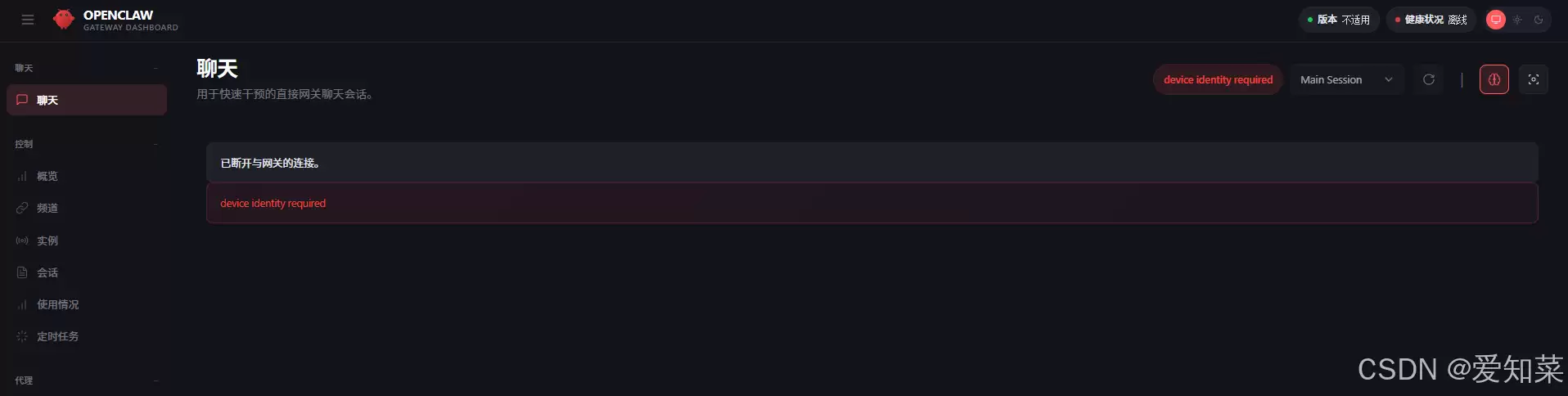
为了完成身份验证,你需要在当前URL后附加查询参数 ?token=xxxxxxx,请务必将其中的 xxxxxxx 替换为你在 openclaw.json 配置文件中设定的相同密钥。完成此操作后,你将正式进入OpenClaw的Web控制台管理界面。
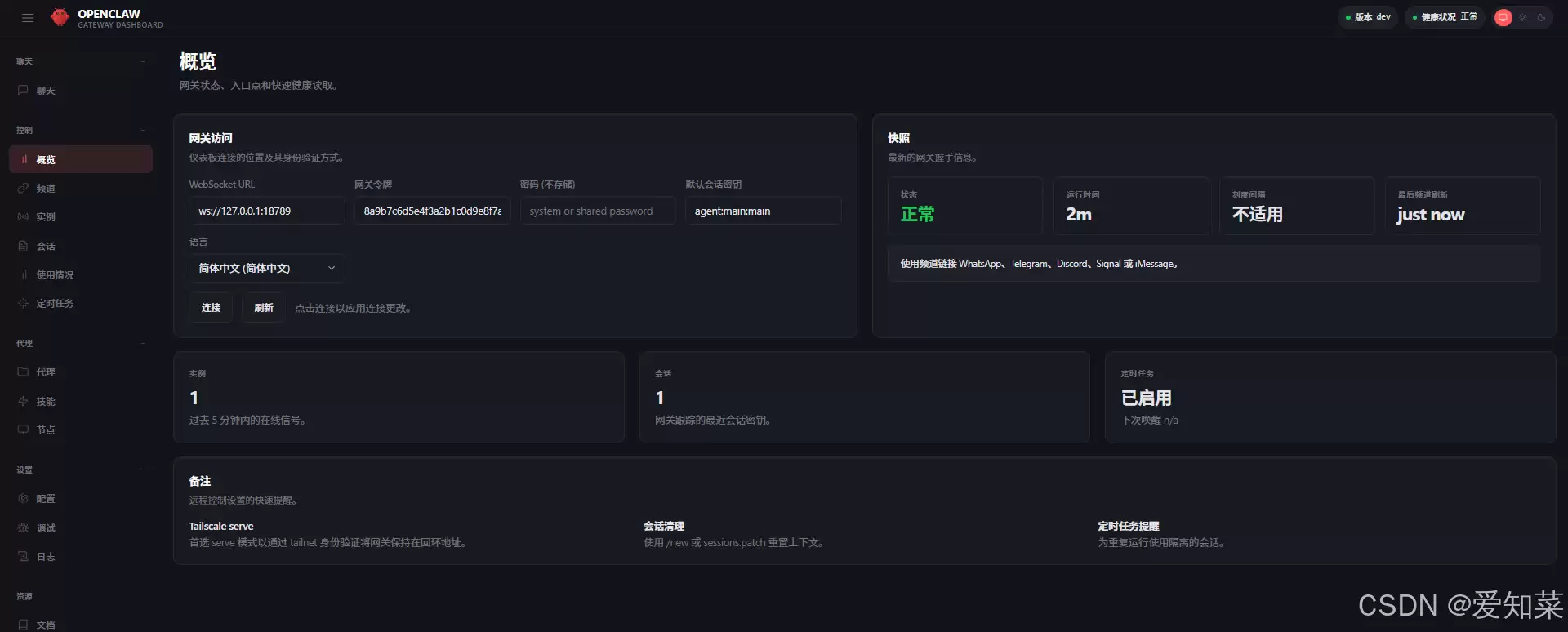
恭喜你!现在,OpenClaw网关服务已经在你的Windows Docker Desktop环境中稳定运行。接下来,你就可以通过这个功能强大的控制台,进行后续的模型配置、功能测试以及集成开发等工作了。

游乐网为非赢利性网站,所展示的游戏/软件/文章内容均来自于互联网或第三方用户上传分享,版权归原作者所有,本站不承担相应法律责任。如您发现有涉嫌抄袭侵权的内容,请联系youleyoucom@outlook.com。
 同类文章
同类文章

Perplexity AI学术模式使用指南:精准获取高质量参考文献
在Perplexity中进行学术文献检索时,若发现结果中混杂着大量新闻、博客或商业推广页面,而高质量的期刊论文、预印本等学术资源却寥寥无几,这通常意味着未能正确启用其“学术搜索”功能。要让AI助手精准定位具有参考价值的学术文献,掌握以下几个关键步骤至关重要。 一、启用Academic学术模式并验证账

最先被AI淘汰的将是这些公司而非员工
Daniel Miessler 曾一针见血地指出一个普遍困境:“许多公司并非不愿采用AI,而是根本不知从何用起。人们对AI效果未达预期的多数失望,根源往往在于无法精准描述自身的真实需求。” 这一洞察揭示了AI应用的核心前提:AI本质是高效执行者,它依赖明确、清晰的指令。意图模糊,再先进的模型也无能为

AI三维空间感知与几何理解机制原理解析
如今的人工智能技术,已经能够在毫秒级别识别厨房照片中的物体,精准分割街景中的每个元素,甚至生成现实中从未存在过的逼真室内图像。然而,当你要求它走进一个真实的房间,回答“哪个物品放在哪个架子上”、“桌子距离墙壁有多远”或“天花板与窗户的边界在何处”这类涉及空间关系的问题时,它的局限性便暴露无遗。 当前

苹果Siri虚假宣传和解案:用户最高可获647元赔偿指南
5月初,科技界传来一则重磅消息:苹果公司就一起涉及Siri人工智能功能的集体诉讼达成和解,同意支付高达2 5亿美元(约合17亿软妹币)的赔偿金。这意味着,在2024年6月至2025年3月期间于美国购买了特定型号iPhone的用户,将有机会获得每台设备25至95美元(约合170至647元软妹币)的补偿

AI编程基准测试新作发布主流模型表现引热议
编辑|Sia SWE-Bench的缔造者们,最近又扔出了一枚重磅冲击波——一个堪称地狱级难度的新基准测试。 结果一出,整个圈子都安静了。 Claude Opus 4 7、GPT-5 4、GPT-5 mini、Gemini 3 1 Pro、Gemini 3 Flash……这一代所有站在金字塔尖的顶级模


- 日榜
- 周榜
- 月榜
 1
1
 2
2
 3
3
 4
5
6
7
8
9
10
相关攻略
4
5
6
7
8
9
10
相关攻略
 2015-03-10 11:25
2015-03-10 11:05
2021-08-04 13:30
2015-03-10 11:22
2015-03-10 12:39
2022-05-16 18:57
2025-05-23 13:43
2025-05-23 14:01
热门教程
2015-03-10 11:25
2015-03-10 11:05
2021-08-04 13:30
2015-03-10 11:22
2015-03-10 12:39
2022-05-16 18:57
2025-05-23 13:43
2025-05-23 14:01
热门教程
- 游戏攻略
- 安卓教程
- 苹果教程
- 电脑教程


 热门话题
热门话题
