




windows安装openclaw流程

一、环境准备与前置条件
在开始安装和部署 OpenClaw 之前,请确保你的系统已满足以下所有的基础环境要求,这是保证后续流程顺利进行的必要前提。
1. 安装 Node.js 与 npm:Node.js 及其内置的包管理器 npm 是现代 JavaScript 开发和前端工具链的基石,也是 OpenClaw 安装的必备环境。请确保你已成功安装。
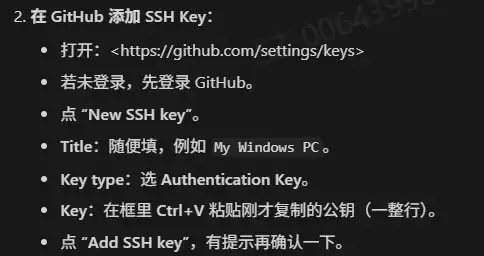
2. 安装并配置 Git:请先安装 Git 版本控制工具。随后,你需要访问 GitHub、GitLab 或 Gitee 等主流代码托管平台,完成 SSH 密钥的生成与配置。这一步是实现自动化部署和版本管理的关键,具体的 SSH 密钥生成步骤在互联网上有非常详尽的教程,请自行搜索完成。
二、OpenClaw 详细安装教程
1. 安装 OpenClaw 核心包
打开你的终端或命令行工具(如 Windows 的 CMD/PowerShell,或 macOS/Linux 的 Terminal),执行以下全局安装命令:
npm install -g openclaw@latest --omit=optional --legacy-peer-deps
这里对两个参数稍作解释:--omit=optional 与 --legacy-peer-deps。它们的主要作用是跳过那些可选的、用于支持本地大语言模型(LLM)的插件依赖。如果你的电脑内存或显卡配置有限,这些插件可能导致安装失败。但请注意,如果你计划完全使用云端 API 服务(如 OpenAI、Minimax 等),则跳过这些依赖对核心功能完全没有影响。
2. 初始化 OpenClaw 配置向导
这一步非常关键,请务必使用管理员/超级用户权限打开命令行窗口。在 Windows 上,请右键点击“命令提示符”或“PowerShell”,选择“以管理员身份运行”;在 macOS/Linux 上可使用 `sudo`。权限不足是导致后台服务启动失败的常见原因。
执行初始化命令,这将启动一个交互式的配置向导:
openclaw onboard --install-daemon

遇到第一个提示时,直接输入并按回车选择 “Yes”。
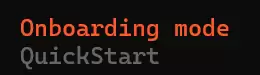
配置模式选择:如果你是首次安装使用,强烈推荐选择 “QuickStart”(快速开始) 模式。 “高级配置”选项更适合对系统架构和网络设置有深入了解的资深用户。
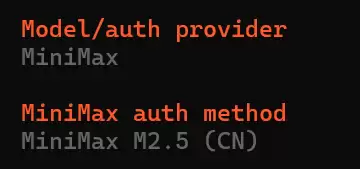
选择 AI 大模型服务商:根据你拥有的账号和 API 调用权限,选择你想集成的大模型平台。示例中选择了 Minimax(深度求索),你也可以选择 OpenAI、智谱 AI 等其他支持的模型。

配置 API Key:建议选择 “现在粘贴” 以立即配置你的 API 密钥,这样可以避免后续再寻找配置文件的麻烦。

在弹出的输入框中,粘贴你从对应平台获取的 API Key,然后按回车确认。

设置默认模型:此处的选项列表基于你上一步的选择。选择一个模型作为系统默认响应的 AI 引擎。

选择消息平台:选择你希望 AI 机器人接入的即时通讯工具。本文以飞书为例,选择它意味着你需要提前在飞书开放平台创建好应用并获取 App ID 和 App Secret。

插件安装方式:如果你的环境中已有 OpenClaw 插件,可选择“本地路径”。对于全新安装,直接选择默认的在线安装(npm)方式即可。

根据提示,依次输入你在飞书开放平台获取的 App Secret。

接着输入飞书应用的 App ID。

选择连接方式:为了获得更好的实时性和交互体验,推荐选择 “WebSocket” 长连接模式。
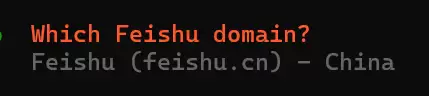
如果你的飞书是国内大陆版本(非国际版 Lark),请在此处选择 “飞书中国”。

权限范围配置:为了在后续使用中获得最大的灵活性,避免因权限不足而无法调用某些功能,建议在此选择 “Open”(开放/最大权限)。
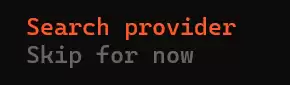
联网搜索功能:这是一个可选的高级功能,允许 AI 访问互联网获取实时信息。初次安装可先跳过,选择“不配置”,后续可在管理界面中随时开启。

技能 (Skills) 配置:同样为可选步骤。你可以先完成基本安装,待熟悉系统后,再根据需要添加具体的技能插件(如天气查询、日历管理等)。
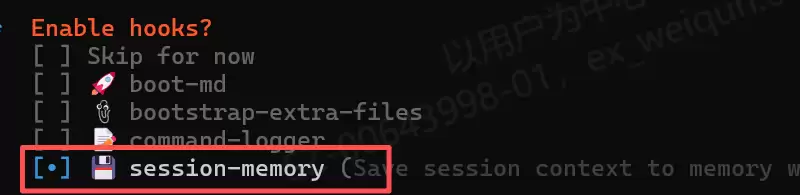
记忆 (Memory) 功能:这是一个重要功能,能让 AI 记住对话上下文。建议使用键盘 空格键 选中此项,然后按回车确认启用。

当看到此界面时,恭喜!OpenClaw 的核心安装与初始化配置已经完成。系统会自动弹出一个新的终端窗口来启动后台服务,请耐心等待其启动成功。
3. 基本使用与飞书机器人最终配置
服务启动后,你可以在本地浏览器中访问 http://127.0.0.1:18789/(即本地地址),打开 OpenClaw 的 Web 聊天界面,并开始与 AI 对话测试。
若想启用已配置的飞书机器人,还需在 飞书开放平台 完成最后的关键步骤:
- 进入你创建的应用后台,在“功能”板块中启用 “机器人” 能力。
- 找到“事件订阅”或“长连接”设置,启用“长连接模式”。
- 根据提示,订阅机器人接收消息所需的相关事件(如 `im.message.receive_v1`)。
- 至关重要的一步:完成以上所有配置后,务必找到 “发布” 或 “创建版本” 按钮,提交审核或重新发布应用,否则你的配置更改将不会生效。
应用发布生效后,在飞书任一聊天群中 @ 你的机器人,它会自动回复一个 6位数的配对码。
回到你的命令行终端,执行以下配对命令(将 `xxx` 替换为机器人回复的实际配对码):
openclaw pairing approve feishu xxx
配对成功后,你的飞书机器人就正式上线了。现在,你可以在飞书中随时随地 @ 它,进行智能对话和任务处理。

游乐网为非赢利性网站,所展示的游戏/软件/文章内容均来自于互联网或第三方用户上传分享,版权归原作者所有,本站不承担相应法律责任。如您发现有涉嫌抄袭侵权的内容,请联系youleyoucom@outlook.com。
 同类文章
同类文章

7款高效网络拓扑图软件推荐与选择指南
网络拓扑图是呈现设备连接与架构的重要工具。七款软件各具特色:boardmix注重协作与模板复用;Lucidchart强调智能绘图与跨平台协同;SolarWindsNTM具备自动发现与实时监控能力;Visio专业性强且与微软生态集成;Intermapper专注自动化拓扑与状态管理;ConceptDraw支持多格式导出与多图表类型;NetworkNotepad则

微软ACL2026双榜SOTA研究突破AI长记忆技术瓶颈
大语言模型的应用浪潮正席卷而来,但一个核心的瓶颈也日益凸显:AI始终缺乏真正有效的长期记忆能力。目前主流的解决方案——检索增强生成(RAG),虽然能快速调取历史信息,但其依赖的语义相似度检索存在一个根本性缺陷:“语义相似”并不等同于“逻辑相关”。这导致检索结果常常不完整、无法识别信息间的深层关联,更

在线流程图绘制教程:从零开始轻松掌握制作方法
流程图能清晰拆解复杂过程,广泛应用于工作与学习。传统纸质流程图存在分享不便、修改困难等局限。在线工具如BoardMix支持实时绘制、多人协作,极大提升效率。流程图作为诊断工具,能直观展示逻辑、定位问题。绘制在线流程图主要包括访问网站、创建白板、编辑元素、建立连接及团队协作四个步骤。选。

小米如何应对AI时代挑战并优化存储策略
5月26日,小米交出了2026年第一季度的成绩单。收入991亿元,经调整净利润61亿元——单看同比数据,确实能感受到行业性的成本压力。毕竟,存储芯片涨价已持续一年多,没有哪家手机厂商能独善其身。 然而,财报里藏着几个更值得玩味的数据。手机平均售价(ASP)冲到了1310元的历史新高;汽车业务在全行业

人工智能驱动外贸增长:机器人出海与智能引擎新趋势
人工智能正重塑中国外贸,智能硬件与算力服务等领域“含智量”提升。汕头试点实现算力服务跨境交付,带动本地创新;深圳微型电脑主机成为海外轻量化算力底座。机器人出口快速增长,企业以定制研发响应全球需求。AI技术深度嵌入研发制造全环节,推动高附加值“中国智造”加速出海。


- 日榜
- 周榜
- 月榜
 1
1
 2
2
 3
3
 4
5
6
7
8
9
10
相关攻略
4
5
6
7
8
9
10
相关攻略
 2015-03-10 11:25
2015-03-10 11:05
2021-08-04 13:30
2015-03-10 11:22
2015-03-10 12:39
2022-05-16 18:57
2025-05-23 13:43
2025-05-23 14:01
热门教程
2015-03-10 11:25
2015-03-10 11:05
2021-08-04 13:30
2015-03-10 11:22
2015-03-10 12:39
2022-05-16 18:57
2025-05-23 13:43
2025-05-23 14:01
热门教程
- 游戏攻略
- 安卓教程
- 苹果教程
- 电脑教程


 热门话题
热门话题
