




urlproc.exe是什么进程其作用是什么如何结束

深入了解urlproc exe:360浏览器的核心安全组件 在任务管理器中发现“urlproc exe”进程正在运行,许多用户会感到疑惑。实际上,这是360安全浏览器内置的“安全红绿灯”扩展的核心程序文件。当您安装360浏览器并将其设置为开机自启动后,该进程便会常驻后台,作为一道隐形的安全屏障,持续
深入了解urlproc.exe:360浏览器的核心安全组件
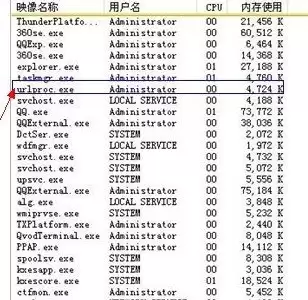
在任务管理器中发现“urlproc.exe”进程正在运行,许多用户会感到疑惑。实际上,这是360安全浏览器内置的“安全红绿灯”扩展的核心程序文件。当您安装360浏览器并将其设置为开机自启动后,该进程便会常驻后台,作为一道隐形的安全屏障,持续守护您的网络浏览安全。
urlproc.exe的核心功能与工作原理
作为360浏览器的“安全守门员”,urlproc.exe的核心使命是全方位保障用户的上网安全。它依托于“安全红绿灯”扩展,能够智能识别并拦截挂马网站、钓鱼链接以及各类网络欺诈页面。此外,浏览器崩溃修复、历史痕迹清理、无痕模式及隔离模式的启用等功能,均离不开它的底层支持。可以说,这是确保360浏览器安全防护体系有效运转的关键模块。
具体而言,urlproc.exe驱动的多层立体防御机制,其拦截流程精准而高效:
第一层:云端网址实时拦截:基于先进的网页搜索技术和云端恶意网址库,该层能在用户访问前快速判定网址风险。其优势在于响应迅捷、判断准确,且计算压力集中于云端服务器,对用户本地计算机性能几乎无影响。依托360强大的用户基础与智能分析系统,海量的风险网址举报得以迅速汇集处理,确保了恶意网址库的全面性与即时更新能力。
第二层:页面恶意脚本拦截:若恶意网址以某种方式通过了第一层筛查,此防护层将立即启动。它能精准识别并阻断网页中嵌入的恶意脚本与代码,同时确保正常的网页内容与交互不受任何影响,实现安全防护的“无感化”。
第三层:下载源头封锁:为应对不断升级的网络攻击手段,该层防护直接针对木马病毒的传播服务器进行封锁,从根源上切断恶意程序的下载通道,防止有害文件侵入用户系统。
第四层:进程行为监控拦截:在前三层主流防护基础上,360浏览器增设了基于行为分析的进程拦截层。任何试图通过浏览器后台悄悄下载并激活的可疑程序,都会在此层被实时监测并提示用户阻止,相当于为系统安全增加了至关重要的“双保险”。
如何管理或禁用urlproc.exe进程?
若您因特殊需求希望管理此进程,操作是可行的。urlproc.exe支持临时结束运行,也可通过卸载对应扩展甚至卸载360浏览器来永久移除。
临时结束进程的方法如下:
1. 按下Ctrl+Shift+Esc打开“任务管理器”,在“进程”列表中找到“urlproc.exe”,右键点击并选择“结束任务”。
2. 或者,在360浏览器工具栏找到“安全红绿灯”图标,右键单击后选择“暂停保护”,该进程也会暂时停止活动。
如需永久移除相关功能(但保留浏览器主体),请按步骤操作:
首先,定位360浏览器的安装目录。快速方法是:右键单击桌面或开始菜单中的浏览器快捷方式,选择“属性”,在“快捷方式”选项卡中点击“打开文件位置”。进入安装根目录后,找到并打开“extensions”文件夹(此文件夹存放所有扩展插件)。请注意:操作前必须完全退出360浏览器,包括所有后台进程,否则修改无法生效。
随后,在“extensions”文件夹内,找到并删除名为“SafeCentral”的整个文件夹(此即“安全红绿灯”扩展),以及“ExtSafeAddress”文件夹(负责“网址云安全认证”,普通用户非必须)。完成删除后,重新启动浏览器,urlproc.exe进程将不再自动加载。
需要特别提示的是,除非确认自身使用环境绝对安全或有其他安全软件互补,否则不建议普通用户随意删除这些核心安全组件。它们的存在,正是为了在您每一次点击链接、访问网页时,提供前述多层专业级的安全防护,有效抵御网络威胁。
近期部分用户注意到,新版360浏览器的相关进程有所增加,其中便包括urlproc.exe。如果该进程确实占用了您认为异常的系统资源或网络带宽,可以参考上述路径,通过删除“SafeCentral”和“ExtSafeAddress”插件文件夹来移除对应功能。再次强调,操作前务必彻底关闭浏览器,且移除后将导致浏览器的主动防御能力下降,请您在安全性与资源占用之间做出审慎权衡。

游乐网为非赢利性网站,所展示的游戏/软件/文章内容均来自于互联网或第三方用户上传分享,版权归原作者所有,本站不承担相应法律责任。如您发现有涉嫌抄袭侵权的内容,请联系youleyoucom@outlook.com。
 同类文章
同类文章

VMware 10虚拟机安装Mac OS X 10.9系统的完整图文详解步骤教程
在VMware10上安装MacOSX10 9无需U盘,全部在硬盘操作。步骤包括安装VMware及MacOS补丁、解压并转换InstallESD dmg和BaseSystem dmg为ISO、创建虚拟机并挂载ISO引导,通过磁盘工具分区、终端命令恢复系统文件,重启后完成配置。整个过程需注意补丁安装及文件路径。

lsass.exe是什么?详解进程作用与安全风险
lsass exe(本地安全认证进程)是Windows系统中负责身份验证的核心组件。当用户登录时,Winlogon服务会将密码传递给lsass exe进行校验,若验证通过,系统会生成一个访问令牌,从而允许启动桌面、资源管理器等程序。简单来说,lsass exe就像Windows系统的“安检员”,只有

一文看懂搜狗输入法SGImeGuard.exe进程是什么及其作用
电脑任务管理器里突然出现一个名为SGImeGuard exe的进程,是不是觉得有点陌生?别担心,这其实是搜狗输入法自带的附属程序,安装输入法后它就会自动运行。很多人看到不认识的进程都会心里犯嘀咕,今天我们就来把它彻底讲清楚。 SGImeGuard exe 是什么? 简单来说,它是搜狗输入法的一个辅助

最全adb.exe进程与命令详解从入门到精通完整教程
ADB(Android Debug Bridge)入门指南:安装配置与常用命令详解 ADB,全称Android Debug Bridge(安卓调试桥),是Android SDK中内置的一款实用工具。简单来说,它就像一座桥梁,让你能够通过电脑直接操控已连接的Android模拟器或真实设备。无论是早期的

avgamsvr.exe进程是什么文件及是否安全
当你在任务管理器中看到名为a vgamsvr exe的进程时,不必惊慌——它正是AVG反病毒套装的核心运行组件。该进程的全称为A VG Anti-Virus Scanner Service,由老牌安全厂商Grisoft出品。简单来说,它是一个在后台持续提供实时病毒防护的守护服务,专门针对病毒、间谍软


- 热门数据榜
 1
1
 2
2
 3
3
 4
5
6
7
8
9
10
1
2
3
4
5
6
7
8
9
10
相关攻略
4
5
6
7
8
9
10
1
2
3
4
5
6
7
8
9
10
相关攻略
 2026-07-17 16:36
2026-07-17 16:35
2026-07-17 16:35
2026-07-17 16:35
2026-07-17 16:35
2026-07-17 16:04
2026-07-17 16:04
2026-07-17 16:03
热门教程
2026-07-17 16:36
2026-07-17 16:35
2026-07-17 16:35
2026-07-17 16:35
2026-07-17 16:35
2026-07-17 16:04
2026-07-17 16:04
2026-07-17 16:03
热门教程
- 游戏攻略
- 安卓教程
- 苹果教程
- 电脑教程


