




Win11自带的Hyper-V虚拟机怎么使用?

Windows 11自带虚拟机Hyper-V完整启用指南
许多用户可能知道,Windows 10系统就已内置了虚拟机功能。在Windows 11中,这项名为Hyper-V的虚拟化技术不仅得以保留,而且对于希望在电脑上直接运行安卓应用的用户来说,它更是必不可少的基础平台。那么,如何在Win11中启用这个内置的虚拟机功能呢?本文将针对不同系统版本,提供清晰详细的开启步骤与操作方法。
免费影视、动漫、音乐、游戏、小说资源长期稳定更新! 👉 点此立即查看 👈
一、Windows 11专业版启用Hyper-V教程
对于使用Windows 11专业版、企业版或教育版的用户,启用Hyper-V的过程较为简便,主要通过系统图形化界面即可完成配置。
首先,点击任务栏的“开始”按钮,选择“设置”图标进入系统设置中心。
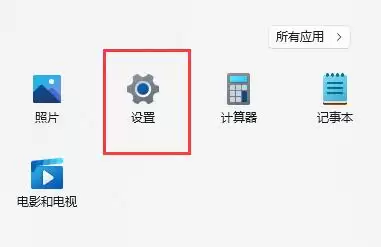
在打开的设置窗口中,找到并点击左侧导航栏中的“应用”选项。
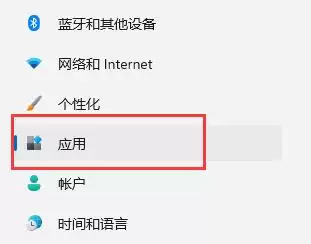
进入应用设置后,在右侧页面中选择“可选功能”这一项。

在可选功能页面底部,找到“相关设置”区域,点击其中的“更多Windows功能”链接。
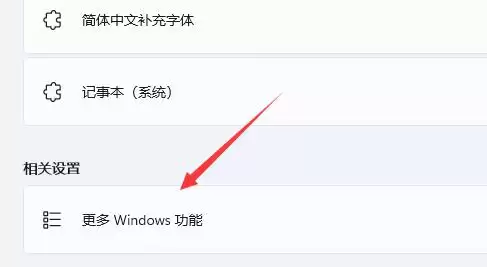
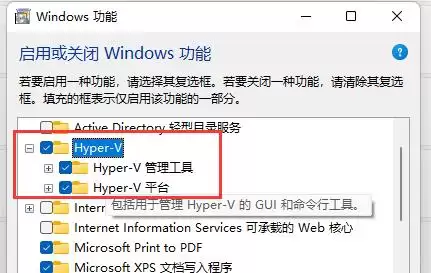
此时会弹出“Windows功能”对话框。在功能列表中找到“Hyper-V”选项,勾选其前方的复选框。点击“确定”后,系统将自动安装所需组件,此过程可能需要重启计算机以完成全部设置。
二、Windows 11家庭版安装Hyper-V方法
Windows 11家庭版默认并未提供启用Hyper-V的图形界面选项,但用户依然可以通过命令行脚本的方式手动安装。此方法实质上是调用系统底层的部署映像服务和管理工具来启用该功能。
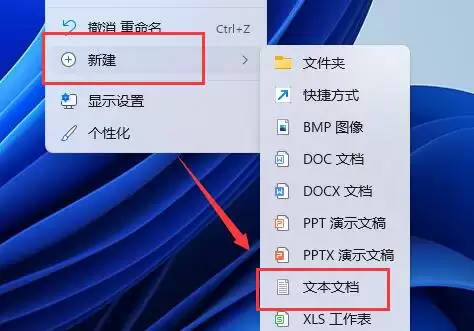
第一步,在桌面空白处单击鼠标右键,选择“新建” -> “文本文档”,创建一个新的文本文件。
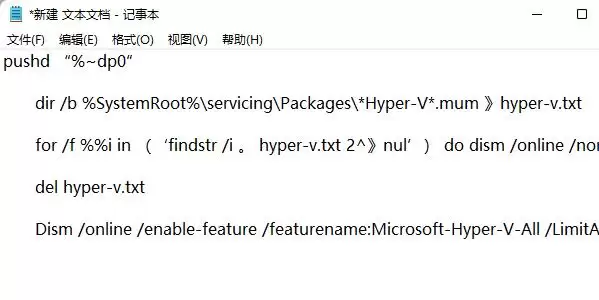
接下来,打开这个新建的文本文档,将以下用于启用Hyper-V的批处理命令完整地复制并粘贴进去。
pushd "%~dp0"
dir /b %SystemRoot%\servicing\Packages\*Hyper-V*.mum >hyper-v.txt
for /f %%i in ('findstr /i . hyper-v.txt 2>nul') do dism /online /norestart /add-package:"%SystemRoot%\servicing\Packages\%%i"
del hyper-v.txt
Dism /online /enable-feature /featurename:Microsoft-Hyper-V-All /LimitAccess /ALL
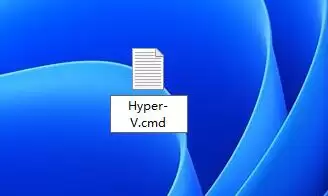
关键步骤:保存文档后,需要修改其文件扩展名。将文件名从“新建文本文档.txt”重命名为“Hyper-V.cmd”。当系统提示更改扩展名可能导致文件不可用时,请点击“是”进行确认。
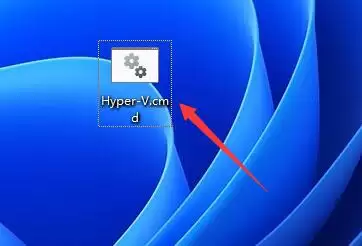
最后,找到并右键单击这个“Hyper-V.cmd”文件,从右键菜单中选择“以管理员身份运行”。等待脚本执行完毕,根据提示重新启动计算机,即可成功在Win11家庭版上启用Hyper-V虚拟机功能。

游乐网为非赢利性网站,所展示的游戏/软件/文章内容均来自于互联网或第三方用户上传分享,版权归原作者所有,本站不承担相应法律责任。如您发现有涉嫌抄袭侵权的内容,请联系youleyoucom@outlook.com。
 同类文章
同类文章

松下剃须刀网更换后刮得更干净吗?
是的,松下电动剃须刀更换原装刀头与刀网后,刮剃效果确实会更干净、更顺滑 这不仅是直观感受,更是由纳米精钢刀网与多弧度浮动刀刃构成的精密系统协同工作的结果——全新刀片锋利度更高、贴面浮动响应更为灵敏。IDC发布的消费电子耐用性研究报告指出:累计使用约120次后,旧刀片导致的胡须残留率平均上升17%,而
插上一台3d打印机怎么切片?
3D打印机切片技术解析:从数字模型到实体成型的核心工艺 如何将三维数字模型转化为可触摸的实体物件?关键在于“切片”这一核心环节。这一过程本质上是一次精密的数字化翻译——将设计师的虚拟创意,精准转换为3D打印机能够识别并执行的物理运动指令。这项任务由专业切片软件完成,通常涵盖模型导入、设备匹配、姿态调
鼠标DPI多少最舒服适合办公?
办公鼠标DPI最佳设置指南:800–1600区间为何成为效率首选 谈及办公鼠标的DPI(每英寸点数)设置,800至1600这一区间被广泛视为兼顾精准与流畅的“黄金地带”。然而,这并非一成不变的固定数值,而是一个基于多重变量动态调整的灵敏度基准。你的显示器分辨率、桌面物理空间、操作系统配置以及当前执行

VScode编译python画布闪现怎么办-编译python画布闪现的解决方法
VSCode中Python Turtle绘图窗口一闪而过?彻底解决画布闪现问题 许多Python开发者和编程学习者在Visual Studio Code中运行Turtle绘图程序时,都曾遇到一个典型的困扰:绘图窗口瞬间闪现后立即关闭,导致无法查看生成的图形。这个常见问题虽然令人烦恼,但其解决方案其实

Win11自带的Hyper-V虚拟机怎么使用?
Windows 11自带虚拟机Hyper-V完整启用指南 许多用户可能知道,Windows 10系统就已内置了虚拟机功能。在Windows 11中,这项名为Hyper-V的虚拟化技术不仅得以保留,而且对于希望在电脑上直接运行安卓应用的用户来说,它更是必不可少的基础平台。那么,如何在Win11中启用这


- 日榜
- 周榜
- 月榜
 1
1
 2
2
 3
3
 4
5
6
7
8
9
10
1
2
3
4
5
6
7
8
9
10
1
2
3
4
5
6
7
8
9
10
相关攻略
4
5
6
7
8
9
10
1
2
3
4
5
6
7
8
9
10
1
2
3
4
5
6
7
8
9
10
相关攻略
 2015-03-10 11:25
2015-03-10 11:05
2021-08-04 13:30
2015-03-10 11:22
2015-03-10 12:39
2022-05-16 18:57
2025-05-23 13:43
2025-05-23 14:01
热门教程
2015-03-10 11:25
2015-03-10 11:05
2021-08-04 13:30
2015-03-10 11:22
2015-03-10 12:39
2022-05-16 18:57
2025-05-23 13:43
2025-05-23 14:01
热门教程
- 游戏攻略
- 安卓教程
- 苹果教程
- 电脑教程


 热门话题
热门话题
