




怎么隐藏已安装软件? Windows系统指定显示设置项目方法

精细化你的Windows:如何自定义“设置”中的项目显示
对于电脑深度用户或系统管理员来说,Windows自带的“设置”应用有时显得过于“慷慨”——所有选项一览无余。如果你恰好需要精简界面,或者只想让其他用户看到特定设置(比如只允许查看“关于”和“蓝牙”),该怎么做呢?其实,通过一个注册表项,就能轻松实现这种精细化的掌控。下面,就分系统版本把具体操作方法说清楚。
免费影视、动漫、音乐、游戏、小说资源长期稳定更新! 👉 点此立即查看 👈
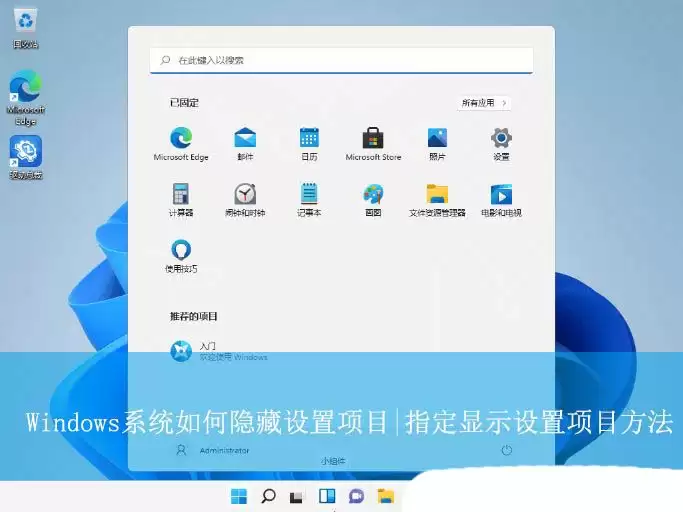
Win11系统的操作方法:
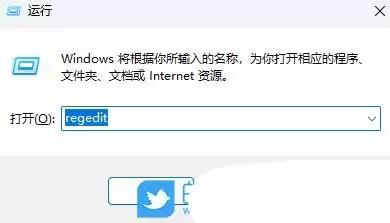
操作逻辑很简单,核心在于修改注册表。第一步,按下键盘上的“Win + R”组合键,调出运行对话框,输入 “regedit” 后回车,即可打开注册表编辑器。
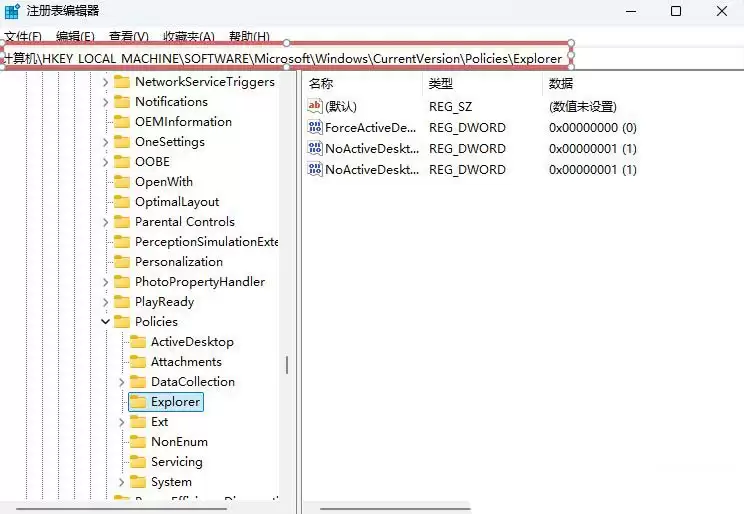
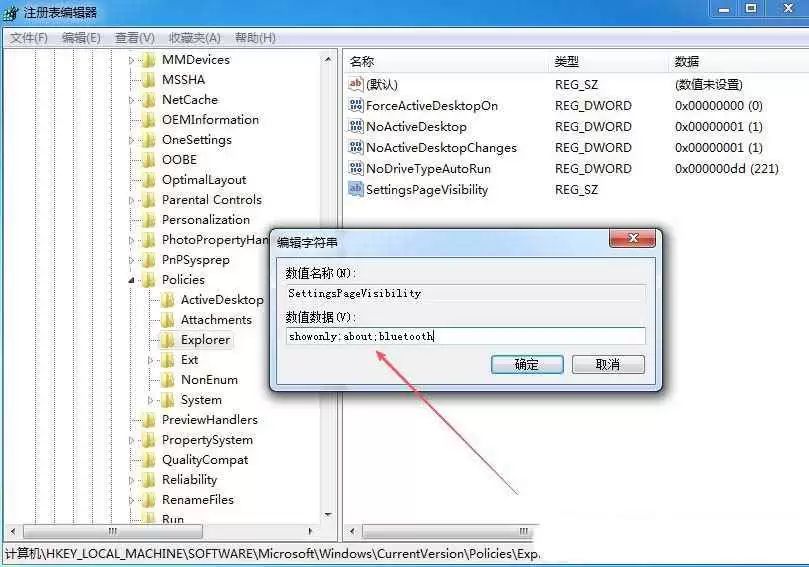
接着,你需要像在文件资源管理器中导航一样,在左侧树状目录里依次展开并定位到以下路径:HKEY_LOCAL_MACHINE\SOFTWARE\Microsoft\Windows\CurrentVersion\Policies\Explorer。
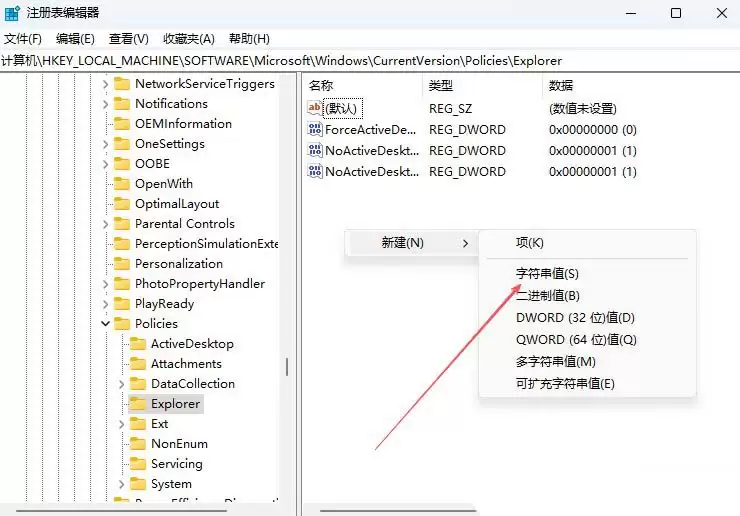
来到关键的创建步骤。在右侧的空白区域点击鼠标右键,选择 “新建” -> “字符串值”。
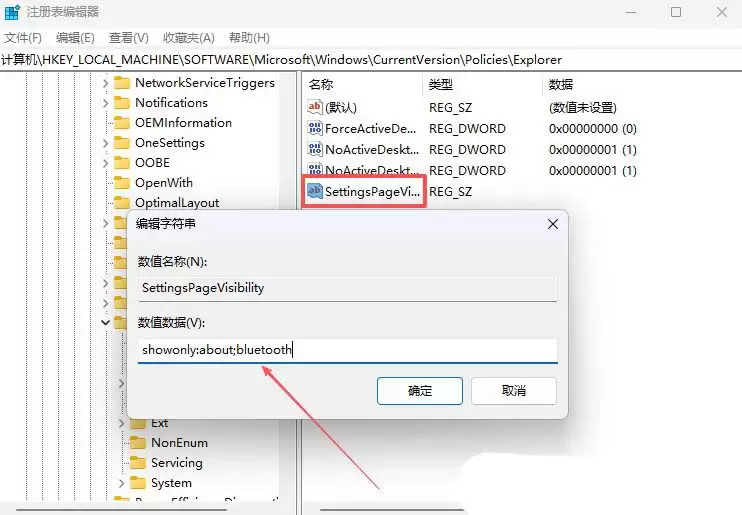
最后一步,为这个新建的字符串值命名。将其准确重命名为 “SettingsPageVisibility”。然后双击它,在弹出的编辑窗口中,将“数值数据”设置为 “showonly:about;bluetooth”(注意符号是英文半角),点击“确定”保存。至此,Win11上的设置就完成了。
Win10系统的操作方法:
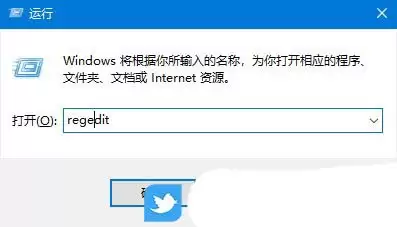
方法上几乎是通用的。同样,先用 “Win + R” 打开运行窗口,输入 “regedit” 启动注册表编辑器。
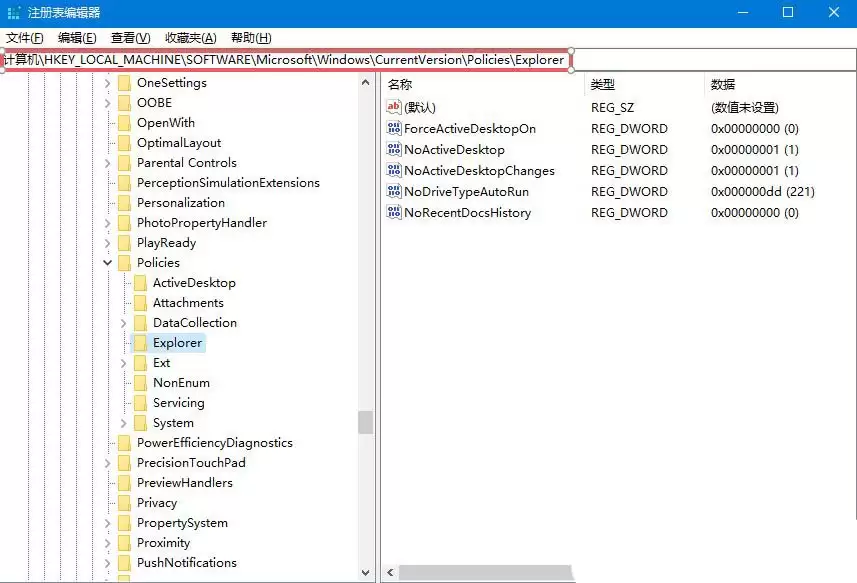
然后,在编辑器左侧,一步步导航至这个位置:HKEY_LOCAL_MACHINE\SOFTWARE\Microsoft\Windows\CurrentVersion\Policies\Explorer。
接下来,在右侧窗口右键,选择新建一个 “字符串值”。
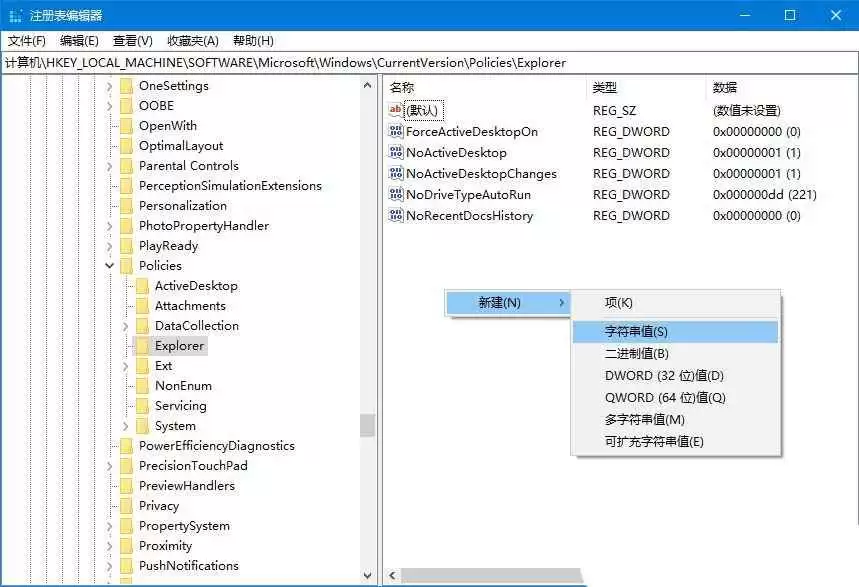
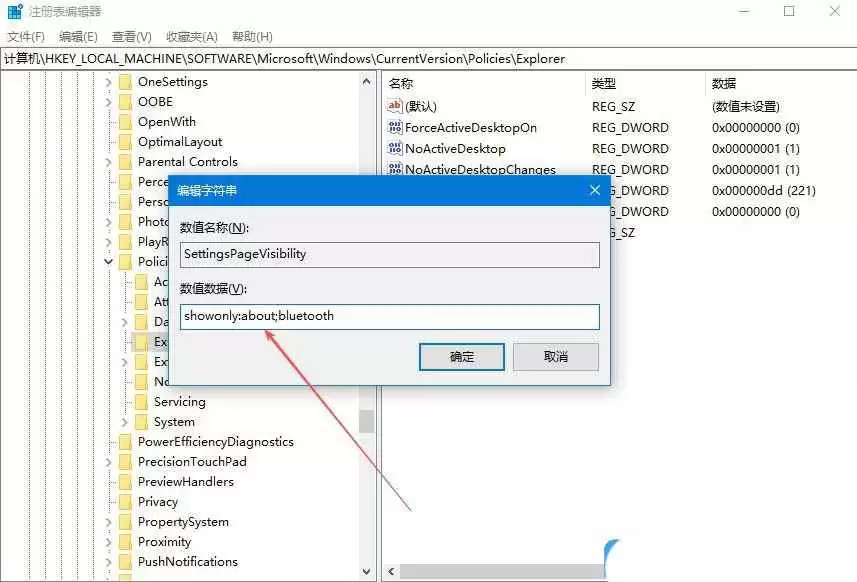
将这个新建的项命名为 “SettingsPageVisibility”,并双击它,把“数值数据”修改为 “showonly:about;bluetooth”,确认即可。修改后,建议重启“设置”应用或资源管理器以查看效果。
Win7系统的操作方法:
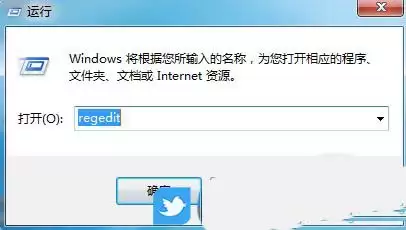
虽然Win7的设置应用与现代版本不同,但这项注册表技巧依然适用,步骤也大同小异。首先,依然是按下 “Win + R”,输入 “regedit” 并回车。
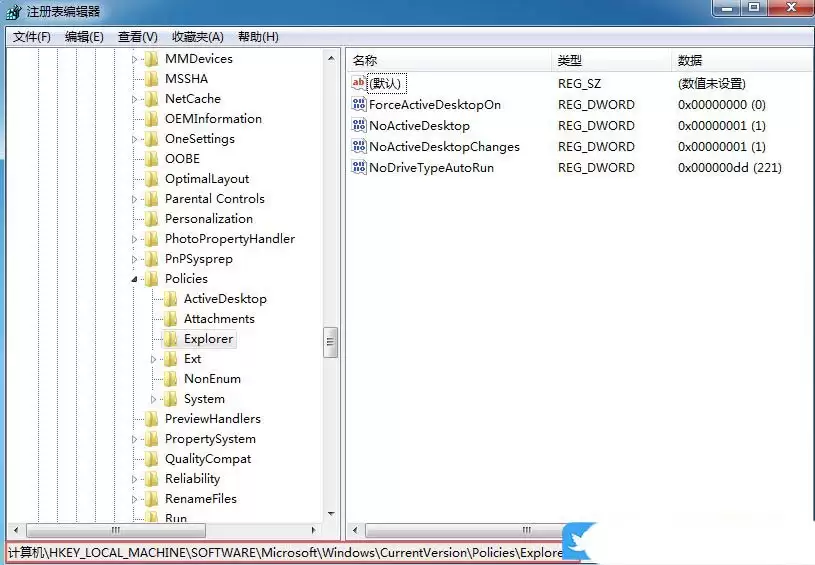
接着,在注册表编辑器中,定位到如下路径:HKEY_LOCAL_MACHINE\SOFTWARE\Microsoft\Windows\CurrentVersion\Policies\Explorer。
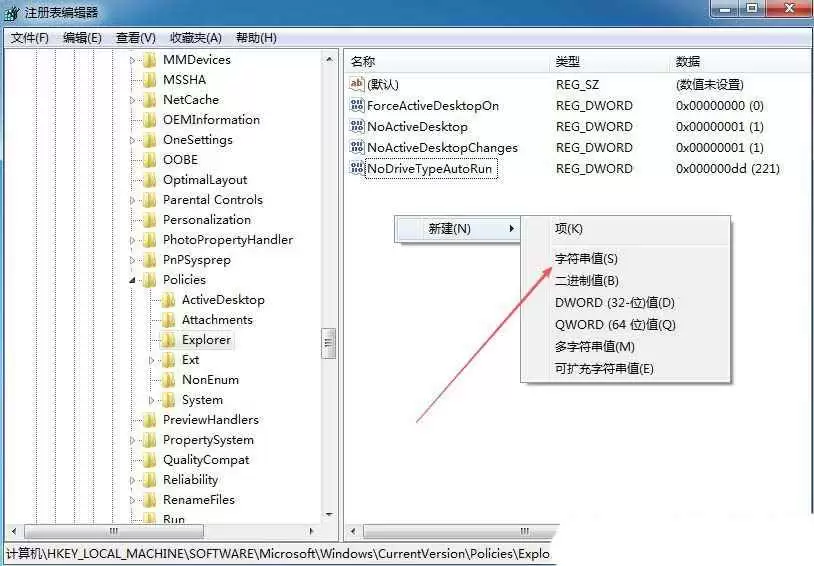
在右侧面板右键,点击新建一个 “字符串值”。
将这个字符串值的名称设置为 “SettingsPageVisibility”。双击打开,输入数值数据:“showonly:about;bluetooth”,点击“确定”。操作完成后,可能需要注销或重启才能生效。
推荐阅读:不想要推荐项目? 教你禁用和隐藏Win11开始菜单推荐区域

游乐网为非赢利性网站,所展示的游戏/软件/文章内容均来自于互联网或第三方用户上传分享,版权归原作者所有,本站不承担相应法律责任。如您发现有涉嫌抄袭侵权的内容,请联系youleyoucom@outlook.com。
 同类文章
同类文章

如何去掉电脑桌面图标的阴影? Windows系统去掉桌面图标阴影的技巧
如何让桌面图标阴影消失?一份跨Windows版本的操作指南 你是否也遇到过这样的情况:电脑桌面上的图标和文件夹,忽然多出了一层阴影。这不仅让屏幕看起来有些杂乱,视觉上也让人不那么舒服。其实,这通常是系统设置里的一个小选项在“作怪”。今天就和大家聊聊,如何在不同版本的Windows系统中,一步步取消这

电脑总是边缘滑出通知怎么办? Windows关闭边缘滑动功能的技巧
电脑总是边缘滑出通知怎么办?关闭边缘滑动功能,提升操作体验 用着Windows系统,您是不是也有过这样的困扰:鼠标或触摸板无意中滑到屏幕边缘,一个“通知中心”或者应用切换器就突然弹出来?没错,这多半是“边缘滑动”功能在“活跃气氛”。虽然初衷是为了方便触控和快捷操作,但对于习惯键鼠操作,或者在专注工作

管理员保护机制上线! win11更新KB5067036后装软件需先刷脸
管理员保护机制上线!Win11更新KB5067036后,安装软件需先刷脸 昨天,科技圈一条新闻引起了广泛关注——知名媒体bleepingcomputer披露,在微软为Windows 11 24H2 25H2发布的10月可选更新KB5067036中,悄悄塞进了一个重磅安全功能:“管理员保护”(Admi

两种临时方案! 解决Win11十月可选更新致任务管理器变身内存刺客
Windows 11任务管理器的“幽灵进程”:两招帮你彻底清场 最近,Windows 11 24H2和25H2版本的用户遇到了一个颇为离奇的系统错误。简单来说,就是任务管理器在关闭后,其进程并未真正退出,于是每次重新打开它,系统后台就会悄悄生成一个重复的进程。时间一长,这些“幽灵”分身会持续占用系统

微软Win11 Build预览版28000推送! 26H1正式登场
微软Win11 Build预览版28000推送! 26H1正式登场 昨天,也就是11月7日,微软的一篇官方博文在技术社区里掀起了不小水花——Windows Insider项目的Canary频道成员,可以开始测试Windows 11 Build 28000预览版了。这意味着什么?代号为26H1的新一代


- 日榜
- 周榜
- 月榜
 1
1
 2
2
 3
3
 4
5
6
7
8
9
10
1
2
3
4
5
6
7
8
9
10
1
2
3
4
5
6
7
8
9
10
相关攻略
4
5
6
7
8
9
10
1
2
3
4
5
6
7
8
9
10
1
2
3
4
5
6
7
8
9
10
相关攻略
 2015-03-10 11:25
2015-03-10 11:05
2021-08-04 13:30
2015-03-10 11:22
2015-03-10 12:39
2022-05-16 18:57
2025-05-23 13:43
2025-05-23 14:01
热门教程
2015-03-10 11:25
2015-03-10 11:05
2021-08-04 13:30
2015-03-10 11:22
2015-03-10 12:39
2022-05-16 18:57
2025-05-23 13:43
2025-05-23 14:01
热门教程
- 游戏攻略
- 安卓教程
- 苹果教程
- 电脑教程


 热门话题
热门话题
