




电脑全局字体在哪里设置? Windows更换全局字体的技巧

给Windows系统换个“新面孔”:一招教你全局替换字体
用电脑久了,总想给它加点个性化的装扮。换个桌面背景、调整一下图标布局,这些操作大家都很熟悉。不过,你是否想过给整个Windows系统的字体也换一换?特别是升级到Windows 11后,不少朋友发现,过去一些修改字体的方法似乎不太灵了。把系统默认的“微软雅黑”字体全局替换成你钟爱的款式,其实并不复杂,核心就在于找到正确的注册表项并进行修改。下面,就为你梳理一份覆盖Windows 11、10、7三大系统的详细操作指南,一步步跟着来,就能让系统界面展现全新的文字风貌。
免费影视、动漫、音乐、游戏、小说资源长期稳定更新! 👉 点此立即查看 👈
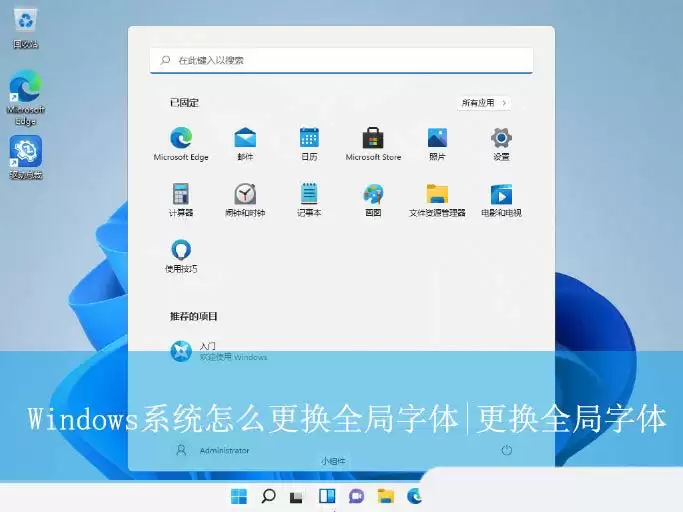
Win11系统的操作方法:
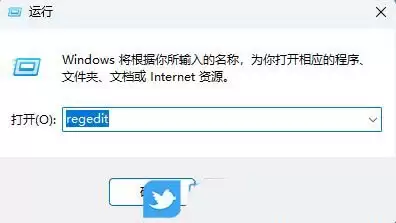
首先,同时按下键盘上的Win键和R键,调出“运行”窗口。在打开的小窗口里,输入regedit,然后点击“确定”或直接按回车。
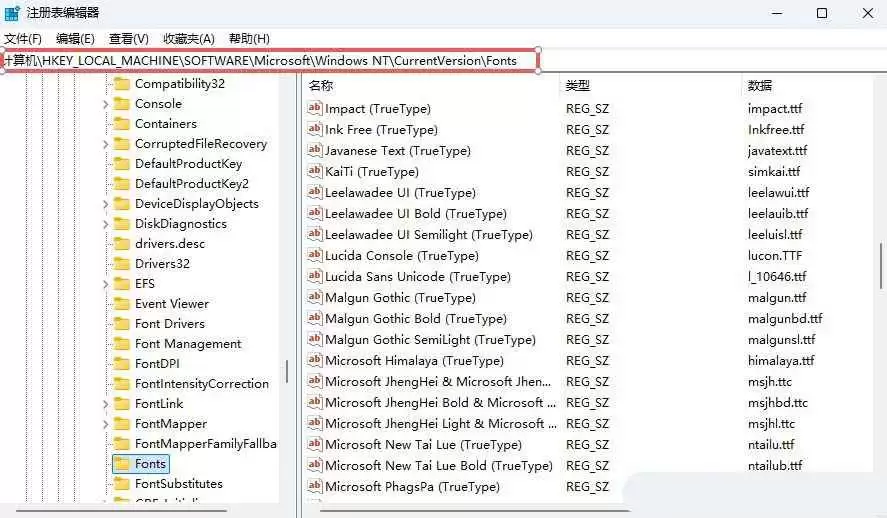
接着,注册表编辑器就会打开。这时你需要沿着左侧的文件夹树,依次点开并展开这个路径:计算机\HKEY_LOCAL_MACHINE\SOFTWARE\Microsoft\Windows NT\CurrentVersion\Fonts。
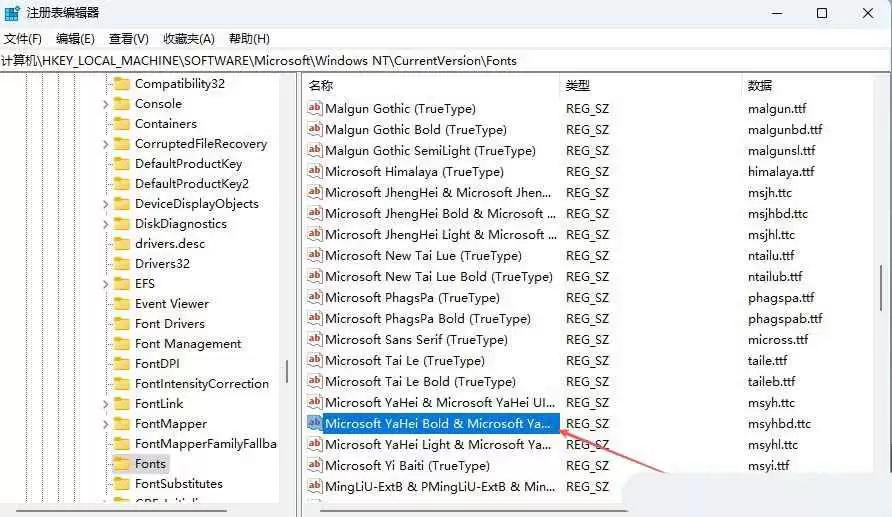
然后,在右侧长长的列表中,找到名为“Microsoft YaHei & Microsoft YaHei UI (TrueType)”的条目,并双击它。
随后会弹出一个编辑字符串的窗口。关键在于将你准备好的字体文件名(注意要包含拓展名,如 .ttc 或 .ttf)填入“数值数据”一栏,最后点击“确定”。
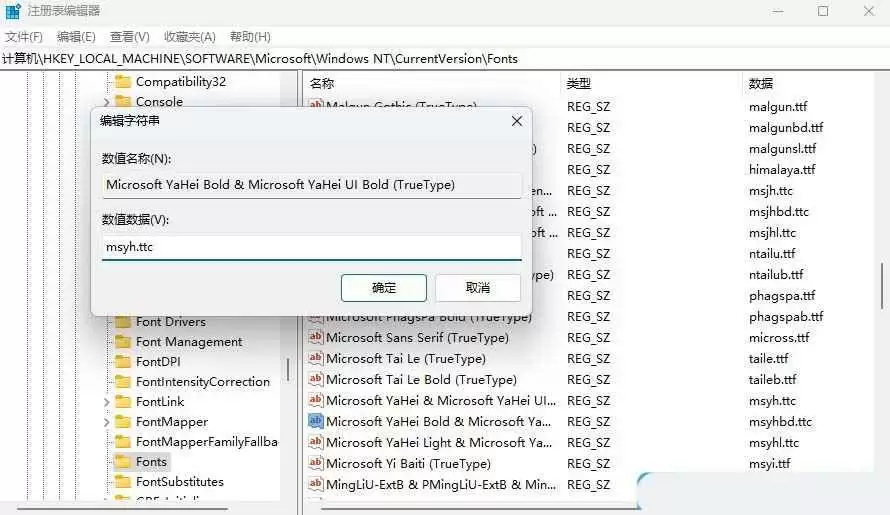
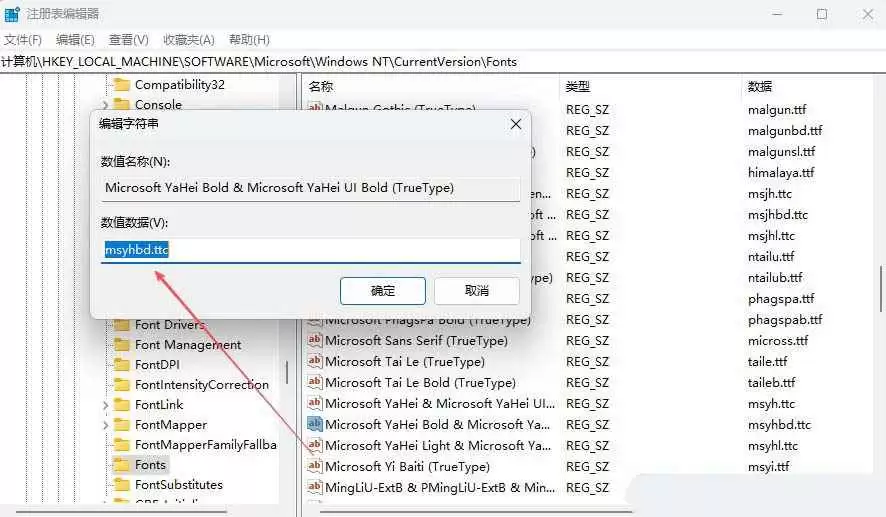
别急,还没完。我们还需要处理加粗字体的映射。在同一个列表中,再找到“Microsoft YaHei Bold & Microsoft YaHei UI Bold (TrueType)”这一项,同样双击,将其数值数据也修改为你想要的字体文件名,再次点击确定。这样一来,常规和加粗的字体就都替换完成了。
Win10系统的操作方法:
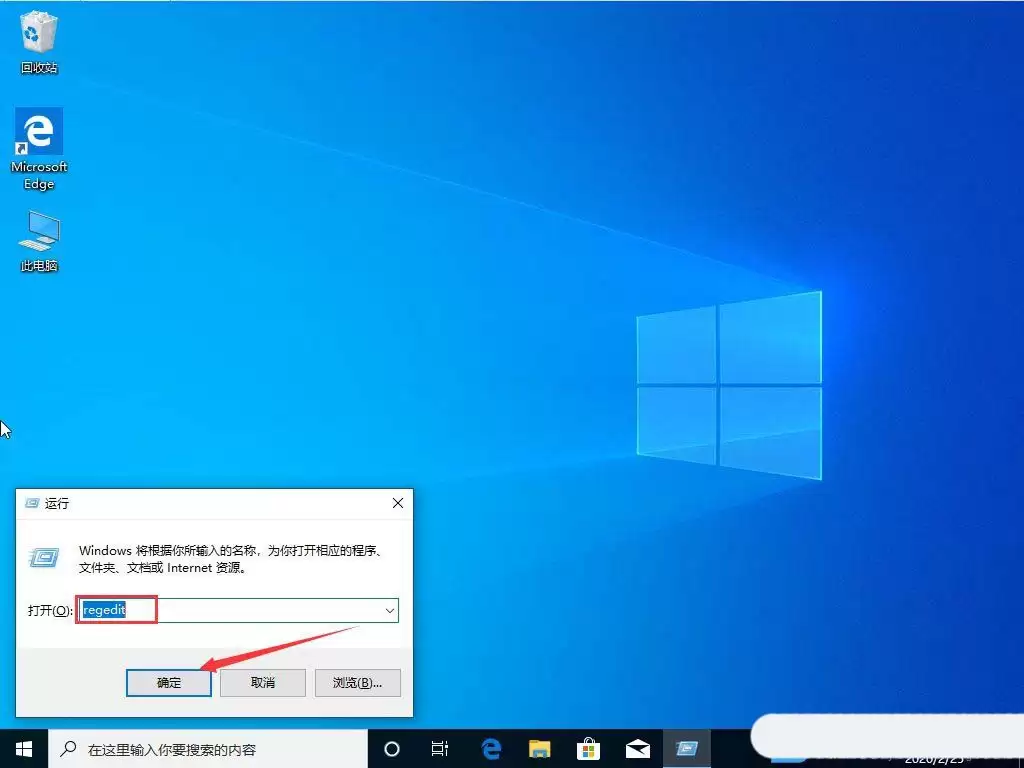
流程和Win11高度相似。同样是按下Win + R组合键打开运行框,输入regedit并回车,启动注册表编辑器。
在注册表编辑器中,导航至同一个位置:计算机\HKEY_LOCAL_MACHINE\SOFTWARE\Microsoft\Windows NT\CurrentVersion\Fonts。
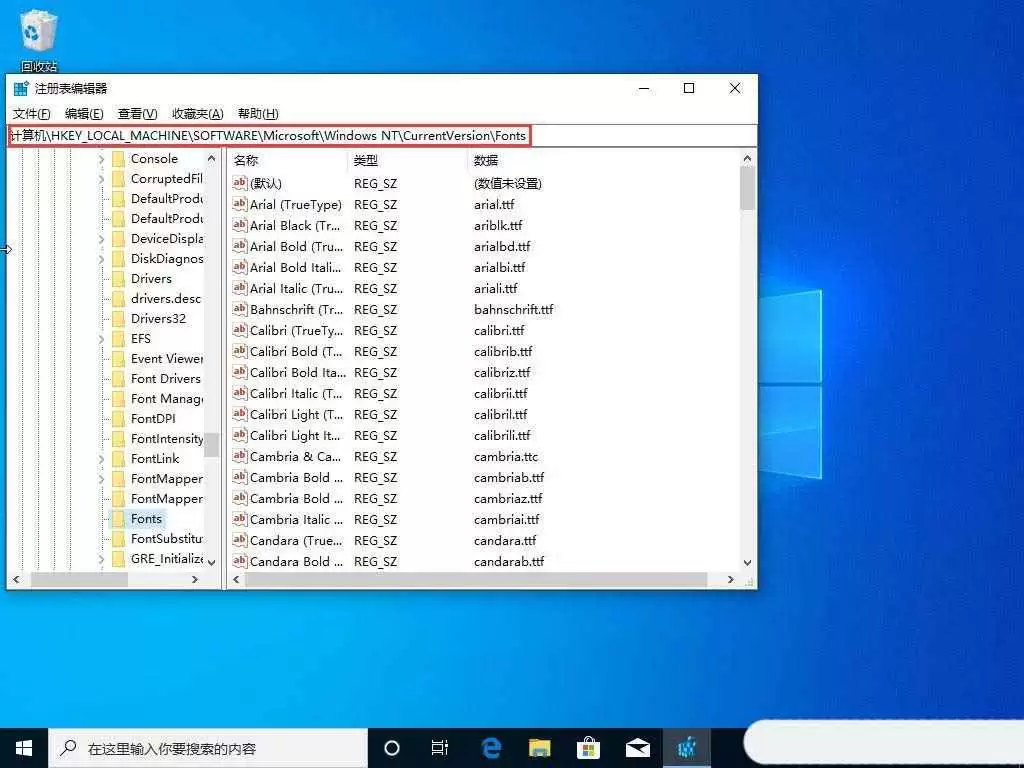
点击左侧的Fonts文件夹后,在右侧找到并双击“Microsoft YaHei & Microsoft YaHei UI (TrueType)”,这个就是系统默认字体的关键项。
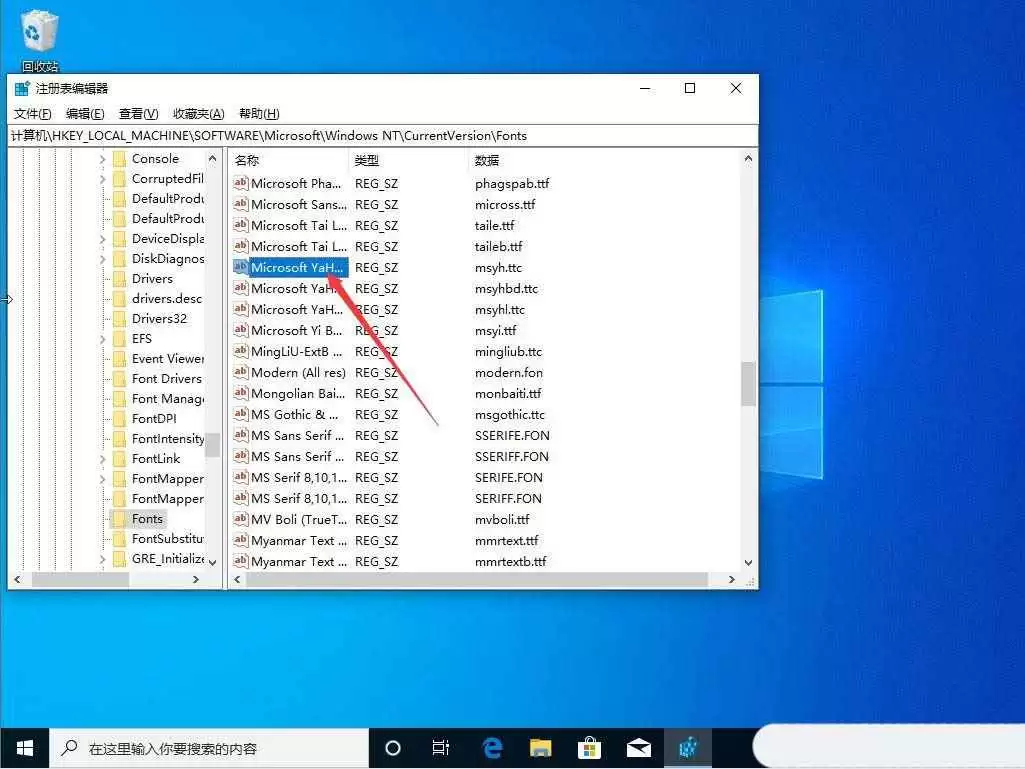
在编辑字符串窗口中,将“数值数据”里默认的“msyh.ttc”修改成你想要的字体文件名。这里有个小技巧:你可以到你系统字体文件夹(通常为C:\Windows\Fonts)找到心仪的字体,右键点击查看“属性”,复制上方的完整字体名称,粘贴到这里即可。
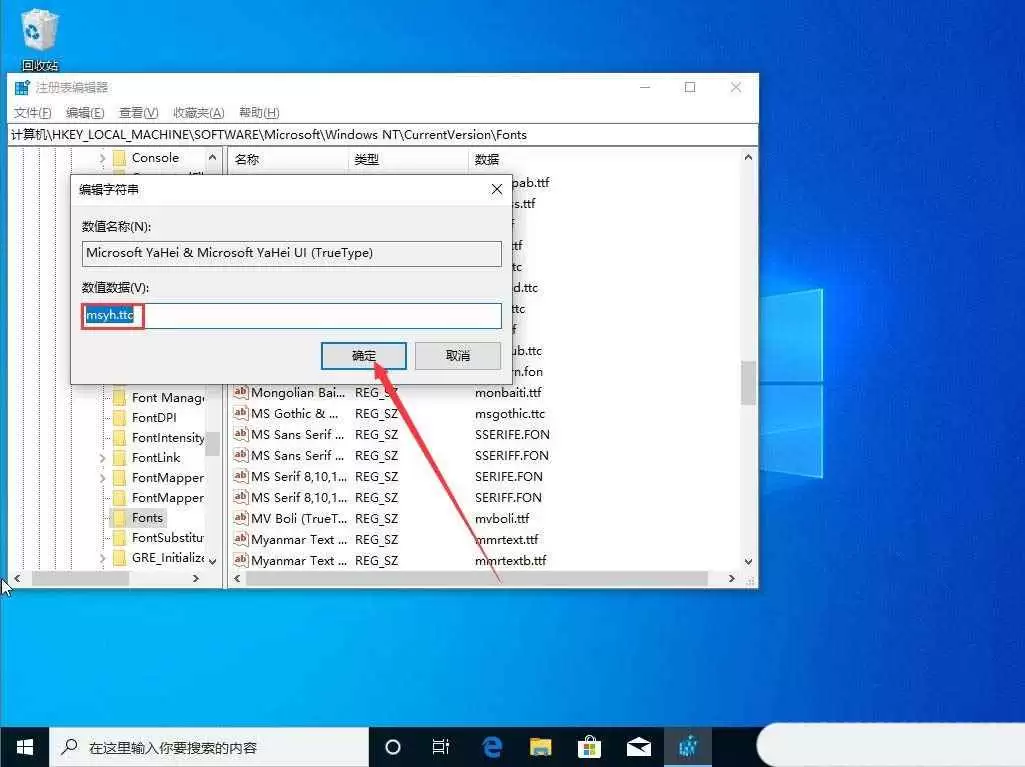
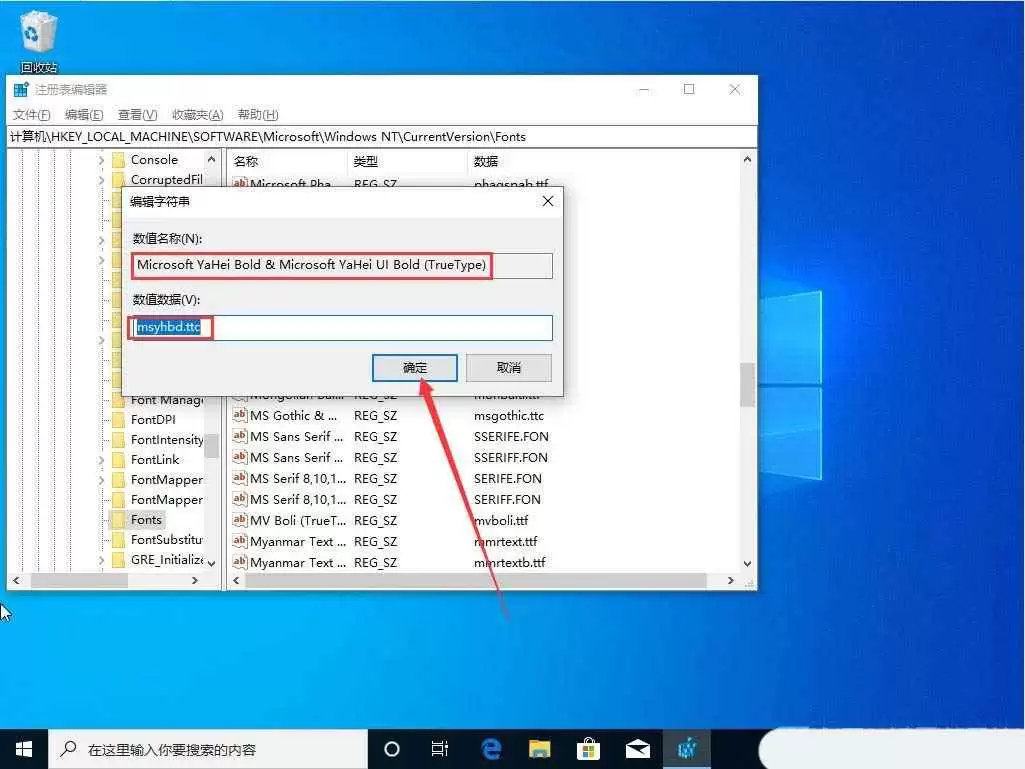
最后,别忘了如法炮制,找到并修改“Microsoft YaHei Bold & Microsoft YaHei UI Bold (TrueType)”这一项,将其数值数据“msyhbd.ttc”也替换为你的新字体名。至此,Win10的设置也宣告完成。
Win7系统的操作方法:
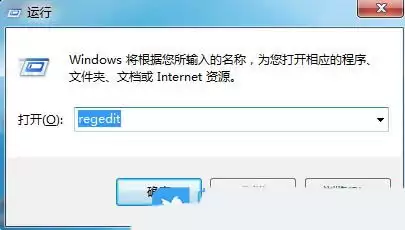
对于经典的Windows 7系统,步骤同样直接。首先,按下Win+R键打开“运行”对话框,输入regedit并回车,打开注册表编辑器。
接着,在编辑器左侧,依次展开定位到:计算机\HKEY_LOCAL_MACHINE\SOFTWARE\Microsoft\Windows NT\CurrentVersion\Fonts。在右侧列表中找到“Microsoft YaHei (TrueType)”这一项(Win7的项名可能略有不同)。
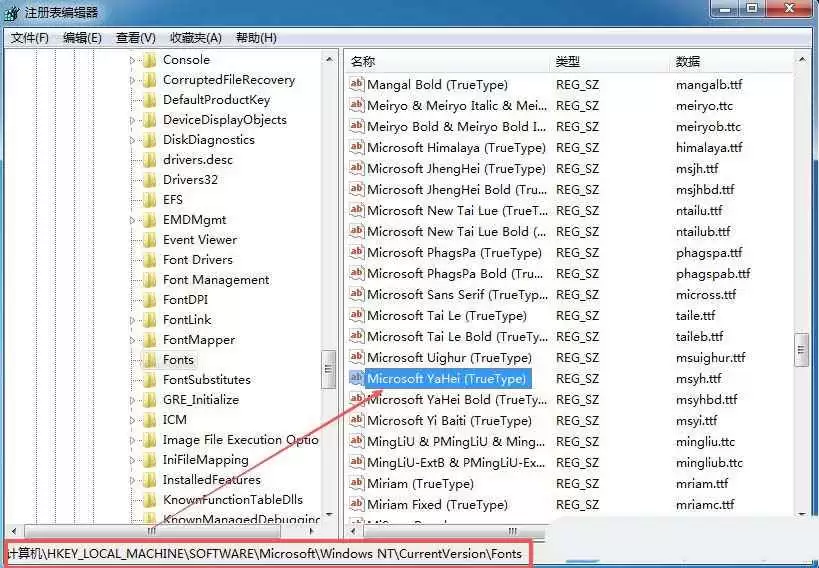
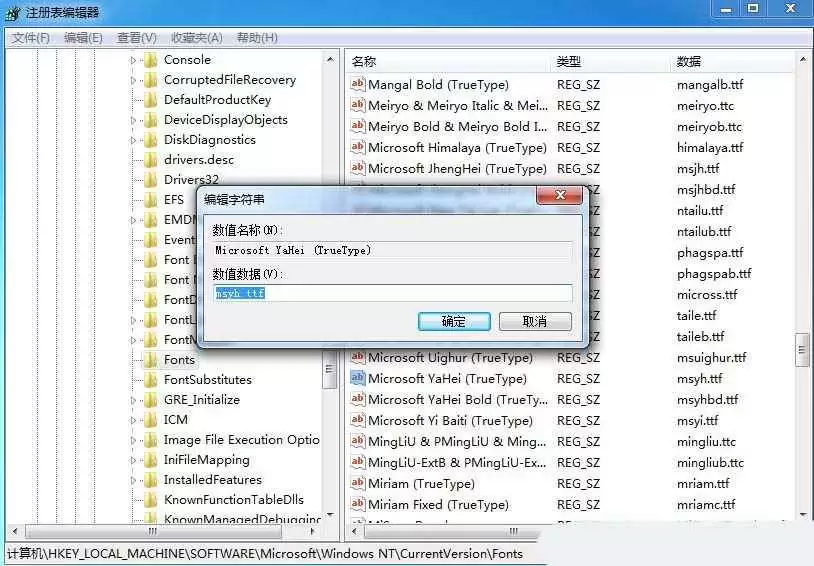
然后,双击该项,在弹出的编辑窗口中,将“数值数据”修改为你准备好的字体文件名,点击“确定”保存。这样,Win7系统的全局字体就替换成功了。
看到这里,你应该已经掌握了从Windows 7到11全系列系统更换全局字体的通用方法。值得注意的是,修改注册表有一定风险,操作前建议先备份好重要数据或相关注册表项。如果你对系统默认的字体显示效果感到审美疲劳,不妨就按照以上步骤,亲手为你的Windows换上一套“新装”吧。

游乐网为非赢利性网站,所展示的游戏/软件/文章内容均来自于互联网或第三方用户上传分享,版权归原作者所有,本站不承担相应法律责任。如您发现有涉嫌抄袭侵权的内容,请联系youleyoucom@outlook.com。
 同类文章
同类文章

结束服务支持前最后的可选更新! Win10预览版19045.6396更新KB5066198发布
结束服务支持前最后的可选更新!Win10预览版19045 6396更新KB5066198发布 科技媒体NeoWin昨日发布了一则消息,引起了老用户们的注意:微软为Windows 10系统推送了可选更新KB5066198。这个更新有什么特殊之处?值得关注的是,它很可能是Windows 10在正式结束服

win11 Microsoft Store无法登录微软账号提示错误代码0x80090010解决办法
登录微软商店报错0x80090010?一次重装系统后的解决实录 不少朋友在重装系统后,会遇到一个棘手的小麻烦:登录微软商店(Microsoft Store)时,弹出了恼人的错误代码0x80090010。明明网络通畅,账号密码也对,偏偏卡在这一步,尝试修改DNS、重置IE,甚至调整Windows Up

Win11 Beta / Dev 26x20.6780预览版发布:附KB5067103完整更新日志
微软现已邀请 Beta 和 Dev 频道的 Windows Insider 项目成员测试适用于 Windows 11 的 KB5067103 更新 这次更新的版本号变化值得留意:Beta 频道 24H2 的用户安装后,系统将升级至 Build 26120 6780;而 Dev 频道 25H2 的用户

微软确认将在Win11预装全新命令行编辑器Edit
科技媒体 Windows Latest 10 月 9 日发布博文,报道称微软已确认在未来的 Windows 11 版本中,将预装命令行文本编辑器“Edit”,目前在 Canary 频道 Build 27965 预览版中已默认内置。 这事儿说起来有点意思:无论是主流的Linux发行版还是苹果的macO

Win11 RP 26x00.7015预览版更新KB5067036推送:部分用户反馈安装失败
Win11 RP 26x00 7015预览版更新KB5067036推送:部分用户反馈安装失败 微软的动作总是很迅速。就在昨天,10月21日,官方发布博文,向Release Preview频道的Windows Insider成员们发出了新测试邀请。这次的主角是适用于Windows 11的更新补丁KB5


- 日榜
- 周榜
- 月榜
 1
1
 2
2
 3
3
 4
5
6
7
8
9
10
1
2
3
4
5
6
7
8
9
10
1
2
3
4
5
6
7
8
9
10
相关攻略
4
5
6
7
8
9
10
1
2
3
4
5
6
7
8
9
10
1
2
3
4
5
6
7
8
9
10
相关攻略
 2015-03-10 11:25
2015-03-10 11:05
2021-08-04 13:30
2015-03-10 11:22
2015-03-10 12:39
2022-05-16 18:57
2025-05-23 13:43
2025-05-23 14:01
热门教程
2015-03-10 11:25
2015-03-10 11:05
2021-08-04 13:30
2015-03-10 11:22
2015-03-10 12:39
2022-05-16 18:57
2025-05-23 13:43
2025-05-23 14:01
热门教程
- 游戏攻略
- 安卓教程
- 苹果教程
- 电脑教程


 热门话题
热门话题
