




微软拼音输入法怎么卸载? Windows系统删除微软拼音输入法的教程

微软拼音输入法,真的能删除吗?手把手教你操作 用Windows系统,很多朋友都习惯了安装第三方输入法,毕竟更符合自己的打字节奏。但系统自带的微软拼音总在那里,切换时不小心误触,挺影响效率的。于是,一个经典问题就来了:这预装的输入法,到底能不能卸?怎么卸? 延伸阅读:如果你用的是Mac,想清理第三方输
微软拼音输入法,真的能删除吗?手把手教你操作
用Windows系统,很多朋友都习惯了安装第三方输入法,毕竟更符合自己的打字节奏。但系统自带的微软拼音总在那里,切换时不小心误触,挺影响效率的。于是,一个经典问题就来了:这预装的输入法,到底能不能卸?怎么卸?
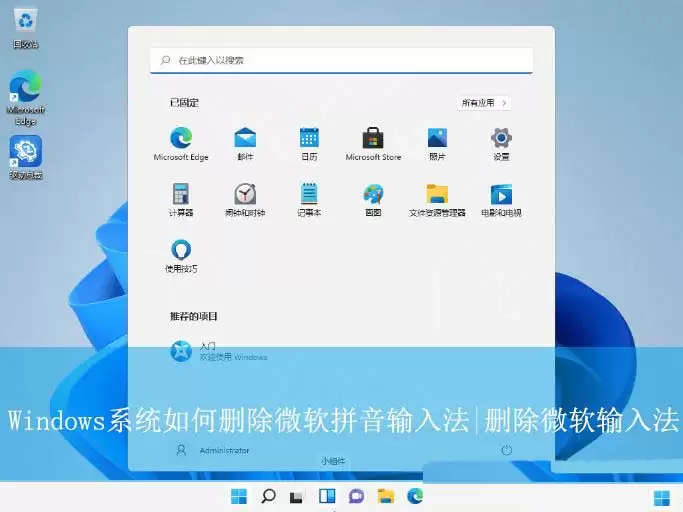
延伸阅读:如果你用的是Mac,想清理第三方输入法,可以看看这篇:mac怎么卸载第三方输入法? macOS移除和卸载第三方输入法的教程
Win11系统:跟着步骤走,三分钟搞定
先说个关键:Win11的设置路径和Win10略有不同,可别找错了。咱们一步步来。
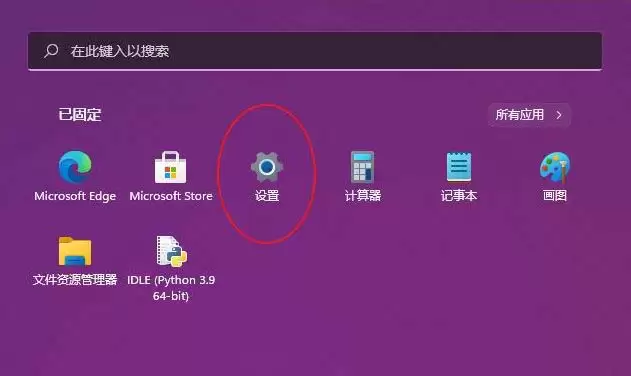
1. 首先,点开“开始”菜单,找到那个齿轮图标“设置”并进入。当然,直接用键盘上的 Win 键呼出菜单再选择也一样快。
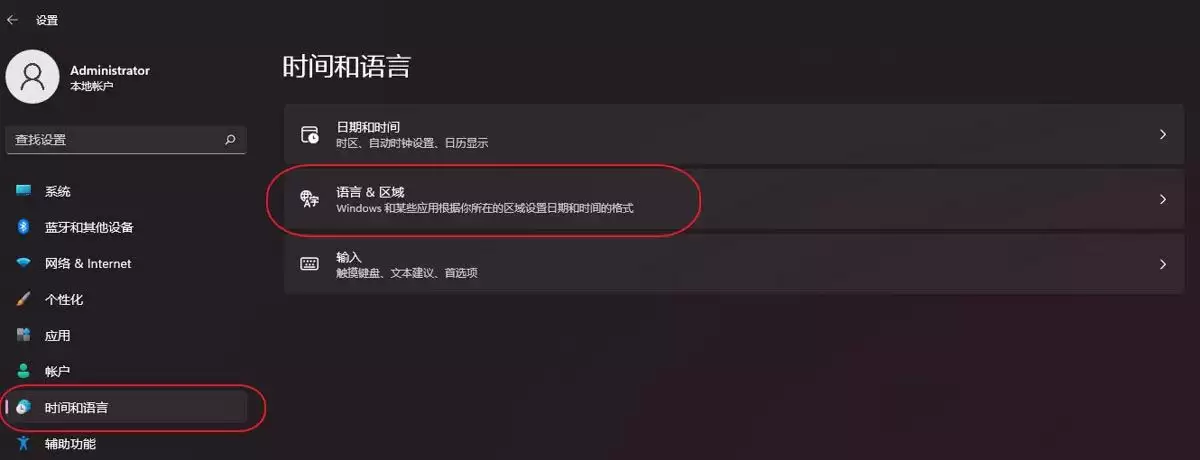
2. 设置窗口左侧,找到并点击“时间和语言”,接着在右侧选择“语言 & 区域”。这个板块管着系统所有的语言和输入相关设置。
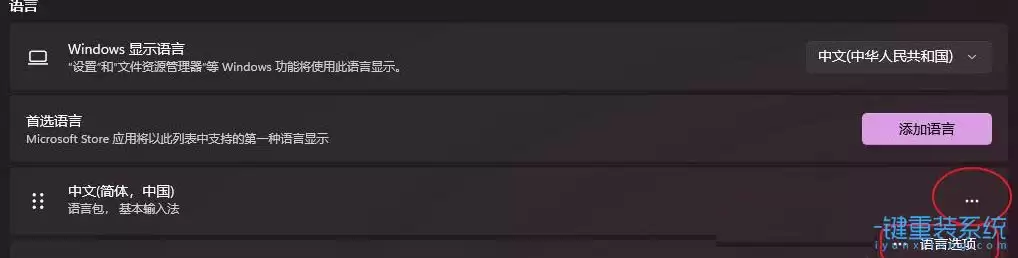
3. 接下来是关键操作。在“语言”列表里,找到“中文(简体,中国)”,点击它右侧的三个点“…”,在展开的菜单里选择“语言选项”。这就进入了中文语言包的详细设置页面。
4. 页面往下拉,看到“键盘”分区。这里列出了所有关联的中文输入法。找到“微软拼音”,同样点击它右侧的三个点“…”,最后一个选项就是“删除”。点下去,系统自带的核心输入法就被移除了。是不是比想象中简单?
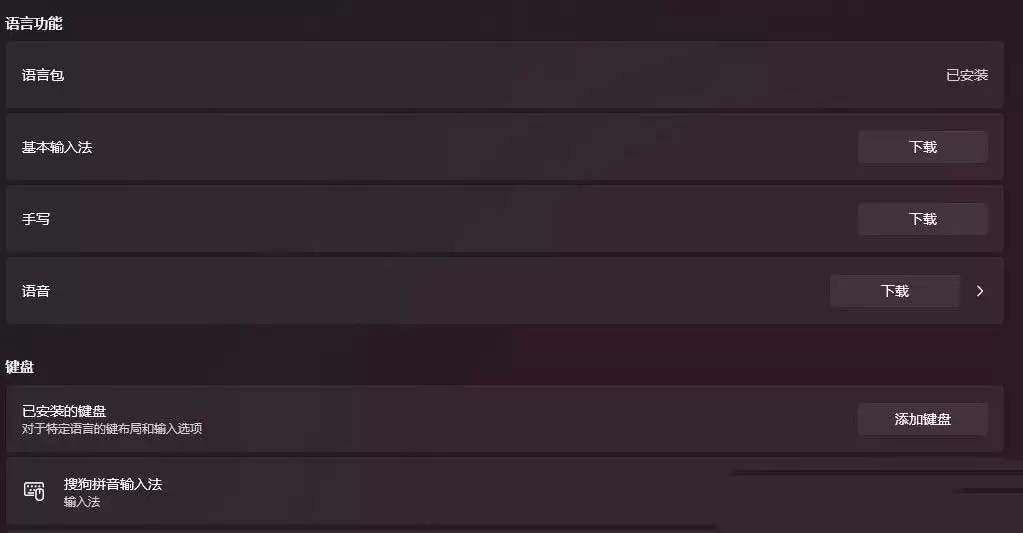
Win10系统:路径稍异,原理相通
Win10用户的操作流程大同小异,只是入口有点小变化。别慌,照着来就行。
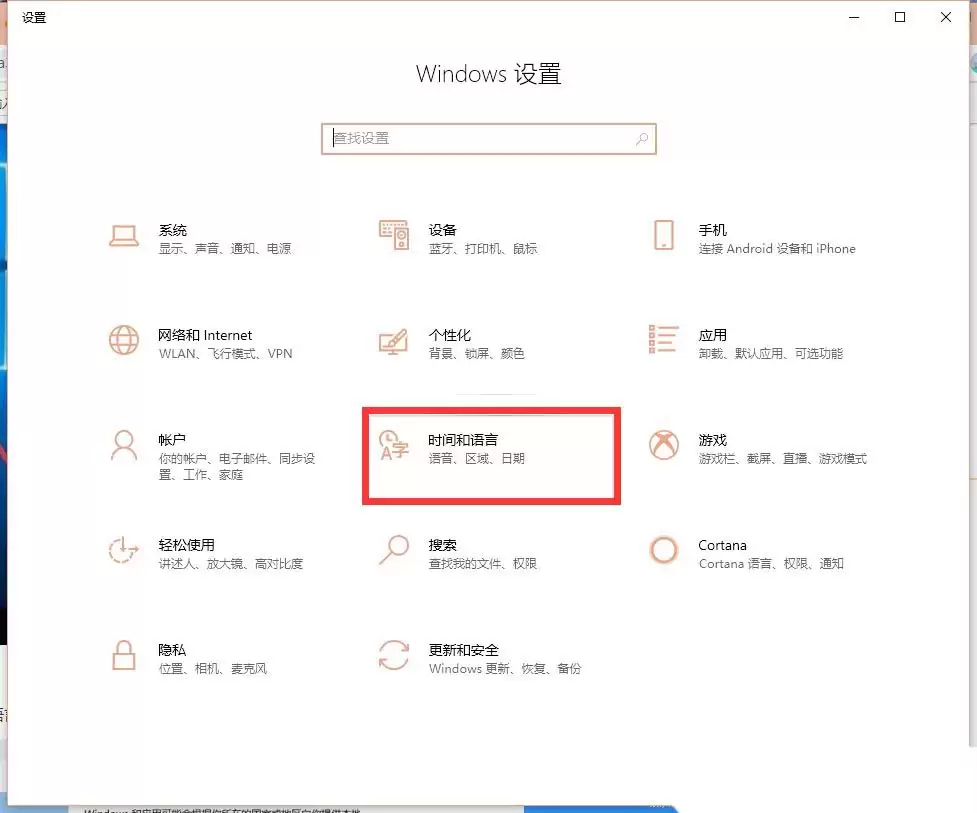
1. 最快捷的方式是直接按下 Win + i 组合键,召唤出Windows设置面板。你可以通过顶部的搜索框直接搜,也可以一眼看到并点击“时间和语言”。
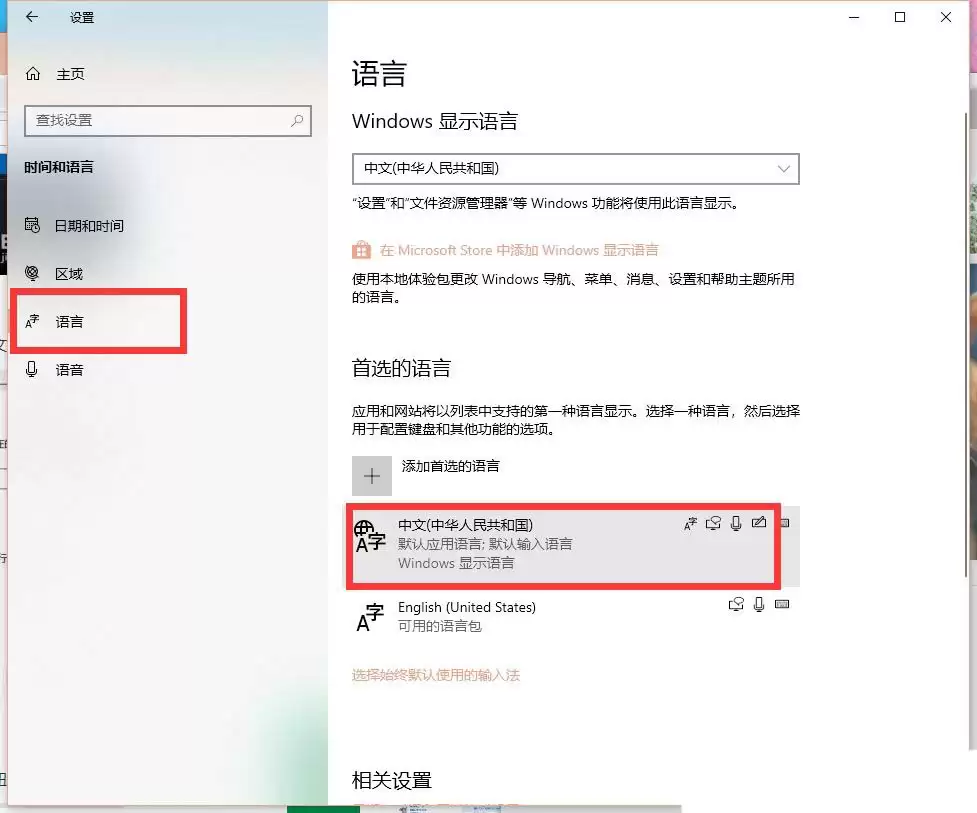
2. 在新窗口的左侧菜单栏,点击“语言”选项。这里是管理所有已安装语言的中心。
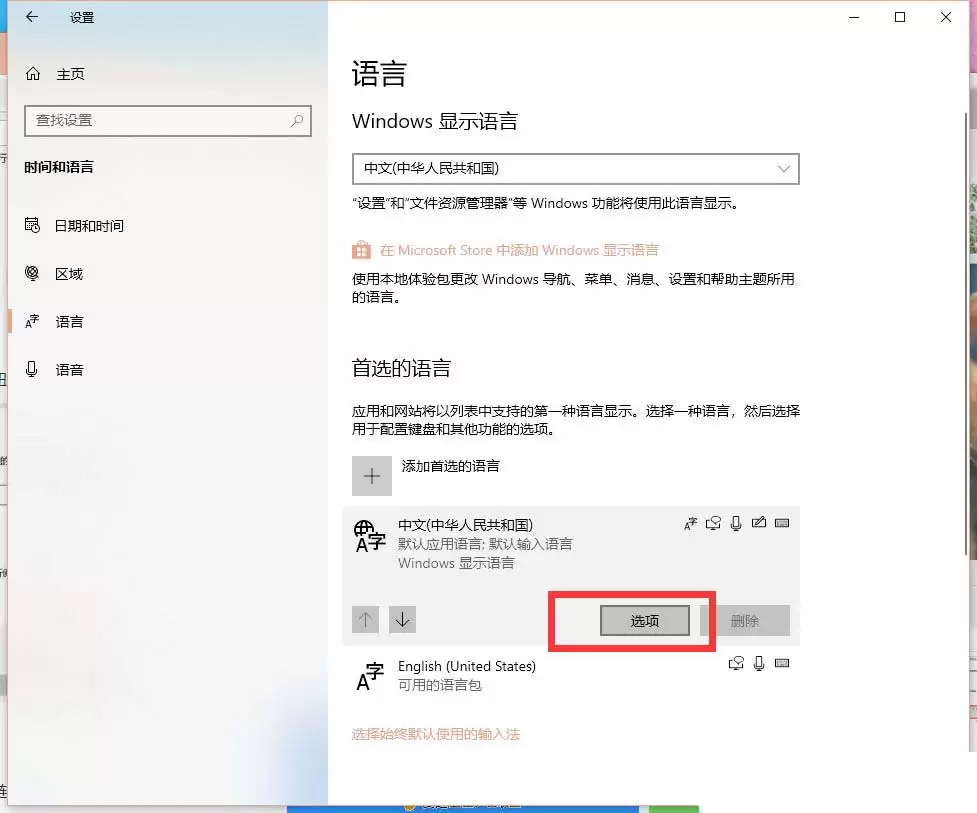
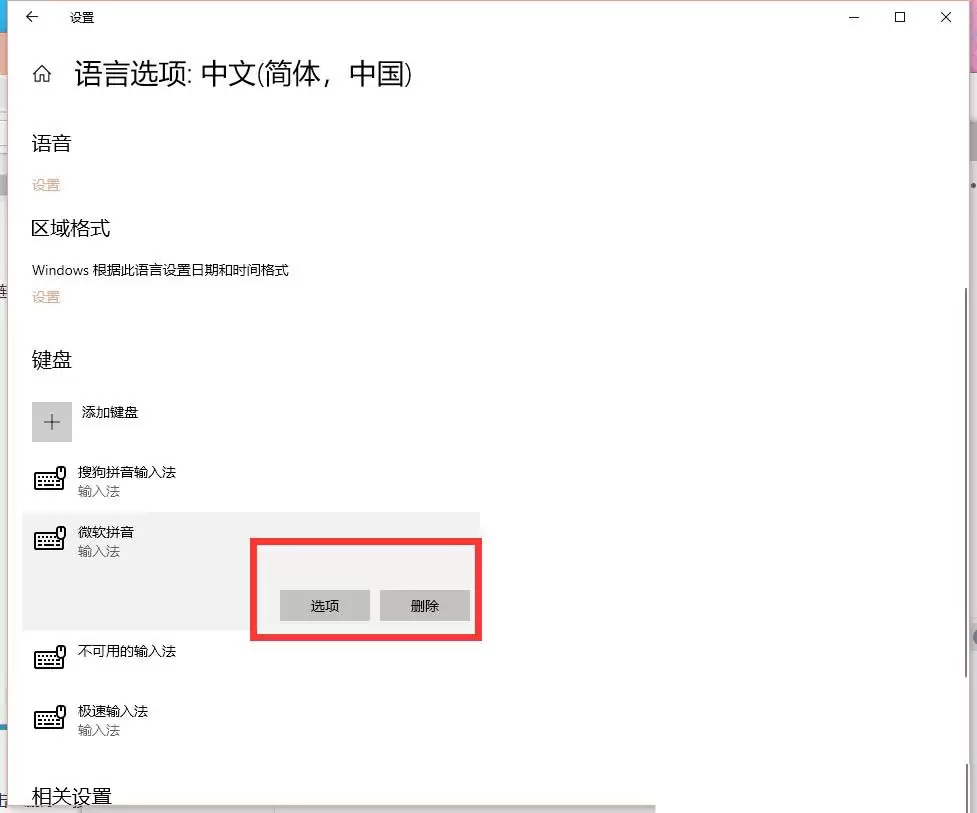
3. 在首选语言列表里,找到“中文”,然后点击其下的“选项”按钮。这一步相当于进入了中文语言的功能详情页。
4. 页面加载后,在“键盘”区域你会看到已安装的输入法列表。瞄准“微软拼音”,选中它,上方就会出现一个显眼的“删除”按钮。点击确认,这个预装输入法就从你的系统里“消失”了。
实用贴士:完成操作后,如果你遇到输入法选字框不显示等小问题,可以参考这篇解决方案:输入法的选字框不见了怎么办? Windows输入法打字不显示选字框解决方法。

游乐网为非赢利性网站,所展示的游戏/软件/文章内容均来自于互联网或第三方用户上传分享,版权归原作者所有,本站不承担相应法律责任。如您发现有涉嫌抄袭侵权的内容,请联系youleyoucom@outlook.com。
 同类文章
同类文章

VMware 10虚拟机安装Mac OS X 10.9系统的完整图文详解步骤教程
在VMware10上安装MacOSX10 9无需U盘,全部在硬盘操作。步骤包括安装VMware及MacOS补丁、解压并转换InstallESD dmg和BaseSystem dmg为ISO、创建虚拟机并挂载ISO引导,通过磁盘工具分区、终端命令恢复系统文件,重启后完成配置。整个过程需注意补丁安装及文件路径。

lsass.exe是什么?详解进程作用与安全风险
lsass exe(本地安全认证进程)是Windows系统中负责身份验证的核心组件。当用户登录时,Winlogon服务会将密码传递给lsass exe进行校验,若验证通过,系统会生成一个访问令牌,从而允许启动桌面、资源管理器等程序。简单来说,lsass exe就像Windows系统的“安检员”,只有

一文看懂搜狗输入法SGImeGuard.exe进程是什么及其作用
电脑任务管理器里突然出现一个名为SGImeGuard exe的进程,是不是觉得有点陌生?别担心,这其实是搜狗输入法自带的附属程序,安装输入法后它就会自动运行。很多人看到不认识的进程都会心里犯嘀咕,今天我们就来把它彻底讲清楚。 SGImeGuard exe 是什么? 简单来说,它是搜狗输入法的一个辅助

最全adb.exe进程与命令详解从入门到精通完整教程
ADB(Android Debug Bridge)入门指南:安装配置与常用命令详解 ADB,全称Android Debug Bridge(安卓调试桥),是Android SDK中内置的一款实用工具。简单来说,它就像一座桥梁,让你能够通过电脑直接操控已连接的Android模拟器或真实设备。无论是早期的

avgamsvr.exe进程是什么文件及是否安全
当你在任务管理器中看到名为a vgamsvr exe的进程时,不必惊慌——它正是AVG反病毒套装的核心运行组件。该进程的全称为A VG Anti-Virus Scanner Service,由老牌安全厂商Grisoft出品。简单来说,它是一个在后台持续提供实时病毒防护的守护服务,专门针对病毒、间谍软


- 热门数据榜
 1
1
 2
2
 3
3
 4
5
6
7
8
9
10
1
2
3
4
5
6
7
8
9
10
相关攻略
4
5
6
7
8
9
10
1
2
3
4
5
6
7
8
9
10
相关攻略
 2026-07-17 16:36
2026-07-17 16:35
2026-07-17 16:35
2026-07-17 16:35
2026-07-17 16:35
2026-07-17 16:04
2026-07-17 16:04
2026-07-17 16:03
热门教程
2026-07-17 16:36
2026-07-17 16:35
2026-07-17 16:35
2026-07-17 16:35
2026-07-17 16:35
2026-07-17 16:04
2026-07-17 16:04
2026-07-17 16:03
热门教程
- 游戏攻略
- 安卓教程
- 苹果教程
- 电脑教程


