




FREEBSD 忘记密码解决办法

FREEBSD 忘记密码解决办法
管理FreeBSD服务器,谁都可能遇上点小麻烦,比如一不小心把root密码给忘了。别慌,这事儿在运维圈里算不上新闻,解决方法也不止一种。关键在于找准你系统的版本和所处环境,对症下药。下面这几种路子,从最常见到稍微复杂点的场景都覆盖了,总有一款适合你。
免费影视、动漫、音乐、游戏、小说资源长期稳定更新! 👉 点此立即查看 👈
方法一:通过启动菜单进入单用户模式(适用于较新版本)
这是最直接、也最常用的方法。重新启动你的FreeBSD系统,留意启动加载器的倒计时界面。这时候,赶紧按任意键(除了回车键)中断自动启动过程。
接下来,在命令提示符下输入 boot -s 指令。系统会引导进入单用户模式。等到出现命令提示符后,先别急着改密码,得把根文件系统挂载上才行。按顺序执行下面几条命令:
# /sbin/mount -a
现在,文件系统可写入了,你可以用 passwd 命令轻松修改root密码了。
方法二:标准的单用户模式流程
这个方法更详细地展示了进入单用户模式后的完整操作链条,适合想弄清楚每一步在干嘛的朋友。
启动时,在加载器处键入:boot -s
进入单用户环境后,按部就班执行:
# fsck -p (检查和修复文件系统)
# mount -a (挂载所有文件系统)
# passwd root (修改root密码,当然也可以修改其他用户)
# exit (退出单用户模式,进入多用户正常启动)
方法三:通过另一台BSD系统挂载磁盘修改(当单用户模式被限制时)
有些情况下,管理员出于安全考虑,会给控制台和虚拟终端(ttyv)加上限制,连单用户模式都进不去。如果手头又没有急救光盘(fixCD),该怎么办?别急,只要你有另一台能正常启动、且有root权限的BSD机器,问题就好办了。
思路其实很清晰:把忘记密码的硬盘挂载到健康的系统上,然后“借用”健康系统的环境来修改那块硬盘上的密码文件。
具体操作如下:
1. 将故障硬盘连接到正常运行的BSD系统上。
2. 先检查这块硬盘的文件系统:# fsck -y /dev/ad2s1 (设备名请根据实际情况调整)
3. 将根分区挂载到临时目录:# mount /dev/ad2s1 /mnt
4. 使用chroot切换根目录到挂载点,营造一个“仿佛在启动故障硬盘系统”的环境:# chroot /mnt
5. 在这个chroot环境里,挂载必要的usr分区(如果单独分区了):
# fsck -y /dev/ad2s1f
# mount /dev/ad2s1f /mnt
6. 现在,可以修改密码了:# /usr/sbin/passwd root
操作完成后,把硬盘装回原机器,应该就能用新密码正常登陆了。
方法四:区分FreeBSD 4.x及以前与5.x及以后版本的详细步骤
FreeBSD在版本5前后,启动加载器和进入单用户的方式有所变化。这里把两种场景都拆解清楚。
对于FreeBSD 4.x 或更早的版本:
系统启动显示以下信息时,迅速按下空格键:
Hit [Enter] to boot immediately, or any other key for command prompt.
Booting [kernel] in 10 seconds...
接着,在命令提示符 ok 后输入:boot -s,然后按回车。
系统会继续引导,并询问shell路径,直接按回车选择默认的 /bin/sh。
看到 # 提示符,意味着进入了单用户模式。接下来是标准操作:
# fsck -p (进行文件系统检查)
# mount -u / (以读写方式重新挂载根目录)
# mount -t ufs -a (挂载所有UFS文件系统)
完成挂载后,使用 # passwd 更改密码,根据提示输入并确认新密码。最后,输入 # exit 离开单用户模式,系统会继续完成多用户模式的启动。
对于FreeBSD 5.x 及之后的版本(包括最新的13.x,14.x等):
启动过程的处理更加直观。在出现启动菜单和倒计时时,按下空格键中断。
在启动菜单中,选择选项 4. Boot FreeBSD in single user mode,然后按回车。
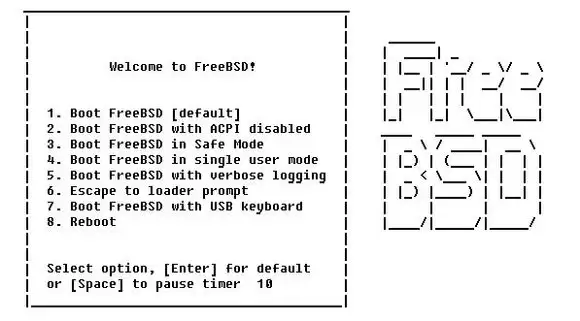
系统同样会提示输入shell路径,直接回车即可进入单用户模式的命令行。
后续的文件系统挂载和密码修改步骤,与上述老版本完全一致:
# fsck -p
# mount -u /
# mount -t ufs -a
# passwd (修改root密码)
# exit
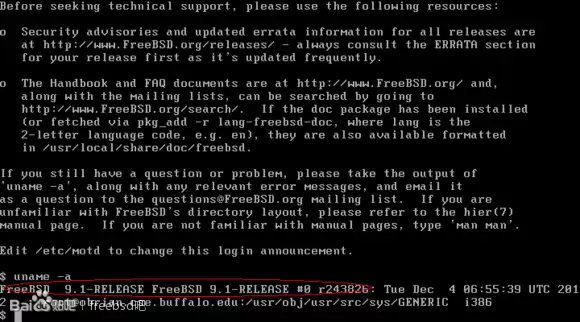
这套流程经过验证,在包括9.1在内的多个新老版本上都是可行的。总结来看,无论是通过启动菜单选择,还是手动输入启动命令,核心目标都是进入一个能读写根文件系统的维护环境(单用户模式),剩下的就是执行那几条固定的命令了。记住这个核心,下次再遇到类似情况,你就能从容应对了。

游乐网为非赢利性网站,所展示的游戏/软件/文章内容均来自于互联网或第三方用户上传分享,版权归原作者所有,本站不承担相应法律责任。如您发现有涉嫌抄袭侵权的内容,请联系youleyoucom@outlook.com。
 同类文章
同类文章

揭秘当前登录用户的身份! Linux中使用logname命令的技巧
揭秘当前登录用户的身份!Linux中使用logname命令的技巧 在Linux系统管理与运维中,准确获取用户身份信息是一项基础且关键的操作。在众多系统命令中,logname 以其极致的简洁性和高度的实用性脱颖而出——它能精准地返回当前会话的原始登录用户名。本文将为您全面解析logname命令,从核心

微软全球升级安全启动! Win10/Win11 15年期Secure Boot旧证书6月过期
微软全球升级安全启动!Win10 Win11 15年期Secure Boot旧证书6月过期 近日,微软正式启动了一项影响全球数十亿台电脑安全基础的关键行动:全面轮换Windows安全启动(Secure Boot)的数字证书。这项核心更新已通过月度安全补丁开始部署,旨在用全新的证书替换自2011年启用

不借助第三方工具禁用13项Win11系统Copilot与AI功能的技巧
给系统做减法:手动关闭Windows 11中Copilot与AI功能的完整指南 你是否觉得Windows 11中无处不在的Copilot和AI功能过于“热情”?许多用户都希望获得一个更纯净、更专注的操作体验。根据科技媒体Windows Latest的最新报道,我们整理了无需第三方工具,即可安全禁用或

Win10怎么消除屏幕周围的黑框? Win10全屏黑边解决方案
你有没有注意到在Windows 10中,你的屏幕周围有一圈黑色的边框? 许多Windows 10用户都遇到过这个困扰:屏幕两侧或四周突然出现黑色边框,导致显示区域缩小,画面无法铺满整个屏幕。这不仅影响视觉观感,也降低了工作和娱乐的沉浸感。请放心,这类问题大多并非硬件损坏,通常只需通过系统设置或驱动调

怎么关闭windows安全中心警报? windows系统安全警报弹窗关闭指南
你是否经常被Windows系统频繁弹出的安全警报窗口所困扰?尤其是在打开熟悉的文件或程序时,这些不必要的提醒不仅打断工作流程,还影响操作效率。虽然系统是出于安全考虑,但过度提示反而降低了用户体验。本文将为你提供一份详尽的Windows安全警报关闭指南,涵盖Win11、Win10及Win7系统,帮助你


- 日榜
- 周榜
- 月榜
 1
1
 2
2
 3
3
 4
5
6
7
8
9
10
1
2
3
4
5
6
7
8
9
10
相关攻略
4
5
6
7
8
9
10
1
2
3
4
5
6
7
8
9
10
相关攻略
 2015-03-10 11:25
2015-03-10 11:05
2021-08-04 13:30
2015-03-10 11:22
2015-03-10 12:39
2022-05-16 18:57
2025-05-23 13:43
2025-05-23 14:01
热门教程
2015-03-10 11:25
2015-03-10 11:05
2021-08-04 13:30
2015-03-10 11:22
2015-03-10 12:39
2022-05-16 18:57
2025-05-23 13:43
2025-05-23 14:01
热门教程
- 游戏攻略
- 安卓教程
- 苹果教程
- 电脑教程


 热门话题
热门话题
