




提高额外的工作效率! Win11固定窗口的快捷操作方式

提升多任务效率!Windows 11窗口置顶的实用技巧
你是否希望将正在处理的文档、表格或参考页面始终保持在屏幕最前端,避免被其他窗口遮挡?Windows 11的窗口置顶功能,正是帮助你锁定工作焦点、减少分心的效率工具。本文将详细介绍两种实现窗口置顶的方法,助你优化工作流。
免费影视、动漫、音乐、游戏、小说资源长期稳定更新! 👉 点此立即查看 👈
使用键盘快捷键快速置顶窗口
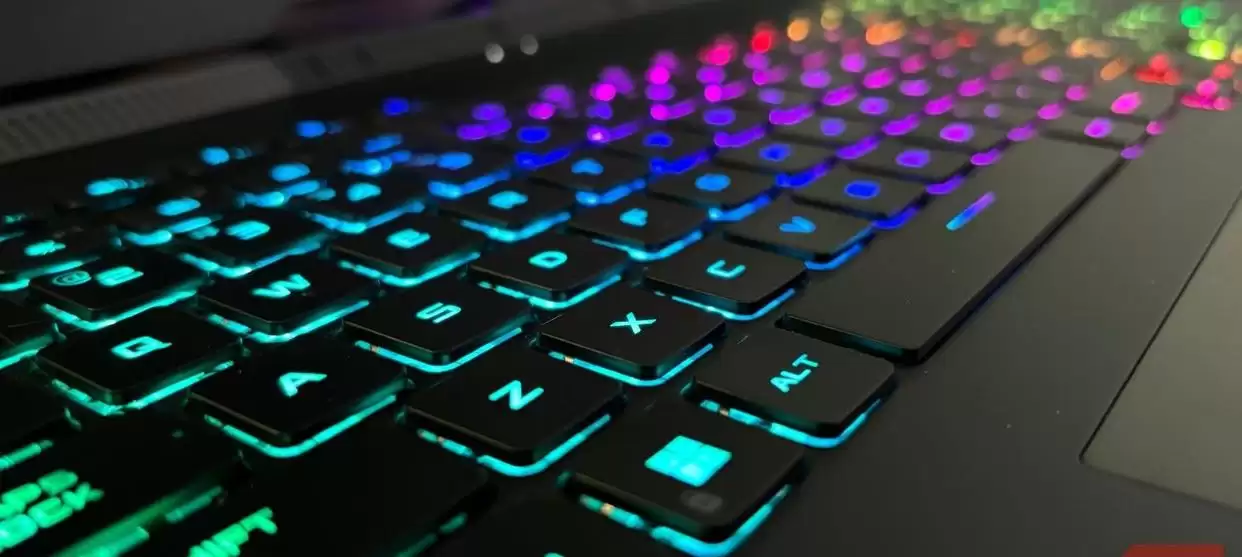
最快捷的方式是使用系统快捷键。操作非常简单:首先激活你想要置顶的应用程序窗口,然后按下键盘组合键 Ctrl + F11。该快捷键会直接调用程序的“始终在最前”功能。若要取消置顶,只需再次按下 Ctrl + F12 即可恢复窗口正常状态。
这个方法虽然便捷,但存在一定的局限性。首先,并非所有应用程序都支持此快捷键操作。其次,对于像文件资源管理器这类系统工具,置顶后可能出现窗口显示异常,例如部分界面超出屏幕范围,导致操作困难,此时往往需要取消置顶后重新调整。
此外,部分程序在响应快捷键时,可能会意外切换到全屏显示模式。虽然全屏也能隔绝干扰,但不利于同时处理多个任务。那么,是否存在更稳定、更通用的解决方案呢?答案是肯定的。
利用PowerToys的Always On Top功能实现智能窗口固定
想要在Windows 11中更稳定、更灵活地固定窗口,强烈推荐使用微软官方出品的免费效率工具集——PowerToys。它被誉为Windows系统的“生产力神器”。
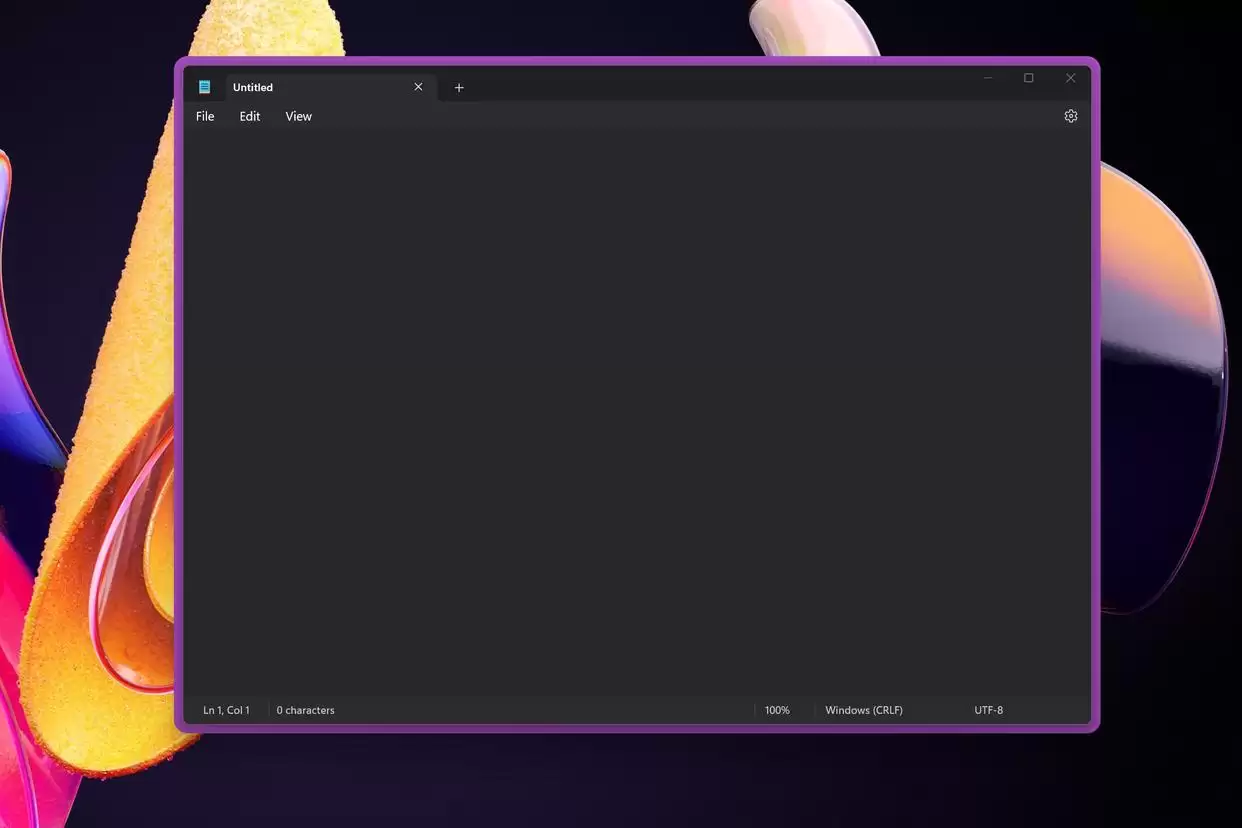
其中,“Always On Top”正是我们需要的窗口管理工具。启用该功能后,你可以使用全局快捷键 Win + Ctrl + T 将任何窗口锁定在屏幕最顶层。成功置顶后,窗口边缘会显示一个醒目的彩色边框,作为视觉确认。
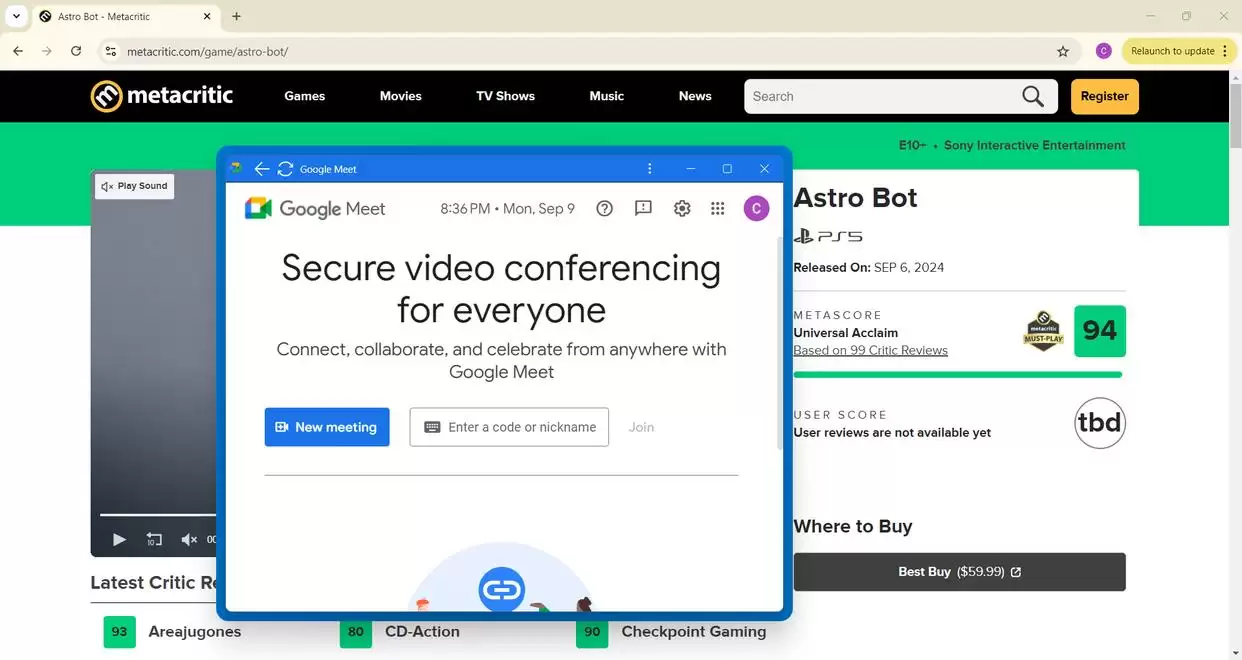
通过这种方式,一旦将核心工作窗口(如写作软件、代码编辑器或数据报表)固定在前景,你就可以自由地切换、浏览其他后台窗口,而无需担心关键信息被覆盖。这完美兼顾了焦点维持与多任务操作的灵活性。
窗口置顶的应用场景十分广泛。对于学生和研究人员,可以将参考文献、实验数据或翻译软件固定在侧边,便于随时对照查阅。对于职场人士,可以将计算器、即时通讯窗口、项目待办清单或临时笔记悬浮于桌面之上,实现信息常驻,提升操作连贯性。
值得一提的是,PowerToys工具集还包含众多其他提升效率的功能,例如“文件预览(Peek)”可以在不打开文件的情况下快速查看其内容。合理搭配使用这些工具,能够显著优化你的Windows 11使用体验与工作效率。

游乐网为非赢利性网站,所展示的游戏/软件/文章内容均来自于互联网或第三方用户上传分享,版权归原作者所有,本站不承担相应法律责任。如您发现有涉嫌抄袭侵权的内容,请联系youleyoucom@outlook.com。
 同类文章
同类文章

揭秘当前登录用户的身份! Linux中使用logname命令的技巧
揭秘当前登录用户的身份!Linux中使用logname命令的技巧 在Linux系统管理与运维中,准确获取用户身份信息是一项基础且关键的操作。在众多系统命令中,logname 以其极致的简洁性和高度的实用性脱颖而出——它能精准地返回当前会话的原始登录用户名。本文将为您全面解析logname命令,从核心

微软全球升级安全启动! Win10/Win11 15年期Secure Boot旧证书6月过期
微软全球升级安全启动!Win10 Win11 15年期Secure Boot旧证书6月过期 近日,微软正式启动了一项影响全球数十亿台电脑安全基础的关键行动:全面轮换Windows安全启动(Secure Boot)的数字证书。这项核心更新已通过月度安全补丁开始部署,旨在用全新的证书替换自2011年启用

不借助第三方工具禁用13项Win11系统Copilot与AI功能的技巧
给系统做减法:手动关闭Windows 11中Copilot与AI功能的完整指南 你是否觉得Windows 11中无处不在的Copilot和AI功能过于“热情”?许多用户都希望获得一个更纯净、更专注的操作体验。根据科技媒体Windows Latest的最新报道,我们整理了无需第三方工具,即可安全禁用或

Win10怎么消除屏幕周围的黑框? Win10全屏黑边解决方案
你有没有注意到在Windows 10中,你的屏幕周围有一圈黑色的边框? 许多Windows 10用户都遇到过这个困扰:屏幕两侧或四周突然出现黑色边框,导致显示区域缩小,画面无法铺满整个屏幕。这不仅影响视觉观感,也降低了工作和娱乐的沉浸感。请放心,这类问题大多并非硬件损坏,通常只需通过系统设置或驱动调

怎么关闭windows安全中心警报? windows系统安全警报弹窗关闭指南
你是否经常被Windows系统频繁弹出的安全警报窗口所困扰?尤其是在打开熟悉的文件或程序时,这些不必要的提醒不仅打断工作流程,还影响操作效率。虽然系统是出于安全考虑,但过度提示反而降低了用户体验。本文将为你提供一份详尽的Windows安全警报关闭指南,涵盖Win11、Win10及Win7系统,帮助你


- 日榜
- 周榜
- 月榜
 1
1
 2
2
 3
3
 4
5
6
7
8
9
10
1
2
3
4
5
6
7
8
9
10
相关攻略
4
5
6
7
8
9
10
1
2
3
4
5
6
7
8
9
10
相关攻略
 2015-03-10 11:25
2015-03-10 11:05
2021-08-04 13:30
2015-03-10 11:22
2015-03-10 12:39
2022-05-16 18:57
2025-05-23 13:43
2025-05-23 14:01
热门教程
2015-03-10 11:25
2015-03-10 11:05
2021-08-04 13:30
2015-03-10 11:22
2015-03-10 12:39
2022-05-16 18:57
2025-05-23 13:43
2025-05-23 14:01
热门教程
- 游戏攻略
- 安卓教程
- 苹果教程
- 电脑教程


 热门话题
热门话题
