




mac程序坞怎么调整? macOS程序坞/Dock 栏调整大小和位置的技巧

macOS程序坞个性化调整指南:释放你的桌面空间与效率
说实话,macOS开箱即用的设置固然经典,但未必能贴合每个人的操作习惯。尤其是那个每天都要打交道的程序坞(Dock栏),它的默认状态可能并不是你的“最优解”。好在系统提供了足够的灵活性,让我们能够轻松地对其大小和位置进行个性化设置,从而打造一个更符合自身工作流的操作环境。无论你运行的是最新的macOS Sonoma,还是稍早的版本,下面的方法都同样适用。
免费影视、动漫、音乐、游戏、小说资源长期稳定更新! 👉 点此立即查看 👈

调整 macOS 程序坞大小和位置
调整过程其实非常直观,几步就能搞定:
第一步,启动「系统设置」应用,在左侧导航栏中找到并点击「桌面与程序坞」选项。
第二步,进入设置页面后,目光聚焦在顶部区域。你会看到一个「大小」滑块,拖动它就能实时控制程序坞的图标尺寸。来回试试,调到你觉得最舒服、最清晰的大小为止。
第三步,紧接着大小滑块的下方,就是「置于屏幕上的位置」这个关键选项了。点开菜单,你会看到三个选择:「左侧」、「底部」和「右侧」。根据你的屏幕布局和使用直觉,选择最顺手的一边即可。
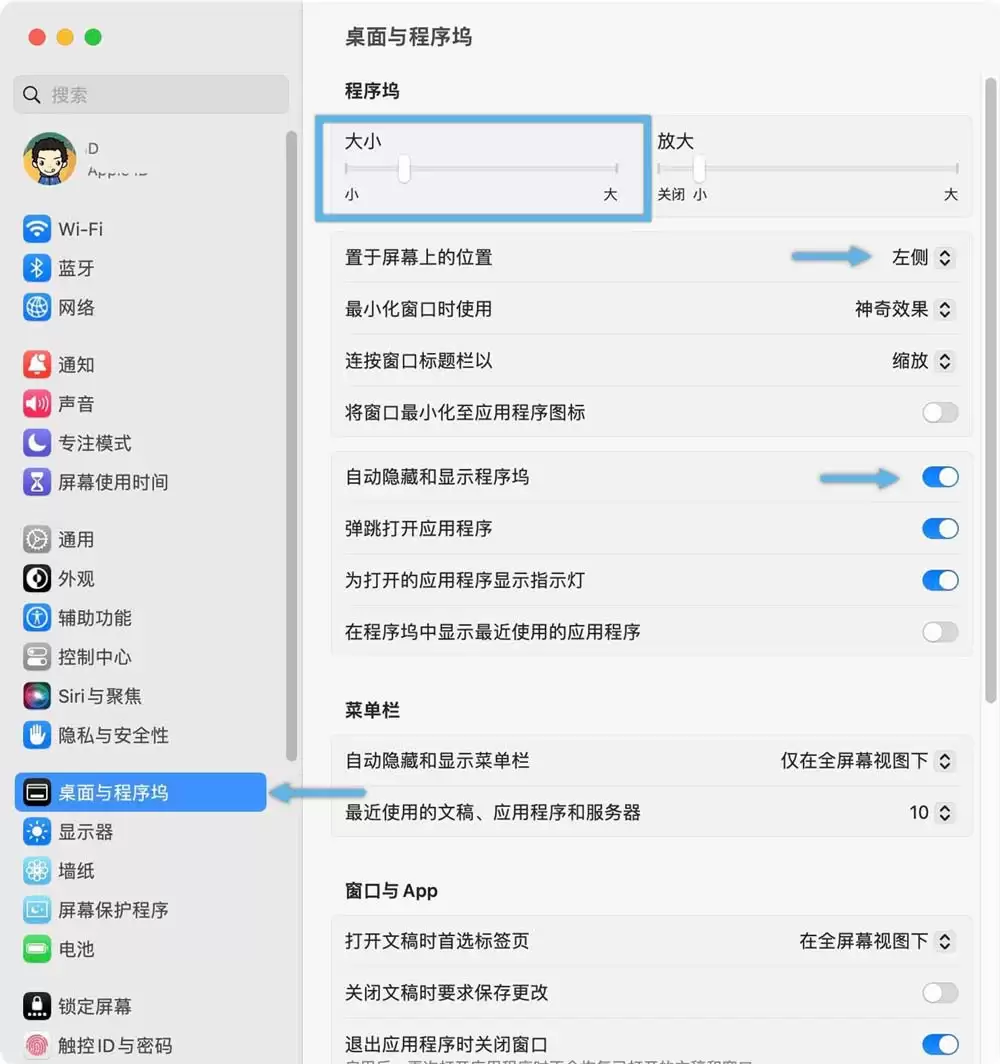
调整 macOS 程序坞大小和位置
这里分享一个经典的使用场景:对于像13寸MacBook Pro这样屏幕空间相对紧凑的设备,不少资深用户会选择将程序坞固定在屏幕左侧,并同时开启“自动隐藏”功能。这样一来,既能随时呼出 Dock 调用应用,又能为正在工作的应用程序窗口腾出最大的显示区域,可谓一举两得。当然,如何设置完全取决于你的个人偏好和实际需求,动手调一调,总会找到最适合自己的那一款。

游乐网为非赢利性网站,所展示的游戏/软件/文章内容均来自于互联网或第三方用户上传分享,版权归原作者所有,本站不承担相应法律责任。如您发现有涉嫌抄袭侵权的内容,请联系youleyoucom@outlook.com。
 同类文章
同类文章

vmware中如何为虚拟机增加硬盘容量
两种实用方法:扩展VMware虚拟机磁盘容量 虚拟机用久了,磁盘空间告急是常有的事。别着急,这里提供两种主流且经过验证的解决方案,你可以根据实际情况灵活选择。 第一种方法:增加新硬盘分区 这相当于给你的虚拟机加装一块全新的物理硬盘,操作直观,适合绝大多数用户。 第一步,在VMware中挂载新虚拟硬盘

常用的网络操作系统有哪些
网络操作系统大观:四大主流家族的演进与特性 1、Windows家族:从桌面到网络的持续进化 提到网络操作系统,Windows家族是绕不开的重量级选手。一路走来,这个系列的变化可谓巨大。从16位、32位再到64位的技术基石变迁,版本更迭的轨迹清晰可见:从最初的Windows 1 0,到后来成为一代人记
suse 10.3 安装http apche2时遇到的rpm依赖问题的解决方法
在SUSE 10 3中安装http apache2的依赖问题解决 在SUSE 10 3系统上安装Apache2时,很多人都会遇到一个典型的依赖错误。系统会明确提示你缺少几个关键的库文件,具体信息通常是这样: libapr1 >= 1 0 is needed by apache2-2 2 3-16 2
wdcp的/www目录大小调整或增加分区/硬盘的方法
场景与问题 在日常运维中,你可能总会遇到这么个窘境:根分区那个小家伙,眼瞅着空间就要见底了,但偏偏还有海量数据等着往里塞。怎么办?一个非常直接的想法是,要么把数据迁移到另一个空闲的分区,要么干脆为新数据增加一整块硬盘。这操作听起来复杂,但其实跟着清晰的步骤走,也就那么回事。 准备工作 咱们先定个标准

国产操作系统有哪些?国产操作系统哪个好?国产操作系统区别对比介绍
国产操作系统都有哪些选择? 当微软停止对Windows XP的更新服务后,许多关注的目光自然而然地投向了国产操作系统这片天地。然而,面对市场上五花八门的选项,不少朋友难免疑惑:到底有哪些可选的国产操作系统?它们之间又该如何抉择?今天,我们就来系统梳理一下市场中的主要玩家,看看它们各自的特点。 主流国


- 日榜
- 周榜
- 月榜
 1
1
 2
2
 3
3
 4
5
6
7
8
9
10
1
2
3
4
5
6
7
8
9
10
相关攻略
4
5
6
7
8
9
10
1
2
3
4
5
6
7
8
9
10
相关攻略
 2015-03-10 11:25
2015-03-10 11:05
2021-08-04 13:30
2015-03-10 11:22
2015-03-10 12:39
2022-05-16 18:57
2025-05-23 13:43
2025-05-23 14:01
热门教程
2015-03-10 11:25
2015-03-10 11:05
2021-08-04 13:30
2015-03-10 11:22
2015-03-10 12:39
2022-05-16 18:57
2025-05-23 13:43
2025-05-23 14:01
热门教程
- 游戏攻略
- 安卓教程
- 苹果教程
- 电脑教程


 热门话题
热门话题
