




Apple Watch Ultra耗电发热原因分析_后台刷新关闭指南

解析Apple Watch Ultra耗电快和发热的主要原因,并提供后台刷新关闭指南 你的Apple Watch Ultra是不是感觉“电量焦虑”来得特别快,或者表体偶尔会微微发烫?这背后通常有几个“活跃分子”在作祟:后台应用在悄悄刷新数据、GPS在持续定位、蜂窝网络在努力搜索信号。别担心,这些问题
解析Apple Watch Ultra耗电快和发热的主要原因,并提供后台刷新关闭指南
你的Apple Watch Ultra是不是感觉“电量焦虑”来得特别快,或者表体偶尔会微微发烫?这背后通常有几个“活跃分子”在作祟:后台应用在悄悄刷新数据、GPS在持续定位、蜂窝网络在努力搜索信号。别担心,这些问题大多有解。接下来,我们就从关闭后台刷新这个关键操作入手,一步步教你如何管理。
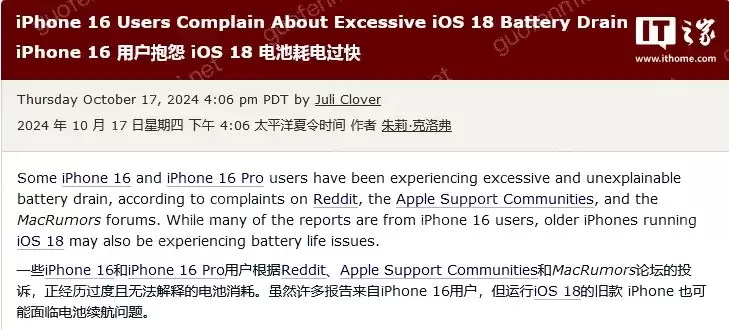
Apple Watch Ultra耗电发热常见原因分析
作为一款集众多尖端功能于一身的设备,Apple Watch Ultra在全力为你服务时,耗电快或机身发热其实是其高负荷工作的一个信号。具体来说,原因可以归结为这么几类:
首当其冲的就是后台应用刷新。很多应用即使你没打开,也会在后台定期唤醒、更新内容,这个过程就像让手表一直“惦记”着各种事情,处理器不得闲,电量和热量自然就上去了。
其次,蜂窝网络连接是个“耗电大户”。尤其在信号不稳定的地方,手表会不断尝试搜索和维持网络连接,这种重复的努力会显著加剧电池消耗。
再者,那些高强度运动监测功能,比如持续GPS定位、全天候心率测量,在进行长时间户外活动时,会调用大量传感器,电池负荷随之陡增。
当然,环境和使用习惯也有影响。在高温环境下佩戴,或者表带扣得过紧影响了机身散热,都可能导致温度上升。最后,偶尔的系统软件异常或某些第三方应用优化不佳,也可能引发非正常的能耗与发热现象。
如何有效关闭后台刷新以优化续航
想要立竿见影地改善续航和发热问题,管理后台应用刷新往往是最有效的一步。操作起来其实很简单:
首先,在你的Apple Watch上找到并打开“设置”应用,向下滑动,进入“通用”选项。在这里,你会看到“后台应用刷新”的入口。
点进去之后,你就掌握了控制权。你可以选择完全关闭这个功能,这样一来,所有应用都将停止在后台更新数据。或者,更精细一点,选择性关闭那些非核心的应用,比如社交媒体、新闻客户端,而保留健康监测、信息等关键功能。关闭之后,应用只会在你主动打开时才刷新,电池压力会立刻减轻不少。
话说回来,除了这个关键设置,还有几个配套动作值得一做:确保你的watchOS系统保持最新,苹果的更新常常包含能耗优化。对于蜂窝版手表,在手机就在身边时,不妨暂时关闭蜂窝数据,改用蓝牙连接,省电效果明显。如果问题依旧,尝试重启设备或重置所有设置,这能排除很多因临时软件故障导致的问题。
其他实用省电与散热建议
优化后台刷新是核心一步,但要想全方位提升体验,下面这些细节也值得关注:
适当调低屏幕亮度或设置为自动调整,并缩短“抬腕唤醒”的持续时间,屏幕这个耗电元件就能安分不少。运动时,如果对GPS精度要求不高,可以关闭位置服务或启用运动省电模式。
佩戴方式上,让表带稍微松一点,给手腕和表背之间留出一点空气流动的空间,这对散热很有帮助。尽量避免在烈日下或极寒环境中长时间使用。定期用柔软的布清洁手表背面的传感器区域,确保其正常工作。
最后,如果异常发热和耗电持续存在,不妨检查一下电池健康度。如果最大容量已经显著降低,那么电池本身可能就是瓶颈,需要考虑更换了。综合运用这些方法,你就能更好地掌控手表的性能与续航,让它更持久、更凉爽地陪伴你。

游乐网为非赢利性网站,所展示的游戏/软件/文章内容均来自于互联网或第三方用户上传分享,版权归原作者所有,本站不承担相应法律责任。如您发现有涉嫌抄袭侵权的内容,请联系youleyoucom@outlook.com。
 同类文章
同类文章

苹果手机手写功能位置与开启方法完整教程
苹果手机手写输入需在“设置-通用-键盘”中添加简体中文手写键盘,再通过键盘左下角地球图标切换。可开启学习笔迹功能以记忆个人书写习惯,调整识别速度以适应快慢,支持连续多字书写及双指放大书写区域,提升输入效率。

苹果iPhone 15扬声器开启方法及操作步骤详解指南
iPhone15扬声器外放可通过静音开关、音量滑块喇叭图标或通话界面扬声器按钮多种方式开启。屏幕朝下扣桌可自动接听并外放,但需注意场合,如会议、图书馆等安静环境应避免使用。此功能便利但需谨慎,建议非必要时关闭。用户可根据需要灵活选择。

苹果iPhone SE一代电池容量多少毫安
苹果SE一代电池容量仅1624mAh,但在iOS系统优化调度下,日常使用仍可支撑一整天。通过合理充电、开启低电量模式、及时更新系统及避免极端温度,能有效延长电池寿命。

苹果iPhone 16 Pro系列屏幕变大及重量小幅增加原因解析
iPhone16Pro系列屏幕增大,沉浸感更强;机身微增重,因电池容量提升、A系列芯片性能增强及散热优化,换续航、性能与稳定性全面补强。

iPhone关闭通知的详细设置方法
iPhone通知管理支持灵活调节:可关闭单个应用通知,批量隐藏锁屏预览,单独调整声音、横幅或角标,也能关闭系统通知,从而减少干扰又不漏重要信息。


- 热门数据榜


 相关攻略
相关攻略
 2026-07-12 08:45
2026-07-12 08:44
2026-07-12 08:44
2026-07-12 08:44
2026-07-12 08:44
2026-07-12 08:44
2026-07-12 08:43
热门教程
2026-07-12 08:45
2026-07-12 08:45
2026-07-12 08:44
2026-07-12 08:44
2026-07-12 08:44
2026-07-12 08:44
2026-07-12 08:44
2026-07-12 08:43
热门教程
- 游戏攻略
- 安卓教程
- 苹果教程
- 电脑教程


